
Erfahren Sie die 30 wichtigsten CMD-Befehle für Windows, um Aufgaben zu automatisieren, Fehler zu beheben und effizienter zu arbeiten.
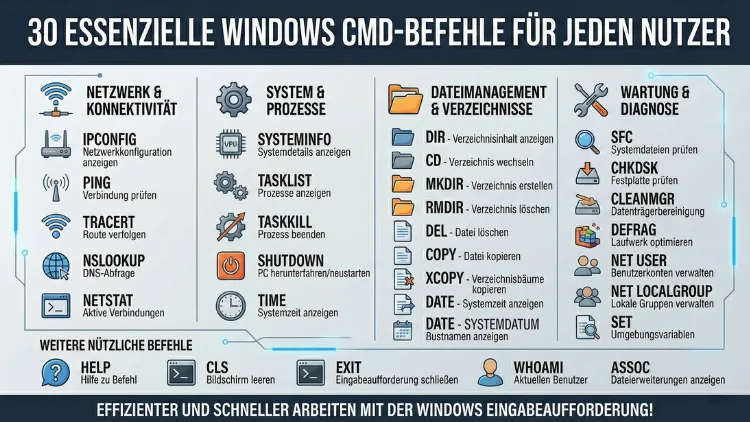
Die Windows-Eingabeaufforderung ist ein mächtiges Werkzeug zur Systemverwaltung, Fehlerdiagnose und Automatisierung. Wer zentrale CMD-Befehle beherrscht, arbeitet effizienter, löst Probleme schneller und kontrolliert sein Windows-System präzise.
Dieser Leitfaden zeigt 30 essenzielle Befehle inklusive konkreter Anwendungsschritte, mit denen Sie Ihre Produktivität und Systemkenntnisse deutlich steigern.
Warum die Windows-Eingabeaufforderung unverzichtbar ist
Die Windows CMD-Konsole bietet direkten Zugriff auf Systemfunktionen, die über die grafische Oberfläche oft umständlich erreichbar sind. Sie können Prozesse analysieren, Netzwerke prüfen, Dateien verwalten oder Systemfehler beheben.
Gerade bei Wartung, Administration und Troubleshooting sind CMD-Befehle ein unverzichtbares Werkzeug. Öffnen Sie die Eingabeaufforderung mit der Tastenkombination Windows + R, geben Sie cmd ein und bestätigen Sie mit Enter.
Systeminformationen und Diagnosebefehle
systeminfo – Detaillierte Systemübersicht anzeigen
Empfehlung: Nutzen Sie diesen Befehl, um schnell Systemdaten wie Windows-Version, RAM und Installationsdatum zu prüfen.
So gehen Sie vor: Öffnen Sie CMD und geben Sie systeminfo ein. Drücken Sie Enter, um alle Systemdetails auszugeben.
ver – Windows-Version anzeigen
Empfehlung: Verwenden Sie ver, um die aktuelle Windows-Version sofort zu ermitteln.
So geht es: Geben Sie ver ein und bestätigen Sie mit Enter.
hostname – Computername anzeigen
Empfehlung: Ideal zur Identifikation eines Geräts im Netzwerk.
So nutzen Sie es: Geben Sie hostname ein und lesen Sie den Gerätenamen direkt ab.
time – Systemzeit anzeigen oder ändern
Empfehlung: Nutzen Sie diesen Befehl, um Zeitabweichungen zu prüfen oder zu korrigieren.
So geht es: time eingeben und bei Bedarf neue Uhrzeit im Format HH:MM eingeben.
date – Datum anzeigen oder ändern
Empfehlung: Prüfen Sie Datumseinstellungen bei Synchronisationsproblemen.
So wenden Sie es an: date eingeben und gewünschtes Datum im Format TT.MM.JJJJ setzen.
Netzwerk- und Internetbefehle
ipconfig – Netzwerkdetails anzeigen
Empfehlung: Nutzen Sie ipconfig, um IP-Adresse, Gateway und DNS-Server zu prüfen.
So verwenden Sie es: Geben Sie ipconfig ein. Für mehr Details nutzen Sie ipconfig /all.
ping – Verbindung zu Servern testen
Empfehlung: Prüfen Sie Internetverbindung oder Serverreichbarkeit gezielt.
So gehen Sie vor: ping google.com eingeben, um die Verbindung zu testen.
tracert – Netzwerkroute verfolgen
Empfehlung: Analysieren Sie Verbindungsprobleme Schritt für Schritt.
So funktioniert es: tracert google.com eingeben, um alle Zwischenstationen anzuzeigen.
nslookup – DNS-Auflösung prüfen
Empfehlung: Verwenden Sie diesen Befehl zur Diagnose von DNS-Problemen.
So nutzen Sie ihn: Geben Sie nslookup example.com ein.
netstat – Netzwerkverbindungen anzeigen
Empfehlung: Kontrollieren Sie aktive Verbindungen und offene Ports zur Sicherheitsprüfung.
So wenden Sie es an: netstat -ano eingeben, um Verbindungen inklusive Prozess-ID zu sehen.
Datei- und Ordnerverwaltung per CMD
dir – Inhalte eines Ordners anzeigen
Empfehlung: Nutzen Sie dir, um Dateien strukturiert aufzulisten.
So geht es: Navigieren Sie in ein Verzeichnis und geben Sie dir ein.
cd – Verzeichnis wechseln
Empfehlung: Wechseln Sie schnell zwischen Ordnern ohne Maus.
So verwenden Sie es: cd Dokumente oder cd C:\Users\Name\Downloads.
mkdir – Ordner erstellen
Empfehlung: Erstellen Sie neue Verzeichnisse automatisiert.
So nutzen Sie es: mkdir Projekt2026 eingeben.
rmdir – Ordner löschen
Empfehlung: Entfernen Sie leere Ordner direkt per CMD.
So geht es: rmdir Projekt2026 eingeben. Mit /s löschen Sie inklusive Inhalte.
del – Dateien löschen
Empfehlung: Löschen Sie gezielt einzelne Dateien ohne Papierkorb.
So wenden Sie es an: del test.txt eingeben.
copy – Dateien kopieren
Empfehlung: Kopieren Sie Dateien schnell zwischen Ordnern.
So funktioniert es: copy datei.txt C:\Backup\.
xcopy – Erweiterte Kopierfunktionen
Empfehlung: Nutzen Sie xcopy, um ganze Ordnerstrukturen zu sichern.
So geht es: xcopy C:\Daten D:\Backup /E /H /C /I.
Prozess- und Systemsteuerung
tasklist – Laufende Prozesse anzeigen
Empfehlung: Prüfen Sie aktive Programme und Dienste.
So verwenden Sie es: tasklist eingeben.
taskkill – Prozesse beenden
Empfehlung: Beenden Sie eingefrorene Programme gezielt.
So nutzen Sie es: taskkill /IM notepad.exe /F.
shutdown – PC herunterfahren oder neu starten
Empfehlung: Automatisieren Sie Neustarts oder Shutdowns.
So geht es: shutdown /r /t 0 für sofortigen Neustart.
Wartung und Systemreparatur
sfc /scannow – Systemdateien prüfen
Empfehlung: Führen Sie diesen Befehl aus, wenn Windows instabil läuft.
So wenden Sie ihn an: CMD als Administrator öffnen und sfc /scannow eingeben.
chkdsk – Festplatte überprüfen
Empfehlung: Prüfen Sie Datenträger auf Fehler und reparieren Sie diese.
So nutzen Sie es: chkdsk C: /f /r eingeben und Neustart bestätigen.
cleanmgr – Datenträgerbereinigung starten
Empfehlung: Entfernen Sie temporäre Dateien zur Speicheroptimierung.
So geht es: Geben Sie cleanmgr ein und wählen Sie das Laufwerk.
defrag – Festplatte defragmentieren
Empfehlung: Verbessern Sie Systemleistung bei HDD-Festplatten.
So verwenden Sie es: defrag C: /O eingeben.
Benutzer- und Rechteverwaltung
net user – Benutzerkonten verwalten
Empfehlung: Prüfen Sie vorhandene Benutzer oder erstellen Sie neue.
So geht es: net user für Übersicht, net user Name Passwort /add zum Erstellen.
whoami – Aktuellen Benutzer anzeigen
Empfehlung: Nutzen Sie diesen Befehl, um Berechtigungen zu überprüfen.
So wenden Sie ihn an: Geben Sie whoami ein.
net localgroup – Gruppenmitgliedschaften verwalten
Empfehlung: Fügen Sie Benutzer zu Administratorgruppen hinzu.
So nutzen Sie es: net localgroup Administratoren Name /add.
Erweiterte CMD-Befehle für Profis
set – Umgebungsvariablen anzeigen oder setzen
Empfehlung: Analysieren oder konfigurieren Sie Systemvariablen für Skripte.
So geht es: set für Übersicht oder set VAR=Wert zum Setzen.
assoc – Dateitypen zuordnen
Empfehlung: Definieren Sie, welches Programm einen Dateityp öffnet.
So verwenden Sie es: assoc .txt=txtfile.
help – Hilfe zu allen CMD-Befehlen
Empfehlung: Nutzen Sie help, um Befehlsübersichten direkt abzurufen.
So geht es: Geben Sie help ein oder help ping für Details zu einem Befehl.
Empfohlene Vorgehensweisen für den sicheren Einsatz der CMD
Nutzen Sie die Eingabeaufforderung stets bewusst und mit administrativen Rechten nur dann, wenn Systemänderungen notwendig sind. Öffnen Sie CMD als Administrator über das Startmenü mit Rechtsklick und „Als Administrator ausführen“.
Dokumentieren Sie wichtige Befehle und testen Sie kritische Aktionen zuerst in einer sicheren Umgebung. So vermeiden Sie Datenverlust und Systemprobleme.
Häufig gestellte Fragen (FAQ)
Was ist die CMD in Windows?
Die CMD ist die Eingabeaufforderung von Windows, mit der Sie Systembefehle direkt per Text eingeben und ausführen können.
Muss ich CMD-Befehle als Administrator ausführen?
Nur Befehle, die Systemänderungen vornehmen, erfordern Administratorrechte. Informationsbefehle funktionieren auch ohne erhöhte Rechte.
Sind CMD-Befehle gefährlich?
Falsch angewendet können sie Dateien löschen oder Systemeinstellungen ändern. Verwenden Sie Befehle daher gezielt und prüfen Sie Eingaben genau.
Kann ich CMD-Befehle automatisieren?
Ja. Nutzen Sie Batch-Dateien (.bat), um wiederkehrende Befehlsfolgen automatisch auszuführen.
Ist CMD besser als PowerShell?
CMD ist einfacher für grundlegende Aufgaben. PowerShell bietet mehr Funktionen für komplexe Automatisierungen und Administration.
Fazit
Die Beherrschung zentraler CMD-Befehle verschafft Ihnen volle Kontrolle über Ihr Windows-System. Sie diagnostizieren Fehler schneller, verwalten Dateien effizienter und automatisieren Routineaufgaben präzise.
Wenn Sie die hier vorgestellten 30 Befehle regelmäßig einsetzen und bewusst anwenden, steigern Sie Ihre Produktivität und Systemkompetenz erheblich.