
Erfahren Sie, wie Sie Windows Mail einrichten und Ihr E-Mail-Konto unter Windows 11 und Windows 10 schnell, sicher und korrekt konfigurieren.
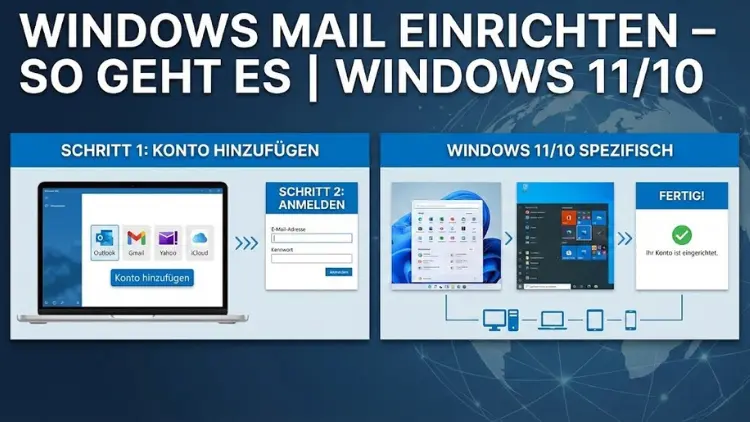
Windows Mail gehört zu den meistgenutzten E-Mail-Programmen unter Windows 11 und Windows 10. Die App ist bereits vorinstalliert, kostenlos nutzbar und bietet alle wichtigen Funktionen für den täglichen E-Mail-Verkehr. Ob privates Postfach oder geschäftliche Adresse – mit der richtigen Einrichtung sparen Sie Zeit und behalten Ihre Nachrichten übersichtlich im Blick.
In diesem Artikel erfahren Sie Schritt für Schritt, wie Sie Windows Mail einrichten, typische Fehler vermeiden und das Programm optimal an Ihre Bedürfnisse anpassen.
Was ist Windows Mail?
Windows Mail ist die standardmäßige E-Mail-Anwendung von Microsoft für Windows 10 und Windows 11. Sie ersetzt ältere Programme wie Windows Live Mail und richtet sich an Anwender, die eine einfache, stabile und übersichtliche Lösung für E-Mails suchen.
Wichtige Eigenschaften von Windows Mail
- Vorinstallation auf Windows 10 und Windows 11
- Unterstützung gängiger E-Mail-Protokolle
- Integration in das Windows-System
- Gemeinsame App für E-Mail und Kalender
- Synchronisation über mehrere Geräte
Windows Mail eignet sich sowohl für private Nutzer als auch für kleinere Unternehmen, die kein komplexes E-Mail-Management benötigen.
Voraussetzungen für die Einrichtung von Windows Mail
Bevor Sie Windows Mail einrichten, sollten Sie einige grundlegende Informationen bereithalten. Dadurch vermeiden Sie Abbrüche oder fehlerhafte Konfigurationen.
Benötigte Daten
- E-Mail-Adresse
- Passwort des E-Mail-Kontos
- Posteingangsserver (IMAP oder POP3)
- Postausgangsserver (SMTP)
- Portnummern und Verschlüsselungstyp
Diese Daten erhalten Sie in der Regel bei Ihrem E-Mail-Anbieter oder im Kundenbereich Ihres Providers.
Windows Mail unter Windows 11 starten
Unter Windows 11 ist Windows Mail standardmäßig installiert. Sie finden die App über das Startmenü oder die Suchfunktion.
So öffnen Sie Windows Mail
- Klicken Sie auf das Startmenü
- Geben Sie „Mail“ ein
- Öffnen Sie die App „Mail“
Beim ersten Start wird automatisch der Einrichtungsassistent angezeigt.
Windows Mail unter Windows 10 öffnen
Auch unter Windows 10 ist die Mail-App bereits vorhanden.
Start der App
- Klicken Sie auf „Start“
- Wählen Sie „Mail“ aus der Programmliste
- Alternativ über die Windows-Suche
Falls die App fehlt, kann sie über den Microsoft Store erneut installiert werden.
E-Mail-Konto in Windows Mail hinzufügen
Die Einrichtung eines neuen Kontos ist in wenigen Minuten erledigt.
Schritt-für-Schritt-Anleitung
- Öffnen Sie Windows Mail
- Klicken Sie auf „Konto hinzufügen“
- Wählen Sie den E-Mail-Anbieter aus
- Geben Sie E-Mail-Adresse und Passwort ein
- Bestätigen Sie die Anmeldung
Windows Mail erkennt bei vielen Anbietern die Einstellungen automatisch.
Automatische Einrichtung: Wann sie funktioniert
Die automatische Konfiguration klappt bei den meisten bekannten E-Mail-Diensten.
Unterstützte Anbieter
- Outlook.com
- Gmail
- Yahoo Mail
- iCloud Mail
- Viele deutsche E-Mail-Provider
Sollte die automatische Einrichtung scheitern, ist eine manuelle Konfiguration erforderlich.
Manuelle Einrichtung von Windows Mail
Bei weniger bekannten E-Mail-Anbietern oder firmeneigenen Servern ist die manuelle Einrichtung notwendig.
Manuelle Kontokonfiguration
- Wählen Sie „Erweiterte Einrichtung“
- Klicken Sie auf „Internet-E-Mail“
- Tragen Sie die Serverdaten ein
- Wählen Sie IMAP oder POP3
- Aktivieren Sie SSL-Verschlüsselung
Achten Sie auf korrekte Schreibweise und Portnummern.
IMAP oder POP3 – was ist besser?
Windows Mail unterstützt beide Protokolle, doch IMAP ist in den meisten Fällen die bessere Wahl.
Unterschiede im Überblick
- IMAP: Synchronisation auf mehreren Geräten
- POP3: E-Mails werden lokal gespeichert
- IMAP: Ordnerstruktur bleibt erhalten
- POP3: Keine Server-Synchronisation
Für moderne Nutzung mit Smartphone und PC empfiehlt sich IMAP.
SMTP-Einstellungen korrekt setzen
Der Postausgangsserver ist entscheidend für das Versenden von E-Mails.
Typische SMTP-Daten
- Servername: smtp.domain.de
- Port: 465 oder 587
- Verschlüsselung: SSL oder TLS
- Authentifizierung erforderlich
Ohne korrekte SMTP-Daten können keine E-Mails gesendet werden.
Mehrere E-Mail-Konten in Windows Mail verwalten
Windows Mail erlaubt die Verwaltung mehrerer Konten gleichzeitig.
Vorteile mehrerer Konten
- Trennung von Privat- und Geschäftsmails
- Zentrale Übersicht aller Postfächer
- Individuelle Einstellungen pro Konto
Konten lassen sich jederzeit hinzufügen oder entfernen.
Kontoeinstellungen anpassen
Nach der Einrichtung können Sie Windows Mail individuell konfigurieren.
Wichtige Optionen
- Anzeigename ändern
- Synchronisationsintervall festlegen
- Signaturen erstellen
- Benachrichtigungen aktivieren
Diese Einstellungen finden Sie im Menü „Einstellungen“.
Signatur in Windows Mail erstellen
Eine professionelle Signatur spart Zeit und wirkt seriös.
So richten Sie eine Signatur ein
- Öffnen Sie die Einstellungen
- Wählen Sie „Signatur“
- Geben Sie den gewünschten Text ein
- Aktivieren Sie die Signatur für neue E-Mails
Jedes Konto kann eine eigene Signatur erhalten.
Synchronisation richtig einstellen
Die Synchronisation bestimmt, wie oft neue E-Mails abgerufen werden.
Empfohlene Einstellungen
- Automatisch bei Eingang
- Alle 15 Minuten
- Manuell bei Bedarf
Häufige Synchronisation sorgt für aktuelle E-Mails, verbraucht aber mehr Ressourcen.
Benachrichtigungen konfigurieren
Windows Mail kann Sie über neue Nachrichten informieren.
Optionen für Benachrichtigungen
- Banner im Infobereich
- Soundbenachrichtigung
- Anzeige im Sperrbildschirm
Diese Funktionen lassen sich pro Konto steuern.
Windows Mail und Kalender nutzen
Die Mail-App ist mit dem Kalender verknüpft.
Vorteile der Integration
- Termine direkt aus E-Mails erstellen
- Synchronisation mit Online-Kalendern
- Übersichtliche Terminverwaltung
Gerade für berufliche Nutzung ist diese Funktion hilfreich.
Typische Fehler bei der Einrichtung von Windows Mail
Bei Problemen liegen die Ursachen meist in falschen Zugangsdaten.
Häufige Fehlerquellen
- Falsches Passwort
- Tippfehler beim Servernamen
- Falscher Port
- Fehlende SSL-Verschlüsselung
Ein erneutes Prüfen der Daten behebt viele Probleme.
Windows Mail sendet keine E-Mails
Wenn der Empfang funktioniert, aber das Senden nicht, liegt meist ein SMTP-Problem vor.
Mögliche Lösungen
- SMTP-Server prüfen
- Authentifizierung aktivieren
- Port ändern
- Firewall-Einstellungen kontrollieren
Auch ein Neustart der App kann helfen.
Windows Mail synchronisiert nicht
Fehlende Synchronisation ist ein häufiges Ärgernis.
Lösungsansätze
- Konto neu synchronisieren
- App neu starten
- Internetverbindung prüfen
- Konto neu hinzufügen
In hartnäckigen Fällen hilft eine Neuinstallation.
Windows Mail zurücksetzen
Ein Zurücksetzen der App kann viele Fehler beheben.
So setzen Sie Windows Mail zurück
- Öffnen Sie die Windows-Einstellungen
- Gehen Sie zu „Apps“
- Wählen Sie „Mail und Kalender“
- Klicken Sie auf „Zurücksetzen“
Ihre Kontodaten müssen anschließend neu eingegeben werden.
Sicherheit in Windows Mail
Windows Mail bietet grundlegende Sicherheitsfunktionen.
Sicherheitsmerkmale
- SSL- und TLS-Verschlüsselung
- Passwortschutz über Windows-Konto
- Integration in Windows Defender
Für höhere Sicherheitsanforderungen sind zusätzliche Maßnahmen empfehlenswert.
Datensicherung von E-Mails
Windows Mail speichert E-Mails lokal und auf dem Server.
Tipps zur Sicherung
- Nutzung von IMAP
- Regelmäßige Backups des Systems
- Export über Drittanbieter-Tools
Eine manuelle Exportfunktion ist nicht integriert.
Windows Mail im Vergleich zu anderen E-Mail-Programmen
Windows Mail punktet durch Einfachheit, hat aber auch Einschränkungen.
Vorteile
- Kostenlos
- Einfach zu bedienen
- Gute Systemintegration
Nachteile
- Wenige Profi-Funktionen
- Keine Add-ons
- Begrenzte Exportmöglichkeiten
Für viele Anwender ist der Funktionsumfang dennoch ausreichend.
Tipps für effizientes Arbeiten mit Windows Mail
Mit ein paar Tricks nutzen Sie Windows Mail produktiver.
Praxis-Tipps
- Ordnerstruktur sauber halten
- Regeln beim Anbieter nutzen
- Suchfunktion verwenden
- Tastenkombinationen einsetzen
So behalten Sie auch bei vielen E-Mails den Überblick.
Windows Mail aktualisieren
Die App wird über den Microsoft Store aktualisiert.
Vorteile regelmäßiger Updates
- Fehlerbehebungen
- Sicherheitsverbesserungen
- Neue Funktionen
Automatische Updates sind standardmäßig aktiviert.
Häufige Fragen zu Windows Mail
Ist Windows Mail kostenlos?
Ja, die Nutzung ist vollständig kostenlos.
Funktioniert Windows Mail offline?
Bereits synchronisierte E-Mails sind offline verfügbar.
Kann ich Windows Mail deinstallieren?
Ja, die App kann entfernt und später neu installiert werden.
Fazit
Windows Mail ist eine solide und benutzerfreundliche E-Mail-Lösung für Windows 11 und Windows 10. Die Einrichtung gelingt schnell, egal ob automatisch oder manuell.
Mit den richtigen Einstellungen lässt sich das Programm zuverlässig im Alltag einsetzen – sowohl privat als auch beruflich. Wer ein unkompliziertes E-Mail-Programm sucht, findet in Windows Mail eine stabile und gut integrierte Anwendung.