
Erfahren Sie, wie Sie Windows Defender in Windows 11 und 10 sicher deaktivieren, wann es sinnvoll ist und welche Schritte Sie dabei beachten sollten.
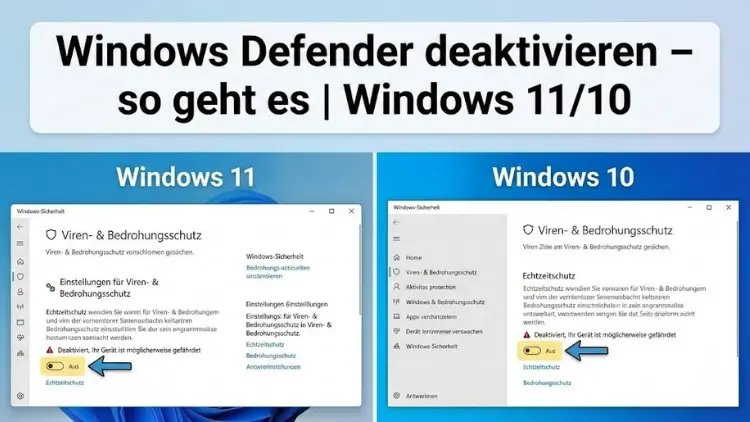
Windows bringt mit dem integrierten Virenschutz eine solide Sicherheitslösung mit. Dennoch gibt es Situationen, in denen Nutzer den Schutz temporär oder dauerhaft deaktivieren möchten, etwa zur Nutzung spezieller Software, bei Leistungsproblemen oder für administrative Zwecke.
Dieser Ratgeber erklärt detailliert und verständlich, wie sich der integrierte Schutz unter Windows 11 und Windows 10 abschalten lässt. Sie erfahren alle gängigen Methoden, Risiken und Alternativen – Schritt für Schritt und praxisnah.
Was ist Windows Defender?
Der frühere Name Windows Defender steht heute für Microsoft Defender Antivirus, die zentrale Sicherheitslösung von Microsoft. Sie ist tief in Windows 11 und Windows 10 integriert und schützt das System in Echtzeit vor Viren, Schadsoftware, Ransomware und anderen Bedrohungen.
Microsoft Defender arbeitet mit mehreren Schutzebenen:
- Echtzeitschutz
- Cloudbasierter Schutz
- Verhaltensüberwachung
- Manipulationsschutz (Tamper Protection)
- Regelmäßige automatische Updates
Für die meisten Nutzer ist dieser Schutz ausreichend. Dennoch gibt es Gründe, ihn gezielt zu deaktivieren.
Gründe für das Deaktivieren von Windows Defender
Das Abschalten des integrierten Virenschutzes erfolgt selten ohne Anlass. Häufige Motive sind:
Kompatibilitätsprobleme
Einige Programme, insbesondere ältere Anwendungen oder spezielle Tools, werden fälschlicherweise als Bedrohung erkannt und blockiert.
Leistungsoptimierung
Auf schwächeren Systemen kann der Echtzeitschutz messbare Performance-Einbußen verursachen.
Nutzung alternativer Sicherheitssoftware
Bei Installation eines anderen Antivirenprogramms wird Microsoft Defender meist automatisch deaktiviert, nicht jedoch immer vollständig.
Entwicklungs- und Testumgebungen
Entwickler deaktivieren den Schutz häufig temporär, um Prozesse oder Skripte ohne Einschränkung auszuführen.
Wichtiger Sicherheitshinweis
Das dauerhafte Deaktivieren von Microsoft Defender erhöht das Risiko von Malware-Infektionen erheblich. Wenn Sie den Schutz ausschalten, sollten Sie:
- Nur vertrauenswürdige Software verwenden
- Regelmäßige Backups durchführen
- Möglichst eine alternative Sicherheitslösung einsetzen
Windows Defender vorübergehend deaktivieren (empfohlen)
Die sicherste Methode ist das temporäre Abschalten des Echtzeitschutzes.
Schritt-für-Schritt-Anleitung
- Öffnen Sie die Windows-Sicherheit über das Startmenü
- Wechseln Sie zu Viren- & Bedrohungsschutz
- Klicken Sie auf „Einstellungen verwalten“.
- Deaktivieren Sie den Echtzeitschutz
Nach einem Neustart aktiviert Windows den Schutz automatisch wieder. Diese Methode eignet sich ideal für kurzfristige Tests oder Installationen.
Windows Defender dauerhaft deaktivieren – ist das möglich?
Microsoft erschwert bewusst das vollständige Abschalten. Dennoch gibt es Wege, den Schutz dauerhaft zu deaktivieren – mit Einschränkungen und Risiken.
Methode 1: Defender über Gruppenrichtlinien deaktivieren (Pro/Enterprise)
Diese Option steht nur in bestimmten Windows-Editionen zur Verfügung.
Voraussetzungen
- Windows 10 Pro/Enterprise
- Windows 11 Pro/Enterprise
Vorgehen
- Öffnen Sie den Editor für lokale Gruppenrichtlinien
- Navigieren Sie zu den Einstellungen für Microsoft Defender Antivirus
- Aktivieren Sie die Richtlinie zum Deaktivieren des Programms
- Starten Sie den Computer neu
Nach dem Neustart ist der integrierte Virenschutz vollständig abgeschaltet.
Methode 2: Deaktivierung über die Registry (nur für erfahrene Nutzer)
Diese Methode greift tief ins System ein und sollte mit Vorsicht angewendet werden.
Vorbereitung
- Erstellen Sie ein Systembackup
- Arbeiten Sie mit Administratorrechten
Vorgehen
- Öffnen Sie den Registrierungseditor
- Navigieren Sie zum Defender-Schlüssel
- Erstellen oder ändern Sie entsprechende DWORD-Werte
- Deaktivieren Sie den Manipulationsschutz zuvor in den Sicherheitseinstellungen
- Starten Sie Windows neu
Diese Methode funktioniert nicht immer dauerhaft, da Windows-Updates Änderungen rückgängig machen können.
Methode 3: Defender durch Drittanbieter-Antivirus deaktivieren
Installieren Sie eine alternative Sicherheitssoftware, erkennt Windows diese in der Regel automatisch und schaltet Microsoft Defender ab.
Vorteile
- Dauerhafte Lösung
- Aktiver Schutz bleibt erhalten
- Keine manuellen Systemeingriffe nötig
Nachteile
- Zusätzliche Kosten möglich
- Teilweise höhere Systembelastung
Manipulationsschutz – die größte Hürde
Der sogenannte Manipulationsschutz verhindert unbefugte Änderungen an den Defender-Einstellungen. Er muss vor vielen Deaktivierungsversuchen manuell abgeschaltet werden.
So deaktivieren Sie den Manipulationsschutz
- Öffnen Sie die Windows-Sicherheit
- Gehen Sie zu Viren- und Bedrohungsschutz
- Öffnen Sie „Einstellungen verwalten“.
- Schalten Sie den Manipulationsschutz aus
Ohne diesen Schritt sind viele dauerhafte Änderungen wirkungslos.
Unterschiede zwischen Windows 10 und Windows 11
Windows 10
- Etwas weniger restriktiv
- Registry-Methoden funktionieren häufiger
- Gruppenrichtlinien sind stabil
Windows 11
- Stärker integrierter Schutz
- Häufige Reaktivierung durch Systemupdates
- Höhere Abhängigkeit vom Manipulationsschutz
Grundsätzlich ist das Deaktivieren unter Windows 11 komplexer.
Häufige Probleme und Lösungen
Defender aktiviert sich automatisch wieder
Dies geschieht meist nach:
- Windows-Updates
- Neustarts
- Änderung sicherheitsrelevanter Einstellungen
Lösung: Prüfen Sie Manipulationsschutz und Gruppenrichtlinien.
Programme werden trotz Deaktivierung blockiert
Einige Sicherheitsfunktionen wie SmartScreen bleiben aktiv.
Lösung: Zusätzlich App- und Browsersteuerung prüfen.
Alternative: Ausnahmen statt Deaktivierung
Oft ist es sinnvoller, gezielt Ausnahmen zu definieren.
Vorteile
- Schutz bleibt aktiv
- Nur bestimmte Dateien oder Ordner sind ausgeschlossen
- Deutlich geringeres Sicherheitsrisiko
So fügen Sie eine Ausnahme hinzu
- Öffnen Sie den Viren- & Bedrohungsschutz
- Navigieren Sie zu den Einstellungen
- Wählen Sie Ausschlüsse hinzufügen oder entfernen
- Definieren Sie Datei, Ordner oder Prozess
Auswirkungen auf Sicherheit und Datenschutz
Ohne aktiven Virenschutz steigt die Gefahr durch:
- Phishing
- Trojaner
- Ransomware
- Zero-Day-Exploits
Auch sensible Daten wie Passwörter oder Bankinformationen sind stärker gefährdet.
Rechtliche und organisatorische Aspekte
In Unternehmen kann das Deaktivieren gegen interne IT-Richtlinien verstoßen. In sensiblen Bereichen gelten oft gesetzliche Vorgaben zur IT-Sicherheit.
Defender deaktivieren per PowerShell – warum es kaum sinnvoll ist
Viele Anleitungen empfehlen PowerShell-Befehle. Diese funktionieren jedoch meist nur temporär, da Windows den Schutz automatisch wiederherstellt.
Nach Windows-Updates: Einstellungen überprüfen
Große Funktionsupdates setzen Sicherheitseinstellungen häufig zurück. Prüfen Sie nach jedem Update:
- Echtzeitschutz
- Manipulationsschutz
- Gruppenrichtlinien
- Registry-Werte
Ist Windows Defender wirklich so schlecht?
Microsoft Defender erzielt in unabhängigen Tests regelmäßig gute Ergebnisse. Für Privatanwender ist er oft ausreichend, zuverlässig und ressourcenschonend.
Für wen lohnt sich das Deaktivieren wirklich?
Sinnvoll ist das Abschalten vor allem für:
- IT-Administratoren
- Entwickler
- Nutzer mit spezieller Sicherheitssoftware
- Test- und Laborumgebungen
Für den normalen Alltag ist davon eher abzuraten.
Zusammenfassung
Das Deaktivieren von Windows Defender unter Windows 11 und Windows 10 ist möglich, aber bewusst erschwert. Temporäre Lösungen sind unkompliziert, dauerhafte erfordern tiefere Systemeingriffe oder alternative Sicherheitssoftware.
Prüfen Sie stets, ob Ausnahmen nicht die bessere Wahl sind. Sicherheit sollte immer oberste Priorität haben.