
Erfahren Sie, wie Sie Adobe Flash Player sicher deinstallieren, Reste entfernen und Ihr System schützen – mit einer klaren Schritt-für-Schritt-Anleitung.
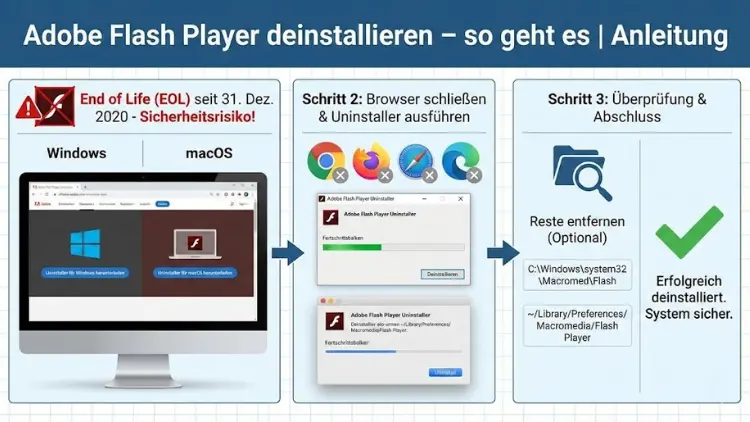
Adobe Flash Player war über viele Jahre ein fester Bestandteil des Internets. Inzwischen gilt die Software als veraltet, unsicher und wird von modernen Browsern nicht mehr unterstützt. Dennoch finden sich auf vielen Computern noch Reste der Installation.
Diese ausführliche Anleitung zeigt Ihnen Schritt für Schritt, wie Sie Adobe Flash Player vollständig deinstallieren, Überbleibsel entfernen und Ihr System absichern. Sie erfahren außerdem, warum die Entfernung sinnvoll ist und welche Alternativen heute genutzt werden.
Was ist Adobe Flash Player und warum ist er problematisch?
Adobe Flash Player ist eine Multimedia-Software, die früher zur Darstellung von Animationen, Videos und interaktiven Inhalten auf Webseiten genutzt wurde. Viele Online-Spiele, Lernplattformen und Videoseiten basierten jahrelang auf Flash-Technologie.
Gründe für die Einstellung von Flash
- Hohe Sicherheitsrisiken: Flash war häufig Ziel von Schadsoftware und Sicherheitslücken.
- Leistungsprobleme: Hoher Ressourcenverbrauch führte zu langsamen Systemen.
- Moderne Webstandards: HTML5, CSS3 und JavaScript haben Flash vollständig ersetzt.
- Offizielles Support-Ende: Seit Ende 2020 gibt es keine Sicherheitsupdates mehr.
Ein installierter Flash Player stellt heute ein unnötiges Risiko dar und sollte auf jedem System entfernt werden.
Prüfen, ob Adobe Flash Player noch installiert ist
Bevor Sie mit der Deinstallation beginnen, sollten Sie feststellen, ob Flash Player überhaupt noch auf Ihrem System vorhanden ist.
Unter Windows
- Öffnen Sie die Systemsteuerung.
- Wechseln Sie zu Programme und Features.
- Suchen Sie in der Liste nach „Adobe Flash Player“.
Unter macOS
- Öffnen Sie die Systemeinstellungen.
- Prüfen Sie, ob ein Flash-Plugin oder ein entsprechendes Einstellungsfeld vorhanden ist.
In Browsern
Moderne Browser zeigen Flash nicht mehr aktiv an. In älteren Systemen kann Flash jedoch noch als Plugin installiert sein.
Adobe Flash Player unter Windows deinstallieren
Standard-Deinstallation über die Systemsteuerung
- Öffnen Sie die Systemsteuerung.
- Klicken Sie auf Programme deinstallieren.
- Wählen Sie Adobe Flash Player aus.
- Klicken Sie auf Deinstallieren und folgen Sie den Anweisungen.
Nach Abschluss empfiehlt sich ein Neustart des Systems.
Besonderheiten bei Windows 10 und Windows 11
Bei neueren Windows-Versionen war Flash teilweise fest ins System integriert. In solchen Fällen:
- Installieren Sie alle aktuellen Windows-Updates.
- Flash wird dadurch automatisch entfernt oder deaktiviert.
Manuelle Eingriffe sind in der Regel nicht erforderlich.
Adobe Flash Player unter macOS deinstallieren
Deinstallation über den Finder
- Öffnen Sie den Finder.
- Navigieren Sie zu Programme oder Library/Internet Plug-Ins.
- Suchen Sie nach Flash-bezogenen Dateien.
- Verschieben Sie diese in den Papierkorb.
Zusätzliche Schritte
- Leeren Sie den Papierkorb.
- Starten Sie den Mac neu.
Je nach macOS-Version können sich Reste auch in Benutzerbibliotheken befinden.
Adobe Flash Player aus Browsern entfernen
Google Chrome
Chrome unterstützt Flash nicht mehr. Alte Plugin-Reste können dennoch vorhanden sein:
- Prüfen Sie die Chrome-Einstellungen.
- Setzen Sie den Browser bei Bedarf auf die Standardwerte zurück.
Mozilla Firefox
- Öffnen Sie die Add-ons-Verwaltung.
- Entfernen Sie eventuell vorhandene Flash-Einträge.
Microsoft Edge
Der moderne Edge-Browser nutzt kein Flash. Aktualisieren Sie das System, um sicherzugehen, dass keine Komponenten mehr vorhanden sind.
Flash Player vollständig entfernen – inklusive Restdateien
Eine einfache Deinstallation reicht nicht immer aus. Oft bleiben Konfigurationsdateien oder Cache-Daten zurück.
Typische Speicherorte unter Windows
- AppData-Ordner
- System32- oder SysWOW64-Verzeichnisse
Typische Speicherorte unter macOS
- Library-Ordner
- Internet Plug-Ins
Löschen Sie nur Dateien, die eindeutig zu Flash gehören. Wenn Sie unsicher sind, verzichten Sie lieber auf manuelles Entfernen.
Sicherheit nach der Deinstallation erhöhen
Nach der Entfernung von Adobe Flash Player sollten Sie Ihr System zusätzlich absichern.
Empfohlene Maßnahmen
- Führen Sie einen vollständigen Virenscan durch.
- Halten Sie Betriebssystem und Browser aktuell.
- Nutzen Sie einen aktuellen Browser mit integriertem Schutz.
So stellen Sie sicher, dass keine Sicherheitslücken bestehen bleiben.
Häufige Probleme bei der Deinstallation
Flash kann nicht entfernt werden
Ursachen können fehlende Administratorrechte oder beschädigte Installationen sein. In diesem Fall:
- Melden Sie sich als Administrator an.
- Starten Sie den Computer im abgesicherten Modus.
Fehlermeldungen während der Deinstallation
Diese treten häufig auf, wenn Dateien bereits gelöscht wurden. Ein erneuter Systemstart behebt das Problem meist.
Warum Flash heute nicht mehr benötigt wird
Moderne Webseiten setzen auf offene Standards, die ohne zusätzliche Plugins funktionieren.
Vorteile moderner Technologien
- Bessere Sicherheit
- Höhere Performance
- Unterstützung auf mobilen Geräten
- Keine zusätzliche Software nötig
Videos, Animationen und interaktive Inhalte laufen heute direkt im Browser.
Alternativen zu Adobe Flash Player
HTML5
Der heutige Standard für Multimedia-Inhalte im Web.
JavaScript-Frameworks
Für interaktive Anwendungen und Spiele.
Moderne Mediaplayer
Browserbasierte Lösungen ersetzen frühere Flash-Anwendungen vollständig.
Flash Player und alte Anwendungen
Manche sehr alte Programme oder interne Unternehmensanwendungen basieren noch auf Flash. In solchen Fällen:
- Nutzen Sie isolierte Systeme ohne Internetzugang.
- Prüfen Sie eine Migration auf moderne Technologien.
Eine dauerhafte Nutzung von Flash ist aus Sicherheitsgründen nicht zu empfehlen.
Flash Player auf mehreren Geräten entfernen
Wenn Sie mehrere Computer verwalten:
- Überprüfen Sie jeden Arbeitsplatzrechner.
- Nutzen Sie zentrale Verwaltungsfunktionen bei Windows-Systemen.
So stellen Sie sicher, dass keine veraltete Software im Netzwerk verbleibt.
Rechtliche und sicherheitsrelevante Aspekte
Der Einsatz nicht unterstützter Software kann gegen Sicherheitsrichtlinien verstoßen. Besonders in Unternehmen ist die vollständige Entfernung von Flash Player ein wichtiger Bestandteil der IT-Sicherheit.
Zusammenfassung: Adobe Flash Player sicher deinstallieren
Adobe Flash Player gehört der Vergangenheit an. Eine vollständige Deinstallation schützt Ihr System vor Sicherheitslücken, erhöht die Stabilität und sorgt für eine moderne Browserumgebung.
Mit den beschriebenen Schritten entfernen Sie Flash zuverlässig von Windows- und macOS-Systemen, beseitigen Reste und stellen sicher, dass Ihr Computer auf dem aktuellen Stand bleibt.
