
Erfahren Sie, warum Druckaufträge festhängen und wie Sie sie schnell beheben: praktische Schritte, Tipps zur Warteschlange und Treiber-Fehlern.
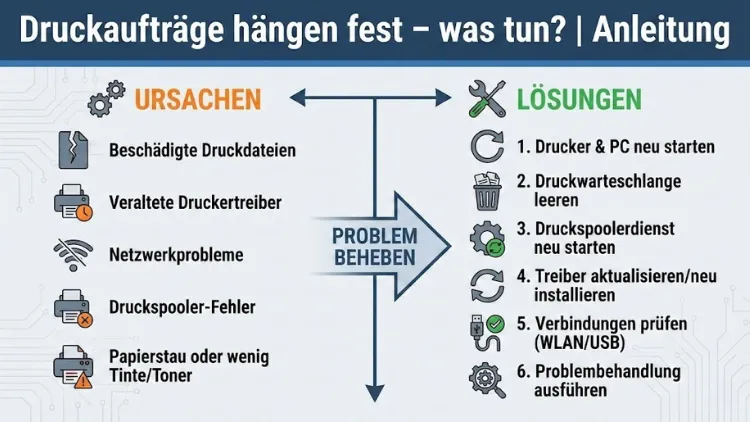
Wenn Druckaufträge festhängen, kommt der Arbeitsfluss schnell zum Stillstand. Dokumente werden nicht ausgegeben, der Drucker reagiert nicht oder zeigt einen Fehlerstatus an. Ursachen reichen von blockierten Warteschlangen über fehlerhafte Treiber bis zu Netzwerkproblemen.
Diese Anleitung zeigt systematisch, wie Sie Druckprobleme erkennen, eingrenzen und zuverlässig beheben. Schritt für Schritt erfahren Sie, welche Sofortmaßnahmen helfen, wie Sie die Druckwarteschlange bereinigen und dauerhafte Lösungen umsetzen.
Typische Symptome festhängender Druckaufträge
Festhängende Druckaufträge äußern sich auf unterschiedliche Weise. Zu den häufigsten Anzeichen gehören:
- Dokumente bleiben dauerhaft in der Druckwarteschlange stehen
- Der Drucker zeigt „Offline“, obwohl er eingeschaltet ist
- Mehrere Aufträge blockieren einander.
- Der Druck beginnt, bricht aber ohne Fehlermeldung ab
- Der Druckdienst reagiert verzögert oder gar nicht
Diese Symptome deuten darauf hin, dass entweder die Kommunikation zwischen Computer und Drucker gestört ist oder interne Prozesse blockiert sind.
Häufige Ursachen im Überblick
Um Druckaufträge gezielt zu beheben, ist es wichtig, die möglichen Ursachen zu kennen.
Probleme mit der Druckwarteschlange
Die Druckwarteschlange verwaltet alle anstehenden Druckaufträge. Bleibt ein fehlerhafter Auftrag hängen, blockiert er oft alle folgenden Dokumente.
Fehlerhafte oder veraltete Druckertreiber
Treiber stellen die Verbindung zwischen Betriebssystem und Drucker her. Inkompatible Versionen führen häufig zu festhängenden Jobs.
Netzwerk- und Verbindungsprobleme
Bei Netzwerkdruckern können IP-Änderungen, instabile WLAN-Verbindungen oder Firewall-Einstellungen den Druck blockieren.
Drucker im Offline- oder Fehlerzustand
Papierstau, leere Patronen oder ein falscher Gerätestatus verhindern die Verarbeitung neuer Aufträge.
Beschädigte Druckdateien
Bestimmte Dokumente, etwa komplexe PDFs, können Fehler enthalten, die den Druckprozess stoppen.
Erste Sofortmaßnahmen
Bevor Sie tiefergehende Schritte durchführen, helfen einfache Maßnahmen oft schon weiter.
Drucker neu starten
Schalten Sie den Drucker vollständig aus, trennen Sie ihn kurz vom Strom und starten Sie ihn neu. Viele interne Fehler werden dadurch behoben.
Computer neu starten
Ein Neustart des Systems setzt temporäre Prozesse zurück und kann blockierte Druckdienste freigeben.
Verbindung prüfen
Kontrollieren Sie Kabel, WLAN-Verbindung und den Gerätestatus. Bei Netzwerkdruckern prüfen Sie, ob der Drucker erreichbar ist.
Druckwarteschlange bereinigen
Die Druckwarteschlange ist die häufigste Fehlerquelle.
Druckaufträge manuell löschen
Öffnen Sie die Druckwarteschlange und löschen Sie alle ausstehenden Aufträge. Starten Sie danach den Drucker erneut.
Druckdienst neu starten
Der Druckdienst verwaltet alle Druckprozesse. Wird er neu gestartet, werden blockierte Aufträge freigegeben.
Vorgehensweise:
- Öffnen Sie die Diensteverwaltung
- Beenden Sie den Druckdienst
- Starten Sie ihn erneut
Temporäre Druckdateien entfernen
In seltenen Fällen müssen temporäre Druckdateien manuell gelöscht werden, um die Warteschlange vollständig zu leeren.
Druckerstatus korrekt einstellen
Ein falsch gesetzter Status kann den Druck verhindern.
Offline-Modus deaktivieren
Stellen Sie sicher, dass der Drucker nicht als „Offline verwenden“ markiert ist.
Als Standarddrucker festlegen
Setzen Sie den betroffenen Drucker als Standardgerät, um Konflikte mit anderen Druckern zu vermeiden.
Druckertreiber überprüfen und aktualisieren
Treiberprobleme gehören zu den häufigsten Ursachen für festhängende Druckaufträge.
Treiber aktualisieren
Installieren Sie die aktuelle Treiberversion, die zu Ihrem Betriebssystem passt.
Treiber neu installieren
Entfernen Sie den bestehenden Treiber vollständig und installieren Sie ihn neu. Dadurch werden beschädigte Konfigurationen ersetzt.
Kompatibilität prüfen
Achten Sie darauf, dass der Treiber für Ihre Systemarchitektur geeignet ist.
Netzwerkdrucker gezielt prüfen
Bei Netzwerkdruckern kommen zusätzliche Fehlerquellen hinzu.
IP-Adresse kontrollieren
Stellen Sie sicher, dass die konfigurierte IP-Adresse mit der aktuellen Adresse des Druckers übereinstimmt.
Netzwerkverbindung testen
Prüfen Sie, ob andere Geräte den Drucker erreichen können. Ein Neustart des Routers kann helfen.
Firewall- und Sicherheitseinstellungen
Manche Sicherheitseinstellungen blockieren den Druckverkehr. Temporäres Deaktivieren kann zur Diagnose dienen.
Dokumente als Fehlerquelle erkennen
Nicht immer ist der Drucker selbst das Problem.
Anderes Dokument drucken
Testen Sie den Druck mit einer einfachen Textdatei. Funktioniert dies, liegt das Problem am ursprünglichen Dokument.
Dateiformat ändern
Speichern Sie das Dokument in einem anderen Format, etwa PDF oder Bilddatei, und versuchen Sie erneut zu drucken.
Druckeinstellungen anpassen
Reduzieren Sie Auflösung oder Farbmodus, um den Druckprozess zu vereinfachen.
Betriebssystem-spezifische Lösungen
Maßnahmen unter Windows
- Druckwarteschlange über die Systemsteuerung leeren
- Druckdienst manuell neu starten
- Treiber über die Geräteverwaltung aktualisieren
Maßnahmen unter macOS
- Drucksystem zurücksetzen
- Drucker neu hinzufügen
- Caches löschen und System neu starten
Maßnahmen unter Linux
- Druckdienst neu starten
- Warteschlange über das Terminal leeren
- Konfigurationsdateien prüfen
Erweiterte Problemlösungen
Wenn einfache Maßnahmen nicht ausreichen, helfen tiefere Analysen.
Drucker-Firmware aktualisieren
Eine veraltete Firmware kann Kompatibilitätsprobleme verursachen.
Spooler-Ordner bereinigen
Durch das Löschen alter Spool-Dateien wird der Druckprozess zurückgesetzt.
Benutzerrechte prüfen
Fehlende Berechtigungen können verhindern, dass Druckaufträge verarbeitet werden.
Prävention: Druckprobleme dauerhaft vermeiden
Vorbeugende Maßnahmen sparen Zeit und Nerven.
Regelmäßige Updates
Halten Sie Betriebssystem, Treiber und Firmware aktuell.
Saubere Druckwarteschlange
Löschen Sie regelmäßig alte oder fehlerhafte Aufträge.
Stabile Netzwerkverbindung
Nutzen Sie nach Möglichkeit kabelgebundene Verbindungen für wichtige Drucker.
Dokumente optimieren
Vermeiden Sie extrem große oder beschädigte Dateien.
Häufige Fehler und Missverständnisse
- Mehrfaches Senden desselben Auftrags verschärft das Problem
- Ausschalten während des Druckens kann die Warteschlange beschädigen
- Gleichzeitige Treiberinstallationen verursachen Konflikte
Checkliste zur schnellen Fehlerbehebung
- Drucker und Computer neu starten
- Druckwarteschlange leeren
- Druckdienst neu starten
- Treiber prüfen und aktualisieren
- Netzwerkverbindung kontrollieren
- Anderes Dokument testen
Wann professionelle Hilfe sinnvoll ist
Wenn Druckaufträge trotz aller Maßnahmen hängen bleiben, kann ein Hardwaredefekt vorliegen. Auch komplexe Netzwerkumgebungen erfordern oft fachkundige Unterstützung.
Fazit
Festhängende Druckaufträge sind ärgerlich, lassen sich aber in den meisten Fällen mit systematischem Vorgehen beheben.
Durch das Bereinigen der Druckwarteschlange, das Aktualisieren von Treibern und das Prüfen der Verbindung lassen sich die häufigsten Ursachen schnell ausschließen.
Mit regelmäßiger Wartung und klaren Präventionsmaßnahmen sorgen Sie dafür, dass Druckprobleme dauerhaft minimiert werden und der Drucker zuverlässig arbeitet.