
Erfahren Sie, wie Sie Druckaufträge löschen, Druckprobleme beheben und die Druckerwarteschlangen schnell leeren – mit klarer Schritt-für-Schritt-Anleitung.
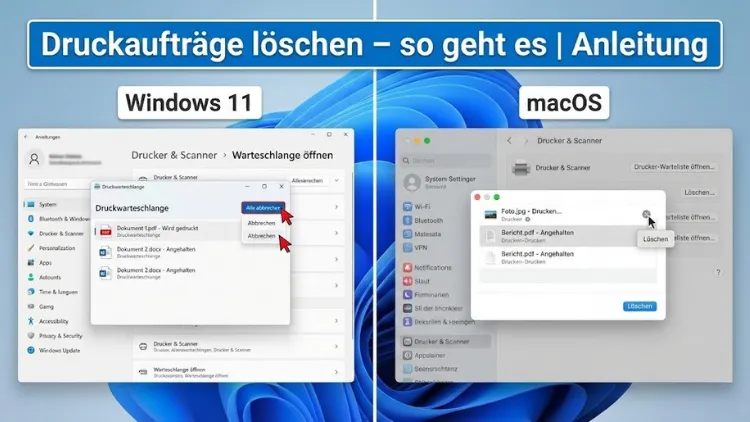
Wenn ein Drucker nicht reagiert, Dokumente hängen bleiben oder falsche Seiten ausgegeben werden, liegt das Problem oft an blockierten Druckaufträgen. Das gezielte Löschen von Druckaufträgen sorgt für einen reibungslosen Ablauf, spart Zeit und verhindert Frust im Büro oder Homeoffice.
Diese Anleitung erklärt Schritt für Schritt, wie Sie Druckaufträge sicher entfernen, Druckwarteschlangen bereinigen und typische Fehler beheben – unabhängig vom Betriebssystem oder Druckertyp.
Warum Druckaufträge hängen bleiben
Druckaufträge können aus vielen Gründen steckenbleiben. Häufige Ursachen sind Kommunikationsprobleme zwischen Computer und Drucker, fehlerhafte Treiber, unterbrochene Netzwerkverbindungen oder beschädigte Druckdateien. Auch ein Papierstau, leerer Toner oder ein kurzzeitig ausgeschalteter Drucker können dazu führen, dass die Warteschlange blockiert wird.
Bleibt ein Auftrag hängen, werden nachfolgende Druckaufträge oft ebenfalls nicht verarbeitet. Deshalb ist es wichtig, die Warteschlange regelmäßig zu prüfen und bei Bedarf zu leeren.
Was ist die Druckwarteschlange?
Die Druckwarteschlange ist eine Liste aller Druckaufträge, die an einen Drucker gesendet wurden, aber noch nicht vollständig verarbeitet sind. Jeder Auftrag wird dort zwischengespeichert, bis der Drucker ihn abarbeitet. Probleme entstehen, wenn ein einzelner Auftrag fehlerhaft ist und den gesamten Ablauf blockiert.
Druckaufträge unter Windows löschen
Druckwarteschlange öffnen
- Öffnen Sie die Systemsteuerung.
- Wählen Sie „Geräte und Drucker“.
- Klicken Sie mit der rechten Maustaste auf den betroffenen Drucker.
- Wählen Sie „Druckaufträge anzeigen“.
Nun sehen Sie alle aktuell anstehenden Druckaufträge.
Einzelne Druckaufträge entfernen
- Klicken Sie mit der rechten Maustaste auf den fehlerhaften Auftrag.
- Wählen Sie „Abbrechen“.
- Bestätigen Sie den Vorgang.
In vielen Fällen reicht dieser Schritt aus, um den Drucker wieder funktionsfähig zu machen.
Alle Druckaufträge löschen
- Öffnen Sie die Druckwarteschlange.
- Klicken Sie im Menü auf „Drucker“.
- Wählen Sie „Alle Druckaufträge abbrechen“.
Diese Methode ist sinnvoll, wenn mehrere Aufträge blockiert sind oder der Drucker nicht reagiert.
Druckaufträge über den Druckerspooler löschen
Manchmal lassen sich Druckaufträge nicht auf herkömmlichem Weg entfernen. In diesem Fall hilft das Zurücksetzen des Druckerspoolers.
Druckerspooler neu starten
- Drücken Sie die Tastenkombination Windows-Taste + R.
- Geben Sie „services.msc“ ein.
- Suchen Sie den Dienst „Druckwarteschlange“.
- Klicken Sie mit der rechten Maustaste darauf und wählen Sie „Neu starten“.
Nach dem Neustart sind blockierte Aufträge häufig verschwunden.
Druckaufträge manuell löschen
- Beenden Sie den Dienst „Druckwarteschlange“.
- Öffnen Sie den Ordner
C:\Windows\System32\spool\PRINTERS. - Löschen Sie alle Dateien in diesem Ordner.
- Starten Sie den Dienst „Druckwarteschlange“ erneut.
Diese Vorgehensweise ist besonders effektiv bei hartnäckigen Problemen.
Druckaufträge auf dem Mac löschen
Druckwarteschlange anzeigen
- Öffnen Sie die Systemeinstellungen.
- Wählen Sie „Drucker & Scanner“.
- Klicken Sie auf den betroffenen Drucker.
- Öffnen Sie die Druckwarteschlange.
Einzelne oder alle Aufträge löschen
- Wählen Sie einen Auftrag aus und klicken Sie auf „X“, um ihn zu entfernen.
- Alternativ können Sie alle Aufträge abbrechen, indem Sie die Warteschlange komplett leeren.
Drucksystem zurücksetzen
Wenn sich Aufträge nicht löschen lassen:
- Öffnen Sie „Drucker & Scanner“.
- Klicken Sie mit der rechten Maustaste in die Druckerliste.
- Wählen Sie „Drucksystem zurücksetzen“.
Dadurch werden alle Drucker entfernt und neu eingerichtet, was viele Fehler behebt.
Druckaufträge auf mobilen Geräten löschen
Android
- Öffnen Sie die Einstellungen.
- Gehen Sie zu „Verbundene Geräte“ oder „Drucken“.
- Wählen Sie den aktiven Druckauftrag aus.
- Tippen Sie auf „Abbrechen“.
iPhone und iPad
- Öffnen Sie die App-Umschaltung.
- Tippen Sie auf „Druckzentrum“.
- Wählen Sie den Druckauftrag aus.
- Tippen Sie auf „Druck abbrechen“.
Mobile Druckaufträge bleiben meist nur kurz aktiv, lassen sich aber ebenfalls blockieren.
Druckaufträge direkt am Drucker löschen
Viele moderne Drucker verfügen über ein Display:
- Öffnen Sie das Menü am Gerät.
- Wählen Sie „Aufträge“ oder „Warteschlange“.
- Markieren Sie den Auftrag und löschen Sie ihn.
Diese Methode ist hilfreich, wenn kein Zugriff auf den Computer möglich ist.
Netzwerkdrucker und Druckserver
In Netzwerken können Druckaufträge zentral verwaltet werden. Bleibt ein Auftrag hängen, betrifft dies oft mehrere Benutzer.
Druckaufträge über den Server löschen
- Öffnen Sie die Druckerverwaltung.
- Wählen Sie den betroffenen Drucker.
- Löschen Sie den blockierten Auftrag direkt auf dem Server.
Administratoren sollten darauf achten, regelmäßig Wartungsarbeiten durchzuführen.
Häufige Fehler und Lösungen
Druckauftrag kann nicht gelöscht werden
- Drucker ausschalten und wieder einschalten.
- Computer neu starten.
- Druckerspooler neu starten.
Drucker reagiert nach dem Löschen nicht
- Treiber aktualisieren.
- Drucker neu installieren.
- USB- oder Netzwerkverbindung prüfen.
Immer wieder blockierte Druckaufträge
- Druckdatei prüfen.
- Anderes Dateiformat testen.
- Druckereinstellungen zurücksetzen.
Druckaufträge vorbeugend vermeiden
Regelmäßige Wartung
- Halten Sie Treiber aktuell.
- Reinigen Sie den Drucker regelmäßig.
- Überprüfen Sie Verbrauchsmaterialien.
Sinnvolle Druckeinstellungen
- Vermeiden Sie extrem große Druckdateien.
- Drucken Sie komplexe Dokumente in Etappen.
- Nutzen Sie bei Bedarf den Druck als PDF-Test.
Netzwerkstabilität sicherstellen
- Verwenden Sie stabile WLAN- oder LAN-Verbindungen.
- Starten Sie Router und Drucker regelmäßig neu.
Druckaufträge in speziellen Programmen löschen
Einige Anwendungen verwalten Druckaufträge intern:
- Beenden Sie das Programm vollständig.
- Öffnen Sie die Druckwarteschlange erneut.
- Löschen Sie den Auftrag.
In seltenen Fällen muss das Dokument neu erstellt werden.
Sicherheitsaspekte beim Löschen von Druckaufträgen
Druckaufträge können sensible Daten enthalten. Achten Sie darauf:
- Warteschlangen auf gemeinsam genutzten Geräten regelmäßig zu leeren.
- Druckaufträge nach dem Drucken sofort zu entfernen.
- Sichere Druckfunktionen zu nutzen, wenn verfügbar.
Druckprobleme im Büro effizient lösen
In Arbeitsumgebungen ist Zeit entscheidend. Klare Prozesse helfen:
- Zuständigkeiten festlegen.
- Kurzanleitungen bereitstellen.
- Regelmäßige Schulungen durchführen.
So lassen sich Druckprobleme schnell beheben und Ausfallzeiten reduzieren.
Zusammenfassung
Das Löschen von Druckaufträgen ist eine einfache, aber wirkungsvolle Maßnahme bei Druckproblemen. Ob unter Windows, auf dem Mac, mobil oder direkt am Gerät – mit den richtigen Schritten lässt sich die Druckwarteschlange schnell bereinigen.
Regelmäßige Wartung, aktuelle Treiber und stabile Verbindungen sorgen dafür, dass Druckaufträge gar nicht erst hängen bleiben. Wer diese Anleitung beachtet, stellt einen zuverlässigen und effizienten Druckbetrieb sicher.