
Erfahren Sie, wie Sie in Windows 11 und Windows 10 die Hintergrundfarbe ändern, anpassen und optimieren – Schritt für Schritt für Desktop und Apps.
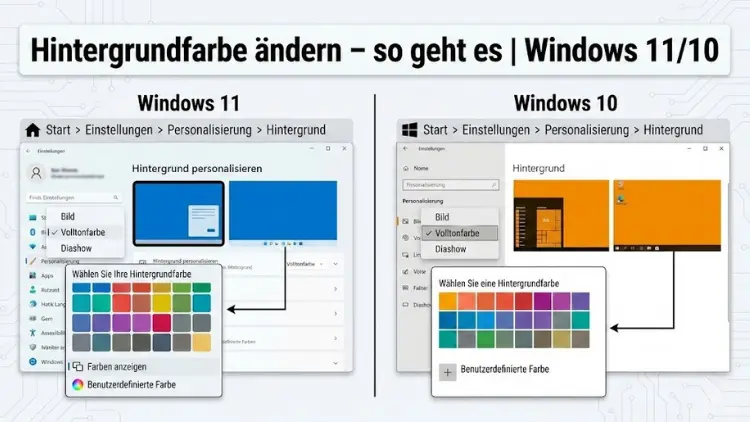
Eine individuell angepasste Hintergrundfarbe verbessert die Lesbarkeit, schont die Augen und verleiht dem Arbeitsplatz unter Windows 11 und Windows 10 eine persönliche Note. Ob einfarbiger Desktop, automatischer Farbwechsel oder systemweite Akzentfarbe – die Betriebssysteme bieten zahlreiche Möglichkeiten, Farben gezielt einzustellen.
In diesem Leitfaden erfahren Sie Schritt für Schritt, wie Sie die Hintergrundfarbe ändern, typische Probleme beheben und optimale Einstellungen für Produktivität, Barrierefreiheit und Design finden.
Warum die Hintergrundfarbe anpassen?
Die Wahl der richtigen Hintergrundfarbe ist mehr als Geschmackssache. Sie beeinflusst Konzentration, Kontrast, Energieverbrauch und das Erscheinungsbild des gesamten Systems.
Vorteile im Überblick
- Bessere Lesbarkeit: Hoher Kontrast reduziert Ermüdung.
- Augenschonung: Dunkle oder gedämpfte Farben helfen bei langen Arbeitszeiten.
- Konsistentes Design: Einheitliche Farben wirken professionell.
- Barrierefreiheit: Individuelle Anpassungen unterstützen Sehbedürfnisse.
- Energieeffizienz: Dunkle Farben können bei OLED-Displays Strom sparen.
Hintergrundfarbe in Windows 11 ändern
Windows 11 bündelt Designoptionen übersichtlich in den Einstellungen.
Schritt-für-Schritt-Anleitung
- Öffnen Sie die Einstellungen über das Startmenü.
- Wählen Sie Personalisierung.
- Klicken Sie auf Hintergrund.
- Öffnen Sie das Dropdown-Menü Hintergrund personalisieren.
- Wählen Sie Einfarbig.
- Klicken Sie auf „Farbe auswählen“ und bestimmen Sie Ihren Farbton.
- Bestätigen Sie die Auswahl.
Erweiterte Optionen
- Benutzerdefinierte Farben: Geben Sie RGB- oder HEX-Werte ein.
- Automatischer Wechsel: Nutzen Sie Diashows für zeitabhängige Farben.
- Bildschirmabhängige Anpassung: Unterschiedliche Farben je Monitor sind über Drittanbieter möglich.
Hintergrundfarbe in Windows 10 ändern
Auch Windows 10 bietet flexible Möglichkeiten, wenngleich die Menüführung leicht abweicht.
Schritt-für-Schritt-Anleitung
- Öffnen Sie die Einstellungen.
- Gehen Sie zu Personalisierung.
- Wählen Sie Hintergrund.
- Stellen Sie Hintergrund auf Einfarbig.
- Wählen Sie eine Farbe aus der Palette oder erstellen Sie eine eigene.
- Schließen Sie die Einstellungen.
Besonderheiten
- Synchronisierung: Farben können mit dem Microsoft-Konto synchronisiert werden.
- Klassische Designs: Über ältere Designoptionen lassen sich Kontraste erhöhen.
Akzentfarbe und Systemfarbe richtig einstellen
Die Hintergrundfarbe wirkt am besten, wenn sie mit Akzentfarben harmoniert.
Akzentfarbe festlegen
- Öffnen Sie Einstellungen → Personalisierung → Farben.
- Aktivieren Sie „Akzentfarbe automatisch aus dem Hintergrund wählen“ oder definieren Sie manuell eine Farbe.
- Optional: Akzentfarbe auf Startmenü und Taskleiste anwenden.
Tipps zur Farbauswahl
- Helle Hintergründe mit dunklen Akzenten kombinieren.
- Kontrastreiche Farben für Schaltflächen nutzen.
- Einheitliche Farbtemperatur beibehalten.
Dunkler und heller Modus
Beide Modi beeinflussen die Wahrnehmung der Hintergrundfarbe stark.
Dunkler Modus
- Reduziert Blendung.
- Ideal für abendliches Arbeiten.
- Kombiniert sich gut mit entsättigten Farben.
Heller Modus
- Klare Darstellung bei Tageslicht.
- Empfohlen für helle Arbeitsumgebungen.
- Passt zu neutralen Hintergrundfarben.
Benutzerdefinierte Farben exakt einstellen
Für präzise Gestaltung sind numerische Farbwerte hilfreich.
RGB- und HEX-Werte
- RGB: Definiert Rot, Grün und Blau.
- HEX: Kompakte Farbcodes für exakte Reproduktion.
Vorgehensweise
- Öffnen Sie die Farbauswahl.
- Wechseln Sie zu Benutzerdefiniert.
- Tragen Sie den gewünschten Wert ein.
- Speichern Sie die Einstellung.
Hintergrundfarbe für mehrere Monitore
Windows bietet standardmäßig eine einheitliche Farbe für alle Bildschirme.
Lösungen
- Einheitliche Farbe für konsistentes Arbeiten.
- Drittanbieter-Tools für individuelle Monitorfarben.
- Unterschiedliche virtuelle Desktops nutzen.
Barrierefreiheit: Farben optimal anpassen
Menschen mit Sehbeeinträchtigungen profitieren von gezielten Einstellungen.
Hoher Kontrast
- Aktivieren Sie „Hoher Kontrast“ in den Einstellungen.
- Wählen Sie ein kontrastreiches Farbschema.
Farbschwäche berücksichtigen
- Vermeiden Sie problematische Farbkombinationen.
- Setzen Sie auf klare Helligkeitsunterschiede.
Hintergrundfarbe und Energieverbrauch
Die Farbwahl kann den Stromverbrauch beeinflussen.
Praktische Hinweise
- Dunkle Farben auf OLED-Displays sparen Energie.
- Auf LCDs ist der Effekt geringer.
- Reduzierte Helligkeit verstärkt den Spareffekt.
Hintergrundfarbe per Registry ändern
Für fortgeschrittene Nutzer ist eine Anpassung über die Registry möglich.
Warnhinweis
Änderungen an der Registry erfolgen auf eigenes Risiko. Sichern Sie vorher das System.
Kurzüberblick
- Öffnen Sie den Registrierungs-Editor.
- Navigieren Sie zu den Anzeigeeinstellungen.
- Passen Sie Farbwerte manuell an.
- Starten Sie das System neu.
Probleme und Lösungen
Manchmal werden Farben nicht korrekt übernommen.
Häufige Ursachen
- Aktive Designs überschreiben Einstellungen.
- Synchronisierungskonflikte.
- Grafikkartentreiber veraltet.
Lösungen
- Design zurücksetzen.
- Synchronisierung deaktivieren.
- Treiber aktualisieren.
Hintergrundfarbe in virtuellen Desktops
Virtuelle Desktops nutzen die gleiche Farbe, lassen sich aber visuell trennen.
Tipp
Verwenden Sie unterschiedliche Hintergrundbilder mit ähnlichen Farben, um Arbeitsbereiche zu unterscheiden.
Hintergrundfarbe für Unternehmen und Organisationen
Einheitliche Farben fördern Corporate Design.
Empfehlungen
- Zentrale Farbdefinitionen festlegen.
- Gruppenrichtlinien zur Verteilung nutzen.
- Einheitliche Akzentfarben wählen.
Beste Farben für Produktivität
Bestimmte Farbtöne unterstützen fokussiertes Arbeiten.
Empfohlene Farben
- Blau: Ruhig, konzentrationsfördernd.
- Grau: Neutral, professionell.
- Grün: Augenfreundlich, ausgleichend.
Farben vermeiden
- Sehr grelle Töne.
- Hohe Sättigung bei großflächigen Hintergründen.
Hintergrundfarbe automatisch wechseln
Zeitabhängige Farbwechsel sorgen für Abwechslung.
Möglichkeiten
- Diashows mit einfarbigen Bildern.
- Zeitgesteuerte Designs.
- Skripte für fortgeschrittene Nutzer.
Sicherheit und Datenschutz
Die Anpassung der Hintergrundfarbe hat keine negativen Auswirkungen auf Sicherheit oder Datenschutz. Farb- und Designoptionen werden lokal gespeichert oder optional synchronisiert.
Häufige Fragen zur Hintergrundfarbe
Wird die Hintergrundfarbe auf allen Benutzerkonten geändert?
Nein, Einstellungen gelten pro Benutzerkonto.
Kann ich eine Farbe sperren?
Über Richtlinien oder eingeschränkte Konten ist dies möglich.
Bleiben Farben nach Updates erhalten?
In der Regel ja, seltene Ausnahmen sind möglich.
Fazit
Die Hintergrundfarbe in Windows 11 und Windows 10 lässt sich einfach und vielseitig anpassen. Ob schlicht, augenschonend oder markenkonform – mit den richtigen Einstellungen schaffen Sie eine angenehme Arbeitsumgebung.
Nutzen Sie die integrierten Optionen, um Farbe, Kontrast und Modus optimal auf Ihre Bedürfnisse abzustimmen und dauerhaft effizient zu arbeiten.