
Erfahren Sie, wie Sie in Windows 11 und Windows 10 die Bildschirmeinstellungen ändern, Auflösung anpassen und Anzeigeprobleme beheben.
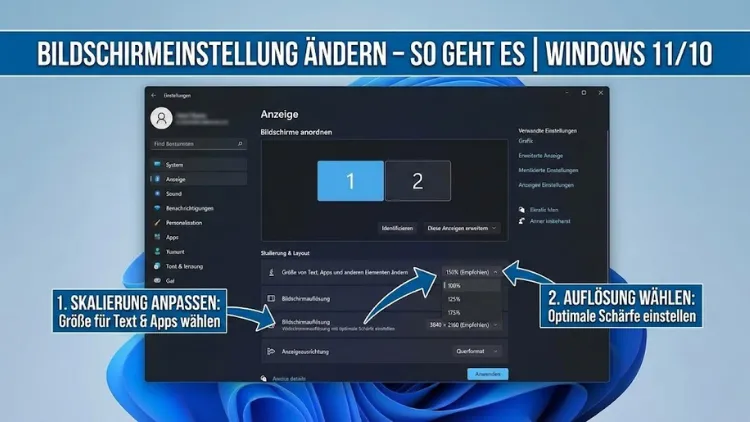
Eine optimal konfigurierte Bildschirmeinstellung ist entscheidend für produktives Arbeiten, komfortables Surfen und augenschonendes Multitasking. Unter Windows 11 und Windows 10 stehen zahlreiche Optionen zur Verfügung, um Anzeige, Auflösung, Skalierung, Farben und mehrere Monitore exakt an die eigenen Anforderungen anzupassen.
In diesem umfassenden Leitfaden erfahren Sie Schritt für Schritt, wie Sie alle relevanten Display-Optionen ändern, typische Probleme beheben und Ihr System visuell perfekt abstimmen.
Grundlagen der Bildschirmeinstellungen unter Windows
Die Bildschirmeinstellungen steuern, wie Inhalte auf dem Monitor dargestellt werden. Dazu zählen unter anderem Auflösung, Skalierung, Ausrichtung, Helligkeit, Farbdarstellung sowie die Konfiguration mehrerer Bildschirme. Windows 11 und Windows 10 bieten hierfür zentrale Einstellungsmenüs, die sowohl für Einsteiger als auch für fortgeschrittene Anwender geeignet sind.
Ein korrekt eingestellter Bildschirm sorgt für:
- scharfe Darstellung von Text und Grafiken
- bessere Lesbarkeit bei langen Arbeitsphasen
- reduzierte Augenbelastung
- effiziente Nutzung der verfügbaren Bildschirmfläche
Zugriff auf die Bildschirmeinstellungen
Öffnen über die Einstellungen
Der schnellste Weg führt über die Systemeinstellungen:
- Öffnen Sie das Startmenü.
- Wählen Sie Einstellungen.
- Klicken Sie auf System.
- Öffnen Sie den Bereich Anzeige.
Hier finden Sie alle zentralen Optionen zur Bildschirmkonfiguration.
Zugriff per Desktop-Kontextmenü
Alternativ können Sie mit der rechten Maustaste auf eine freie Stelle des Desktops klicken und Anzeigeeinstellungen auswählen. Dieser Weg ist besonders praktisch, wenn Sie häufig zwischen verschiedenen Konfigurationen wechseln.
Bildschirmauflösung richtig einstellen
Was bedeutet Bildschirmauflösung?
Die Auflösung beschreibt die Anzahl der horizontalen und vertikalen Bildpunkte. Eine höhere Auflösung bedeutet mehr Details und schärfere Darstellung, erfordert jedoch eine passende Skalierung.
Empfohlene Auflösung auswählen
Windows erkennt in der Regel die optimale Auflösung automatisch und kennzeichnet diese als empfohlen. Diese Einstellung sollte bevorzugt verwendet werden, da sie exakt zur nativen Auflösung des Monitors passt.
Auflösung manuell ändern
So ändern Sie die Auflösung:
- Öffnen Sie die Anzeigeeinstellungen.
- Scrollen Sie zu Bildschirmauflösung.
- Wählen Sie einen anderen Wert aus der Liste.
- Bestätigen Sie die Änderung.
Beachten Sie, dass zu niedrige Auflösungen unscharf wirken können, während zu hohe Auflösungen auf älteren Monitoren Darstellungsprobleme verursachen.
Skalierung und Textgröße anpassen
Skalierung verstehen
Die Skalierung bestimmt, wie groß Texte, Apps und Symbole angezeigt werden. Besonders bei hochauflösenden Displays ist eine höhere Skalierung sinnvoll, um Inhalte besser lesbar zu machen.
Empfohlene Skalierung nutzen
Windows schlägt abhängig von Bildschirmgröße und Auflösung eine empfohlene Skalierung vor. Diese Einstellung bietet meist den besten Kompromiss zwischen Platzangebot und Lesbarkeit.
Benutzerdefinierte Skalierung
Für spezielle Anforderungen können Sie eine benutzerdefinierte Skalierung festlegen:
- Aktivieren Sie die erweiterten Skalierungseinstellungen.
- Geben Sie einen Prozentwert ein.
Nach einer Abmeldung werden die Änderungen wirksam. Beachten Sie, dass sehr hohe oder sehr niedrige Werte Darstellungsfehler verursachen können.
Mehrere Monitore konfigurieren
Monitorerkennung
Wenn mehrere Bildschirme angeschlossen sind, erkennt Windows diese automatisch. Sollte ein Monitor fehlen, können Sie die Erkennung manuell starten.
Anordnung der Bildschirme
Die visuelle Anordnung im Einstellungsfenster sollte der realen Position Ihrer Monitore entsprechen. Ziehen Sie die Monitor-Symbole per Maus an die richtige Stelle, um nahtloses Arbeiten zu ermöglichen.
Anzeige erweitern oder spiegeln
Sie können wählen zwischen:
- Diese Anzeigen erweitern: Mehr Arbeitsfläche auf mehreren Monitoren.
- Diese Anzeigen duplizieren: Identischer Inhalt auf allen Bildschirmen.
- Nur auf einem Bildschirm anzeigen: Fokus auf einen Monitor.
Hauptanzeige festlegen
Die Hauptanzeige bestimmt, wo Startmenü und Taskleiste erscheinen. Diese Einstellung ist besonders wichtig bei komplexen Multi-Monitor-Setups.
Bildschirmorientierung ändern
Querformat und Hochformat
Je nach Anwendung kann es sinnvoll sein, den Bildschirm zu drehen. Dokumente, Webseiten oder Programmcode lassen sich im Hochformat oft besser lesen.
Ausrichtung einstellen
Wählen Sie in den Anzeigeeinstellungen unter Ausrichtung die gewünschte Option. Nach der Bestätigung wird der Bildschirm entsprechend gedreht.
Helligkeit und Kontrast anpassen
Helligkeit regulieren
Bei Notebooks und einigen Monitoren lässt sich die Helligkeit direkt in den Anzeigeeinstellungen anpassen. Eine moderate Helligkeit schont die Augen und spart Energie.
Automatische Helligkeit
Auf unterstützten Geräten kann die Helligkeit automatisch an das Umgebungslicht angepasst werden. Diese Funktion ist besonders im mobilen Einsatz hilfreich.
Nachtmodus und Blaulichtfilter
Vorteile des Nachtmodus
Der Nachtmodus reduziert den Blaulichtanteil und sorgt für wärmere Farben. Dies kann die Augenbelastung am Abend verringern und den Schlafrhythmus unterstützen.
Zeitplan festlegen
Sie können den Nachtmodus automatisch zu bestimmten Zeiten aktivieren lassen oder ihn manuell einschalten.
Erweiterte Anzeigeeinstellungen
Bildwiederholfrequenz ändern
Die Bildwiederholfrequenz bestimmt, wie oft das Bild pro Sekunde aktualisiert wird. Höhere Werte sorgen für flüssigere Bewegungen, insbesondere bei Spielen oder Videos.
Farbtiefe und Farbprofil
In den erweiterten Einstellungen lassen sich Farbtiefe und Farbprofile anpassen. Für Grafikarbeiten ist ein korrektes Farbprofil entscheidend.
Farben und Design
Farbmodus auswählen
Windows bietet helle und dunkle Designs. Der dunkle Modus ist besonders bei schwachem Licht angenehm.
Akzentfarben nutzen
Akzentfarben beeinflussen Fensterrahmen, Menüs und Schaltflächen. Eine dezente Farbwahl sorgt für ein ruhiges Erscheinungsbild.
Textgröße separat anpassen
Neben der allgemeinen Skalierung können Sie die Textgröße unabhängig verändern. Diese Option ist ideal, wenn Texte besser lesbar sein sollen, ohne die gesamte Oberfläche zu vergrößern.
Anzeigeprobleme beheben
Unscharfe Darstellung
Prüfen Sie:
- richtige Auflösung
- empfohlene Skalierung
- aktuelle Grafiktreiber
Flackern oder schwarze Bildschirme
Solche Probleme entstehen häufig durch inkompatible Treiber oder falsche Bildwiederholfrequenzen.
Grafikkartentreiber und ihre Bedeutung
Aktuelle Treiber sind essenziell für stabile und performante Bildschirmausgabe. Aktualisieren Sie diese regelmäßig über den Geräte-Manager oder die Herstellersoftware.
Spezielle Einstellungen für Laptops
Energiesparoptionen
Im Akkubetrieb kann die Helligkeit reduziert werden, um Energie zu sparen.
Externe Monitore
Beim Anschluss externer Bildschirme lassen sich unterschiedliche Auflösungen und Skalierungen für internes und externes Display festlegen.
Barrierefreiheit und Anzeige
Windows bietet umfangreiche Optionen zur besseren Lesbarkeit:
- vergrößerter Text
- hoher Kontrast
- Bildschirmlupe
Diese Funktionen erleichtern die Nutzung für Menschen mit eingeschränktem Sehvermögen.
Anzeigeeinstellungen sichern und zurücksetzen
Änderungen rückgängig machen
Nach einer Änderung fragt Windows, ob die neue Einstellung beibehalten werden soll. Erfolgt keine Bestätigung, wird automatisch zur vorherigen Konfiguration zurückgekehrt.
Zurücksetzen auf Standardwerte
Sollten Probleme auftreten, können Sie die Anzeigeeinstellungen auf empfohlene Standardwerte zurücksetzen.
Unterschiede zwischen Windows 11 und Windows 10
Windows 11 bietet ein moderneres Design und leicht veränderte Menüstrukturen, die grundlegenden Anzeigeoptionen sind jedoch identisch. Anwender von Windows 10 finden sich daher schnell zurecht.
Tipps für ergonomisches Arbeiten
- Monitor auf Augenhöhe platzieren
- passende Helligkeit einstellen
- regelmäßige Pausen einlegen
- Nachtmodus am Abend nutzen
Diese Maßnahmen tragen zu langfristigem Sehkomfort bei.
Häufige Fehler vermeiden
- zu hohe benutzerdefinierte Skalierung
- falsche Auflösung bei externen Monitoren
- veraltete Grafiktreiber
- ungeeignete Bildwiederholfrequenz
Eine sorgfältige Konfiguration verhindert die meisten Probleme.
Fazit
Die Anpassung der Bildschirmeinstellungen unter Windows 11 und Windows 10 ist unkompliziert und bietet zahlreiche Möglichkeiten zur Optimierung der Darstellung.
Mit der richtigen Auflösung, einer passenden Skalierung und durchdachten Zusatzfunktionen wie Nachtmodus oder Multi-Monitor-Konfiguration schaffen Sie eine angenehme, produktive und augenschonende Arbeitsumgebung.
Wer die Optionen kennt und gezielt nutzt, holt das Maximum aus seinem Bildschirm heraus.