
Erfahren Sie, wie Sie die Datenträgerverwaltung in Windows 11 und 10 schnell öffnen, Laufwerke verwalten, Partitionen erstellen und Speicher nutzen.
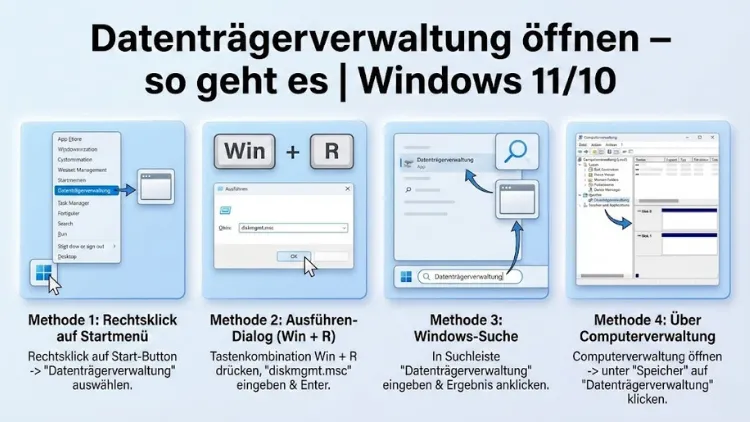
Die Datenträgerverwaltung ist ein zentrales Werkzeug in Windows 11 und Windows 10, um Festplatten, SSDs und Partitionen effizient zu verwalten. Ob Laufwerke initialisieren, Partitionen erstellen, verkleinern oder Laufwerksbuchstaben ändern – dieses Systemtool bietet umfassende Kontrolle ohne zusätzliche Software.
In diesem Artikel erfahren Sie Schritt für Schritt, wie Sie die Datenträgerverwaltung öffnen, welche Funktionen sie bietet und wie Sie typische Aufgaben sicher ausführen. Alle Anleitungen sind praxisnah, verständlich und für beide Windows-Versionen geeignet.
Was ist die Datenträgerverwaltung?
Die Datenträgerverwaltung ist ein integriertes Verwaltungsprogramm von Windows, mit dem Sie physische Datenträger und logische Laufwerke konfigurieren. Sie dient dazu, Speicherplatz zu strukturieren, Dateisysteme zu verwalten und Datenträgerzustände zu überwachen. Das Tool arbeitet auf Systemebene und erfordert in der Regel Administratorrechte.
Typische Einsatzbereiche
- Neue Festplatten oder SSDs einrichten
- Partitionen erstellen, löschen oder anpassen
- Laufwerksbuchstaben ändern oder entfernen
- Dateisysteme wie NTFS oder exFAT verwalten
- Datenträger online oder offline schalten
Die Datenträgerverwaltung ist besonders nützlich, wenn Windows ein Laufwerk nicht korrekt anzeigt oder Speicherplatz neu aufgeteilt werden soll.
Datenträgerverwaltung unter Windows 11 und Windows 10 öffnen
Es gibt mehrere Wege, die Datenträgerverwaltung zu starten. Je nach Vorliebe können Sie die grafische Oberfläche, Tastenkombinationen oder Befehle nutzen.
Methode 1: Über das Kontextmenü des Startbuttons
Diese Methode ist schnell und funktioniert identisch unter Windows 11 und Windows 10.
- Klicken Sie mit der rechten Maustaste auf den Startbutton.
- Wählen Sie den Eintrag Datenträgerverwaltung.
Nach wenigen Sekunden öffnet sich das Tool und zeigt alle erkannten Datenträger an.
Vorteile
- Schnellster Zugriff
- Keine zusätzlichen Eingaben nötig
- Ideal für erfahrene Anwender
Methode 2: Über die Windows-Suche
Die Windows-Suche eignet sich besonders für Nutzer, die lieber tippen als klicken.
- Klicken Sie auf das Suchsymbol oder drücken Sie die Windows-Taste.
- Geben Sie Datenträgerverwaltung ein.
- Wählen Sie das angezeigte Ergebnis aus.
Alternativ können Sie auch nach „Festplattenpartitionen erstellen und formatieren“ suchen, da dies die offizielle Bezeichnung des Tools ist.
Methode 3: Mit der Tastenkombination Windows + X
Die Kombination Windows-Taste + X öffnet das sogenannte Schnellzugriffsmenü.
- Drücken Sie gleichzeitig Windows + X.
- Klicken Sie auf Datenträgerverwaltung.
Diese Variante ist besonders effizient, wenn Sie häufig Systemtools verwenden.
Methode 4: Über den Ausführen-Dialog
Der Ausführen-Dialog ermöglicht den direkten Start über einen Befehl.
- Drücken Sie Windows + R.
- Geben Sie diskmgmt.msc ein.
- Bestätigen Sie mit Enter.
Diese Methode ist universell und funktioniert seit vielen Windows-Versionen.
Methode 5: Über die Systemsteuerung
Auch wenn die Systemsteuerung zunehmend durch die Einstellungen ersetzt wird, ist sie weiterhin verfügbar.
- Öffnen Sie die Systemsteuerung.
- Wechseln Sie zu Verwaltung.
- Öffnen Sie Computerverwaltung.
- Wählen Sie links Datenträgerverwaltung.
Diese Vorgehensweise ist etwas umständlicher, bietet aber Zugriff auf weitere Verwaltungstools.
Überblick über die Benutzeroberfläche
Nach dem Öffnen sehen Sie eine zweigeteilte Ansicht:
- Obere Liste: Zeigt Volumes mit Laufwerksbuchstaben, Dateisystem und Status
- Untere grafische Ansicht: Visualisiert physische Datenträger und Partitionen
Jeder Datenträger ist nummeriert und in farblich markierte Bereiche unterteilt, die den Partitionstyp darstellen.
Wichtige Statusanzeigen
- Fehlerfrei: Laufwerk funktioniert korrekt
- Nicht zugeordnet: Speicherplatz ohne Partition
- Offline: Datenträger ist deaktiviert
- Nicht initialisiert: Neuer oder beschädigter Datenträger
Neue Festplatte oder SSD initialisieren
Wenn Sie eine neue Festplatte einbauen, wird sie in der Datenträgerverwaltung meist als nicht initialisiert angezeigt.
Schritt-für-Schritt-Anleitung
- Öffnen Sie die Datenträgerverwaltung.
- Rechtsklicken Sie auf den Datenträger mit dem Status „Nicht initialisiert“.
- Wählen Sie Datenträger initialisieren.
- Entscheiden Sie sich für MBR oder GPT.
- Bestätigen Sie mit OK.
MBR oder GPT – was ist besser?
- GPT: Empfohlen für moderne Systeme, unterstützt große Datenträger
- MBR: Für ältere Systeme oder spezielle Kompatibilitätsanforderungen
Partition erstellen und formatieren
Nach der Initialisierung müssen Sie eine Partition anlegen, um den Speicher nutzen zu können.
Vorgehensweise
- Rechtsklicken Sie auf den nicht zugeordneten Speicherplatz.
- Wählen Sie Neues einfaches Volume.
- Folgen Sie dem Assistenten.
- Legen Sie Größe, Laufwerksbuchstaben und Dateisystem fest.
- Formatieren Sie das Volume.
Geeignete Dateisysteme
- NTFS: Standard für Windows, hohe Sicherheit
- exFAT: Für externe Datenträger und große Dateien
- FAT32: Hohe Kompatibilität, aber Einschränkungen bei Dateigröße
Laufwerksbuchstaben ändern oder entfernen
Manchmal kommt es zu Konflikten oder Sie möchten die Bezeichnung anpassen.
Anleitung
- Rechtsklicken Sie auf das gewünschte Volume.
- Wählen Sie „Laufwerksbuchstaben und -pfade ändern“.
- Ändern, hinzufügen oder entfernen Sie den Buchstaben.
Diese Funktion ist besonders hilfreich bei externen Laufwerken oder Netzwerkzuordnungen.
Partition verkleinern oder erweitern
Die Datenträgerverwaltung erlaubt es, Partitionen dynamisch anzupassen, sofern freier Speicher vorhanden ist.
Partition verkleinern
- Rechtsklicken Sie auf das Volume.
- Wählen Sie Volume verkleinern.
- Geben Sie die gewünschte Größe ein.
Partition erweitern
- Stellen Sie sicher, dass nicht zugeordneter Speicher direkt angrenzend ist.
- Rechtsklicken Sie auf das Volume.
- Wählen Sie Volume erweitern.
Nicht jede Partition lässt sich beliebig ändern, insbesondere bei Systemlaufwerken.
Datenträger offline oder online schalten
In bestimmten Szenarien kann es sinnvoll sein, einen Datenträger temporär zu deaktivieren.
- Rechtsklicken Sie auf den Datenträgernamen.
- Wählen Sie Offline oder Online.
Dies wird häufig in Serverumgebungen oder bei Wartungsarbeiten genutzt.
Fehlerbehebung: Datenträger wird nicht angezeigt
Wenn ein Laufwerk fehlt, können mehrere Ursachen vorliegen.
Mögliche Gründe
- Kein Laufwerksbuchstabe vergeben
- Datenträger offline
- Treiberprobleme
- Fehlerhaftes Dateisystem
Lösungsansätze
- Laufwerksbuchstaben zuweisen
- Datenträger online schalten
- Datenträger initialisieren
- Überprüfung mit integrierten Windows-Tools
Unterschiede zwischen Windows 11 und Windows 10
Grundsätzlich ist die Datenträgerverwaltung in beiden Versionen nahezu identisch. Unterschiede betreffen vor allem den Zugriff:
- Windows 11 nutzt ein modernisiertes Kontextmenü
- Die Suche ist stärker in die Einstellungen integriert
- Funktionalität und Befehle sind gleich geblieben
Anleitungen aus Windows 10 lassen sich daher problemlos auf Windows 11 übertragen.
Sicherheitshinweise beim Arbeiten mit der Datenträgerverwaltung
Arbeiten an Partitionen bergen Risiken. Ein falscher Klick kann zu Datenverlust führen.
Wichtige Tipps
- Erstellen Sie vor Änderungen ein Backup
- Löschen Sie keine unbekannten Partitionen
- Vermeiden Sie Änderungen am Systemlaufwerk ohne Fachkenntnisse
- Prüfen Sie jeden Schritt sorgfältig
Besonders bei produktiven Systemen ist Vorsicht geboten.
Wann sind Alternativen sinnvoll?
Die integrierte Datenträgerverwaltung deckt viele Aufgaben ab, stößt jedoch an Grenzen.
Einschränkungen
- Keine Zusammenführung getrennter Partitionen ohne Datenverlust
- Begrenzte Reparaturfunktionen
- Keine erweiterten Analysewerkzeuge
Für komplexe Szenarien können spezialisierte Partitionierungsprogramme sinnvoll sein.
Häufige Fragen zur Datenträgerverwaltung
Benötige ich Administratorrechte?
Ja, die meisten Funktionen erfordern erhöhte Rechte.
Kann ich Systempartitionen löschen?
Technisch ja, praktisch führt dies zu einem nicht startfähigen System.
Werden Daten beim Verkleinern gelöscht?
In der Regel nicht, dennoch ist ein Backup empfehlenswert.
Fazit
Die Datenträgerverwaltung in Windows 11 und Windows 10 ist ein leistungsstarkes Werkzeug für die grundlegende Speicherverwaltung. Sie ermöglicht das Initialisieren neuer Datenträger, das Erstellen und Anpassen von Partitionen sowie die Verwaltung von Laufwerksbuchstaben – ganz ohne Zusatzsoftware.
Wer die verschiedenen Öffnungsmethoden kennt und die Funktionen richtig einsetzt, kann Speicherprobleme effizient lösen und sein System optimal organisieren. Mit der nötigen Vorsicht und Vorbereitung ist die Datenträgerverwaltung ein unverzichtbares Hilfsmittel für jeden Windows-Nutzer.