
Erfahren Sie, wie Sie Ihren Canon-Drucker unter Windows 11 oder Windows 10 schnell installieren und korrekt einrichten – mit Schritt-für-Schritt-Anleitung.
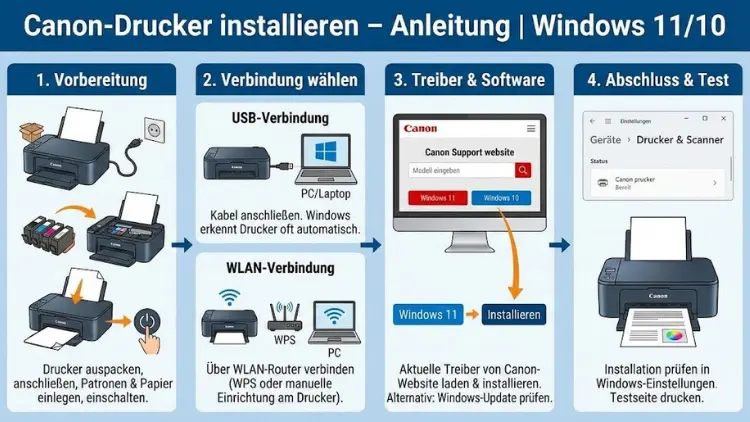
Die Installation eines Canon-Druckers unter Windows 11 oder Windows 10 ist mit der richtigen Vorgehensweise schnell und zuverlässig erledigt. Ob per USB, WLAN oder LAN: Mit einer sauberen Vorbereitung, den passenden Treibern und korrekten Systemeinstellungen vermeiden Sie typische Fehlerquellen wie Verbindungsabbrüche oder fehlende Druckfunktionen.
Diese Anleitung erklärt Schritt für Schritt die Installation, gibt praxisnahe Tipps zur Fehlerbehebung und zeigt, wie Sie Ihren Canon-Drucker optimal einrichten und nutzen.
Überblick: Canon-Drucker und Windows
Canon-Drucker sind für ihre Zuverlässigkeit und breite Modellpalette bekannt – von Tintenstrahl- über Laser- bis zu Multifunktionsgeräten. Unter Windows 11 und Windows 10 unterstützt Canon verschiedene Installationswege, die sich je nach Anschlussart und Modell unterscheiden.
Typische Einsatzszenarien:
- Heimarbeitsplatz mit WLAN-Drucker
- Büro mit LAN-gebundenem Netzwerkdrucker
- Mobiler Einsatz mit USB-Anschluss
Die folgenden Abschnitte führen Sie strukturiert durch alle Varianten.
Voraussetzungen für die Installation
Bevor Sie mit der Installation beginnen, sollten einige grundlegende Punkte geprüft werden.
Systemanforderungen
- Windows 11 oder Windows 10 (64 Bit empfohlen)
- Administratorrechte auf dem PC
- Stabile Internetverbindung für Treiberdownload
Benötigte Informationen
- Exakte Modellbezeichnung des Canon-Druckers
- Anschlussart: USB, WLAN oder LAN
- Zugangsdaten für das WLAN (bei kabelloser Einrichtung)
Vorbereitung des Druckers
- Drucker auspacken und aufstellen
- Transportsicherungen entfernen
- Tinte oder Toner einsetzen
- Papier einlegen
Installationsarten im Vergleich
Je nach Anschlussart unterscheidet sich die Vorgehensweise leicht. Canon unterstützt drei Hauptmethoden:
USB-Installation
- Einfach und stabil
- Ideal für Einzelarbeitsplätze
- Keine Netzwerkkonfiguration notwendig
WLAN-Installation
- Kabelloses Drucken von mehreren Geräten
- Flexibel im Heim- oder Büronetz
- Etwas aufwendigere Einrichtung
LAN-Installation
- Hohe Stabilität im Firmennetz
- Feste IP-Adresse möglich
- Geeignet für mehrere Nutzer
Canon-Drucker per USB installieren
Schritt 1: Treiber herunterladen
Besuchen Sie die Support-Seite von Canon und wählen Sie Ihr Druckermodell sowie Ihr Betriebssystem aus. Laden Sie den aktuellen Druckertreiber für Windows 11 oder Windows 10 herunter.
Schritt 2: Installation starten
- Doppelklicken Sie auf die heruntergeladene Datei
- Bestätigen Sie die Benutzerkontensteuerung
- Folgen Sie dem Installationsassistenten
Schritt 3: Drucker anschließen
- Verbinden Sie den Drucker erst, wenn das Setup dazu auffordert
- Nutzen Sie ein funktionierendes USB-Kabel
- Windows erkennt das Gerät automatisch
Schritt 4: Testdruck durchführen
- Öffnen Sie die Druckereinstellungen
- Drucken Sie eine Testseite
Canon-Drucker über WLAN installieren
Vorteile der WLAN-Installation
- Kein Kabel zwischen PC und Drucker
- Mehrere Endgeräte können drucken
- Ideal für Notebooks und Tablets
Schritt 1: WLAN am Drucker aktivieren
- Nutzen Sie das Display oder die Tasten am Drucker
- Wählen Sie Ihr WLAN aus
- Geben Sie das WLAN-Passwort ein
Schritt 2: Treiberinstallation unter Windows
- Laden Sie den passenden WLAN-Treiber
- Starten Sie die Installation
- Wählen Sie „Netzwerkverbindung“ oder „WLAN“
Schritt 3: Drucker im Netzwerk finden
- Das Setup sucht automatisch nach verfügbaren Druckern
- Wählen Sie Ihren Canon-Drucker aus der Liste
Schritt 4: Einrichtung abschließen
- Installation beenden
- Testseite drucken
Canon-Drucker per LAN installieren
Wann ist LAN sinnvoll?
- In Büros mit mehreren Arbeitsplätzen
- Wenn WLAN instabil ist
- Bei hohen Druckvolumen
Schritt-für-Schritt-Anleitung
- Drucker mit Netzwerkkabel am Router anschließen
- Drucker einschalten
- Treiber für LAN-Installation herunterladen
- Während der Installation „Netzwerkdrucker“ auswählen
- Drucker automatisch erkennen lassen
Optional kann eine feste IP-Adresse vergeben werden, um Verbindungsprobleme zu vermeiden.
Installation über Windows-Einstellungen
Windows bietet eine integrierte Druckerverwaltung.
Vorgehensweise
- Einstellungen öffnen
- „Bluetooth und Geräte“ → „Drucker und Scanner“
- „Gerät hinzufügen“ auswählen
- Canon-Drucker aus der Liste wählen
Falls Windows keinen passenden Treiber findet, wird automatisch ein Basistreiber installiert. Für volle Funktionalität empfiehlt sich jedoch der Originaltreiber von Canon.
Canon-Software und Zusatzfunktionen
Viele Canon-Drucker bieten mehr als nur Drucken.
Typische Zusatzprogramme
- Scansoftware
- Wartungstools
- Statusmonitor
Diese Programme werden meist automatisch mitinstalliert und ermöglichen:
- Tintenstandanzeige
- Düsentest und Reinigung
- Scan- und Kopierfunktionen
Drucker als Standardgerät festlegen
Damit Windows immer den richtigen Drucker nutzt:
- Einstellungen öffnen
- „Drucker und Scanner“
- Canon-Drucker auswählen
- „Als Standard festlegen“
Alternativ kann Windows die Standardauswahl automatisch verwalten, was in Mehrdrucker-Umgebungen sinnvoll ist.
Häufige Probleme und Lösungen
Drucker wird nicht erkannt
- USB-Kabel prüfen
- WLAN-Verbindung kontrollieren
- Drucker neu starten
Treiberinstallation schlägt fehl
- Alte Treiber entfernen
- Antivirus kurzzeitig deaktivieren
- Installation als Administrator ausführen
Druckaufträge bleiben hängen
- Druckwarteschlange leeren
- Drucker neu starten
- Windows-Druckdienst prüfen
Canon-Drucker deinstallieren und neu installieren
Manchmal hilft eine saubere Neuinstallation.
Deinstallation
- Einstellungen → „Drucker und Scanner“
- Canon-Drucker auswählen
- „Gerät entfernen“
Zusätzlich können alte Treiber über die Systemsteuerung entfernt werden.
Neuinstallation
- PC neu starten
- Aktuellen Treiber installieren
- Drucker erneut hinzufügen
Tipps für eine stabile Druckumgebung
- Regelmäßig Treiber aktualisieren
- Firmware des Druckers prüfen
- Drucker nicht in den Energiesparmodus zwingen
- Bei WLAN möglichst 2,4 GHz nutzen, falls empfohlen
Unterschiede zwischen Windows 11 und Windows 10
Grundsätzlich ist die Druckerinstallation sehr ähnlich. Windows 11 bietet jedoch eine modernisierte Oberfläche, während Windows 10 stärker auf klassische Menüs setzt.
Unterschiede im Überblick:
- Windows 11: Einstellungen zentraler
- Windows 10: Systemsteuerung weiterhin relevant
- Treiberkompatibilität bei beiden Versionen sehr hoch
Sicherheit und Datenschutz
- Nutzen Sie nur offizielle Canon-Treiber
- Vermeiden Sie Treiber aus unbekannten Quellen
- Aktualisieren Sie Windows regelmäßig
- Schützen Sie Ihr WLAN mit einem sicheren Passwort
Wartung und Pflege nach der Installation
Ein korrekt installierter Drucker benötigt regelmäßige Pflege.
Empfehlungen
- Testdrucke in Abständen durchführen
- Druckköpfe reinigen
- Papier korrekt lagern
- Original- oder hochwertige Alternativtinte verwenden
Fazit
Die Installation eines Canon-Druckers unter Windows 11 oder Windows 10 ist mit der richtigen Anleitung unkompliziert. Ob USB, WLAN oder LAN – Canon bietet für jede Umgebung passende Lösungen.
Mit aktuellen Treibern, einer sauberen Einrichtung und regelmäßiger Wartung stellen Sie sicher, dass Ihr Drucker zuverlässig arbeitet und alle Funktionen optimal genutzt werden können.