
Erfahren Sie, wie Sie sich sicher und schnell in Ihren GMX-Account einloggen – mit Schritt-für-Schritt-Anleitung und hilfreichen Tipps bei Problemen.
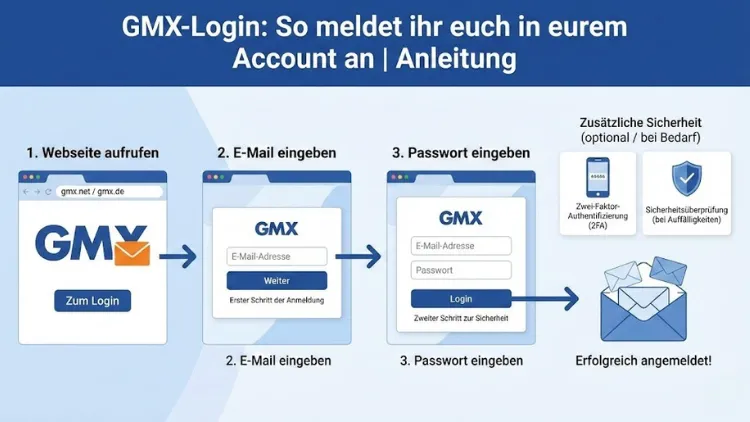
Die Anmeldung beim GMX-Account ist der zentrale Schritt, um E-Mails zu lesen, Nachrichten zu versenden und persönliche Einstellungen zu verwalten.
In dieser Anleitung erfahren Sie Schritt für Schritt, wie der Login am Computer, Smartphone oder Tablet funktioniert, welche Probleme auftreten können und wie sich diese schnell lösen lassen. Zusätzlich erhalten Sie wichtige Sicherheitstipps zum Schutz Ihres Postfachs.
Was ist GMX und warum ist der Login so wichtig?
GMX gehört zu den bekanntesten E-Mail-Anbietern im deutschsprachigen Raum. Neben einem kostenlosen Postfach bietet der Dienst Funktionen wie Kalender, Cloud-Speicher und Adressbuch. Der Zugang zu all diesen Diensten erfolgt über den GMX-Login.
Ohne erfolgreichen Login ist kein Zugriff auf:
- E-Mails im Posteingang
- Gesendete Nachrichten
- Kontakte und Kalender
- Cloud-Dateien im GMX MediaCenter
- Persönliche Einstellungen
möglich. Ein sicherer und reibungsloser Anmeldeprozess ist daher entscheidend.
Voraussetzungen für den GMX-Login
Bevor Sie sich anmelden, sollten folgende Punkte erfüllt sein:
- Sie besitzen eine registrierte GMX-E-Mail-Adresse
- Das dazugehörige Passwort ist bekannt
- Eine stabile Internetverbindung besteht
- Ein aktueller Browser oder die GMX Mail App wird genutzt
Falls einer dieser Punkte nicht erfüllt ist, kann der Login fehlschlagen.
GMX-Login im Browser am Computer
Die Anmeldung über einen Desktop-PC oder Laptop ist der klassische Weg, um auf Ihr GMX-Postfach zuzugreifen.
Schritt-für-Schritt-Anleitung
- Öffnen Sie einen Internetbrowser wie Chrome, Firefox, Edge oder Safari.
- Geben Sie in die Adresszeile die offizielle GMX-Webseite ein.
- Klicken Sie oben rechts auf Login.
- Tragen Sie Ihre GMX-E-Mail-Adresse in das Feld „E-Mail-Adresse“ ein.
- Geben Sie Ihr Passwort in das entsprechende Feld ein.
- Klicken Sie auf Einloggen.
Nach erfolgreicher Anmeldung öffnet sich Ihr Postfach mit allen E-Mails und Funktionen.
GMX-Login auf dem Smartphone oder Tablet
Viele Nutzer greifen mobil auf ihr E-Mail-Postfach zu. GMX bietet dafür zwei Möglichkeiten: über den mobilen Browser oder über die GMX Mail App.
Login über den mobilen Browser
- Öffnen Sie den Browser auf Ihrem Smartphone.
- Rufen Sie die GMX-Webseite auf.
- Tippen Sie auf Login.
- Geben Sie Ihre E-Mail-Adresse und Ihr Passwort ein.
- Bestätigen Sie mit Einloggen.
Die mobile Ansicht passt sich automatisch dem kleineren Bildschirm an.
Login über die GMX-Mail-App
Die GMX Mail App ist für Android und iOS verfügbar und bietet zusätzlichen Komfort.
So funktioniert der Login in der App:
- Laden Sie die GMX Mail App aus dem App Store oder Google Play Store herunter.
- Öffnen Sie die App.
- Tippen Sie auf Mit E-Mail anmelden.
- Geben Sie Ihre GMX-Adresse ein.
- Tragen Sie Ihr Passwort ein.
- Bestätigen Sie die Anmeldung.
Nach dem ersten Login bleiben Sie in der Regel dauerhaft angemeldet, sofern Sie sich nicht manuell abmelden.
Passwort speichern – sinnvoll oder riskant?
Viele Browser bieten an, Zugangsdaten zu speichern. Das spart Zeit, birgt aber Risiken.
Vorteile:
- Schnellere Anmeldung
- Kein wiederholtes Eintippen notwendig
Nachteile:
- Andere Personen mit Zugriff auf Ihr Gerät können Ihr Postfach öffnen
- Bei gestohlenen Geräten besteht Missbrauchsgefahr
Speichern Sie Passwörter nur auf privaten, geschützten Geräten.
Probleme beim GMX-Login und Lösungen
Es kann vorkommen, dass der Login nicht funktioniert. Die häufigsten Ursachen lassen sich meist schnell beheben.
Falsche E-Mail-Adresse
Achten Sie auf:
- Tippfehler
- Falsche Endung (z. B. gmx.de statt gmx.net)
- Leerzeichen vor oder nach der Adresse
Falsches Passwort
Das Passwort ist groß- und kleinschreibungssensitiv. Prüfen Sie:
- Ist die Feststelltaste aktiviert?
- Wurde die Sprache der Tastatur geändert?
- Wurden Sonderzeichen korrekt eingegeben?
Account gesperrt
Nach mehreren falschen Login-Versuchen kann GMX den Zugang vorübergehend sperren. Warten Sie in diesem Fall einige Minuten und versuchen Sie es erneut oder setzen Sie Ihr Passwort zurück.
GMX-Passwort vergessen – so setzen Sie es zurück
Wenn Sie Ihr Passwort nicht mehr wissen, können Sie ein neues festlegen.
Passwort zurücksetzen – Anleitung
- Öffnen Sie die GMX-Login-Seite.
- Klicken Sie auf Passwort vergessen.
- Geben Sie Ihre E-Mail-Adresse ein.
- Folgen Sie den Anweisungen zur Identitätsprüfung.
- Legen Sie ein neues Passwort fest.
Je nach hinterlegten Sicherheitsoptionen erhalten Sie einen Bestätigungscode per SMS oder an eine alternative E-Mail-Adresse.
Zwei-Faktor-Authentifizierung für mehr Sicherheit
Die Zwei-Faktor-Authentifizierung (2FA) erhöht die Sicherheit Ihres GMX-Accounts erheblich. Neben dem Passwort wird ein zusätzlicher Sicherheitscode abgefragt.
Vorteile von 2FA
- Schutz vor unbefugtem Zugriff
- Sicherheit selbst bei gestohlenem Passwort
- Zusätzliche Bestätigung bei neuen Geräten
Die Aktivierung erfolgt in den Sicherheitseinstellungen Ihres GMX-Kontos.
GMX-Login in E-Mail-Programmen (Outlook, Thunderbird)
Viele Nutzer rufen ihre GMX-Mails über externe Programme ab.
Wichtige Serverdaten
Für die Einrichtung benötigen Sie:
IMAP (empfohlen):
- Posteingangsserver
- Postausgangsserver (SMTP)
- Verschlüsselung (SSL/TLS)
POP3 (alternativ):
- Für lokalen Abruf ohne Synchronisation
Beim ersten Einrichten wird Ihre E-Mail-Adresse und Ihr Passwort abgefragt. Manche Programme verlangen zusätzlich eine manuelle Serverkonfiguration.
Login funktioniert trotz richtiger Daten nicht
Wenn Benutzername und Passwort korrekt sind, aber der Login scheitert, können technische Ursachen vorliegen.
Browserprobleme
- Cache und Cookies löschen
- Browser aktualisieren
- Anderen Browser testen
Sicherheitssoftware blockiert Zugang
Manche Firewalls oder Antivirenprogramme blockieren den Zugriff auf E-Mail-Dienste. Testweise kann die Software kurzzeitig deaktiviert werden.
Internetverbindung instabil
Prüfen Sie, ob andere Webseiten geladen werden. Starten Sie Router oder Gerät neu.
Schutz vor Phishing beim GMX-Login
Cyberkriminelle versuchen häufig, an Login-Daten zu gelangen.
So erkennen Sie Phishing-Seiten
- Falsche Schreibweise der Webadresse
- Ungewöhnliche Aufforderungen zur Dateneingabe
- Drohungen wie „Konto wird gesperrt“
Geben Sie Ihre Zugangsdaten nur auf der offiziellen GMX-Seite ein.
Abmelden vom GMX-Account – besonders wichtig auf fremden Geräten
Nach der Nutzung auf öffentlichen oder fremden Geräten sollten Sie sich immer ausloggen.
So melden Sie sich ab
- Klicken Sie oben rechts auf Ihren Namen oder Ihr Profilbild.
- Wählen Sie Abmelden.
Schließen Sie danach zusätzlich den Browser.
GMX-Login dauerhaft aktiv halten
Auf privaten Geräten können Sie eingeloggt bleiben.
Beachten Sie jedoch:
- Aktivieren Sie eine Bildschirmsperre
- Nutzen Sie ein sicheres Passwort
- Aktualisieren Sie regelmäßig Ihr Betriebssystem
Tipps für ein sicheres GMX-Passwort
Ein starkes Passwort schützt Ihr E-Mail-Konto vor fremdem Zugriff.
Empfehlungen:
- Mindestens 12 Zeichen
- Kombination aus Groß- und Kleinbuchstaben
- Zahlen und Sonderzeichen
- Keine Namen oder Geburtsdaten
Verwenden Sie für jeden Online-Dienst ein eigenes Passwort.
Häufige Fehlermeldungen beim GMX-Login
„Login fehlgeschlagen“
Meist falsche Zugangsdaten oder Tippfehler.
„Account vorübergehend gesperrt“
Zu viele Fehlversuche – warten oder Passwort zurücksetzen.
„Verbindung nicht sicher“
Prüfen Sie Ihre Internetverbindung oder Sicherheitssoftware.
GMX-Login bei mehreren Konten
Viele Nutzer besitzen mehr als ein Postfach.
Tipp:
Melden Sie sich ab, bevor Sie sich mit einem anderen Konto einloggen, oder nutzen Sie verschiedene Browserprofile.
Was tun bei gehacktem GMX-Account?
Falls Sie ungewöhnliche Aktivitäten bemerken:
- Passwort sofort ändern
- Sicherheitsoptionen prüfen
- Virenscan auf Ihrem Gerät durchführen
- Unbekannte Weiterleitungen oder Filter löschen
GMX-Konto dauerhaft schützen
Langfristige Sicherheit erreichen Sie durch:
- Regelmäßige Passwortänderung
- Aktivierte Zwei-Faktor-Authentifizierung
- Vorsicht bei unbekannten E-Mails
- Keine Weitergabe von Login-Daten
Zusammenfassung
Der GMX-Login ist der Schlüssel zu Ihrem gesamten E-Mail-Konto. Ob am Computer, Smartphone oder im E-Mail-Programm – mit den richtigen Zugangsdaten gelingt die Anmeldung schnell.
Sollten Probleme auftreten, helfen Passwort-Reset, Browserprüfung oder Sicherheitskontrollen.
Besonders wichtig ist ein starkes Passwort in Kombination mit Zwei-Faktor-Authentifizierung, um Ihr Postfach dauerhaft vor unbefugtem Zugriff zu schützen.