
Erfahren Sie, wie Sie in Windows 11 und 10 die Mausgeschwindigkeit einstellen, präzise anpassen und Zeigerbewegungen optimal auf Ihre Bedürfnisse abstimmen.
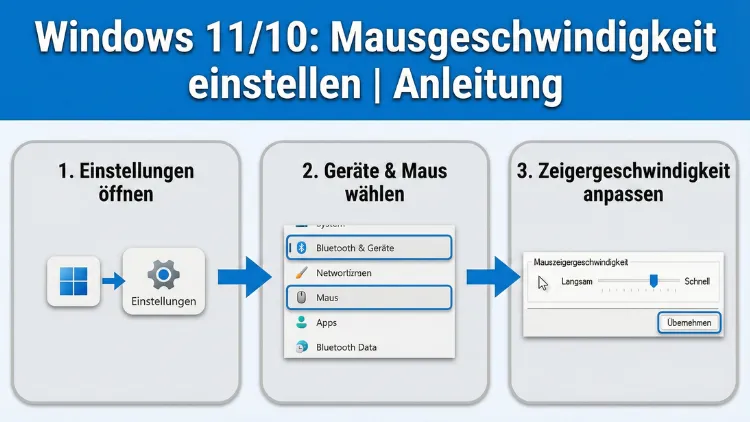
Die richtige Mausgeschwindigkeit ist entscheidend für präzises Arbeiten und komfortables Navigieren. Ist der Mauszeiger zu langsam oder zu schnell, leidet sowohl Produktivität als auch Genauigkeit. In Windows 11 und Windows 10 lässt sich die Zeigergeschwindigkeit mit wenigen Handgriffen anpassen.
Diese Anleitung zeigt alle Wege, erklärt Hintergründe wie DPI und Mausbeschleunigung und hilft Ihnen, die optimale Einstellung für Ihren Bedarf zu finden.
Warum die richtige Mausgeschwindigkeit wichtig ist
Die Maus ist eines der wichtigsten Eingabegeräte am Computer. Eine falsch eingestellte Zeigergeschwindigkeit kann zu:
- ungenauen Klicks
- schneller Ermüdung der Hand
- ineffizientem Arbeiten
- Problemen beim Spielen oder Grafikarbeiten
führen.
Je nach Bildschirmgröße, Auflösung und persönlicher Arbeitsweise benötigen Sie eine andere Einstellung. Ein Büroarbeitsplatz mit zwei großen Monitoren stellt andere Anforderungen als ein Laptop oder ein Gaming-PC.
Unterschied zwischen Mausgeschwindigkeit und DPI
Bevor Sie Einstellungen ändern, sollten Sie zwei Begriffe unterscheiden:
Mausgeschwindigkeit (Zeigergeschwindigkeit in Windows)
Das ist die Software-Einstellung in Windows. Sie bestimmt, wie weit sich der Mauszeiger auf dem Bildschirm bewegt, wenn Sie die Maus physisch verschieben.
DPI (Dots per Inch)
Das ist eine Hardware-Eigenschaft der Maus. Je höher der DPI-Wert, desto empfindlicher reagiert die Maus. Viele moderne Mäuse besitzen DPI-Tasten oder eine Hersteller-Software zur Anpassung.
Wichtig:
Die beste Präzision erreichen Sie meist mit einer ausgewogenen Kombination aus moderater DPI-Einstellung und angepasster Windows-Zeigergeschwindigkeit.
Mausgeschwindigkeit in Windows 11 einstellen
Microsoft hat in Windows 11 die Einstellungen modernisiert. So passen Sie die Mausgeschwindigkeit an:
Schritt-für-Schritt-Anleitung
- Startmenü öffnen
Klicken Sie auf das Windows-Symbol in der Taskleiste. - Einstellungen aufrufen
Wählen Sie „Einstellungen“ oder drücken Sie Windows + I. - Bluetooth & Geräte auswählen
In der linken Spalte klicken Sie auf „Bluetooth & Geräte“. - Maus anklicken
Öffnen Sie den Bereich „Maus“. - Zeigergeschwindigkeit anpassen
Unter „Mauszeigergeschwindigkeit“ sehen Sie einen Schieberegler.
- Nach rechts = schneller
- Nach links = langsamer
- Testen Sie die Einstellung
Bewegen Sie die Maus direkt, um ein Gefühl für die neue Geschwindigkeit zu bekommen.
Erweiterte Mausoptionen in Windows 11
Für feinere Einstellungen nutzen Sie die klassischen Mausoptionen:
- Scrollen Sie im Maus-Menü nach unten
- Klicken Sie auf „Zusätzliche Mauseinstellungen“
- Es öffnet sich das bekannte Fenster „Mauseigenschaften“
Zeigeroptionen anpassen
Im Reiter „Zeigeroptionen“ finden Sie:
- Zeigergeschwindigkeit (Präzision)
Ein weiterer Regler für die Geschwindigkeit - Zeigerbeschleunigung („Zeigerpräzision verbessern“)
Aktiviert dynamische Beschleunigung – schnelle Bewegungen lassen den Zeiger stärker springen.
Tipp:
Für präzises Arbeiten oder Gaming deaktivieren viele Nutzer die Zeigerbeschleunigung.
Mausgeschwindigkeit in Windows 10 einstellen
Auch in Windows 10 ist die Anpassung schnell erledigt.
Schritt-für-Schritt-Anleitung
- Startmenü öffnen
- Einstellungen (Zahnrad) auswählen
- „Geräte“ anklicken
- Links auf „Maus“ gehen
- Unter „Zeigergröße anpassen“ oder „Weitere Mausoptionen“ weitergehen
Der direkte Geschwindigkeitsregler befindet sich ebenfalls in den erweiterten Mauseinstellungen.
Klassische Systemsteuerung nutzen (Windows 10 & 11)
Unabhängig von der Windows-Version können Sie die Mausgeschwindigkeit auch über die Systemsteuerung einstellen.
So geht’s:
- Drücken Sie Windows + R
- Geben Sie
controlein und drücken Sie Enter - Öffnen Sie „Hardware und Sound“
- Klicken Sie auf „Maus“
Im Fenster „Mauseigenschaften“ wechseln Sie zu „Zeigeroptionen“ und passen dort die Geschwindigkeit an.
Was bedeutet „Zeigerpräzision verbessern“?
Diese Funktion ist die sogenannte Mausbeschleunigung.
Funktionsweise
- Langsame Mausbewegung → kurze Zeigerbewegung
- Schnelle Mausbewegung → überproportional lange Zeigerbewegung
Windows interpretiert also Ihre Bewegungsgeschwindigkeit.
Vorteile
- Schnelles Überbrücken großer Bildschirmdistanzen
- Praktisch bei hohen Auflösungen
Nachteile
- Unvorhersehbare Zeigerbewegungen
- Schlechtere Muskelgedächtnis-Präzision
- Nachteil bei Spielen und Grafikdesign
Empfehlung:
Für konsistente Kontrolle deaktivieren.
Optimale Mausgeschwindigkeit finden
Es gibt keine perfekte Universaleinstellung. Beachten Sie folgende Faktoren:
Bildschirmgröße und Auflösung
Große Monitore oder mehrere Displays erfordern oft eine höhere Geschwindigkeit.
Art der Nutzung
| Nutzung | Empfehlung |
|---|---|
| Büroarbeit | Mittel |
| Bildbearbeitung | Langsam bis mittel |
| Gaming (Shooter) | Niedrig + hohe DPI |
| Mehrere Monitore | Mittel bis hoch |
Mauspad und Untergrund
Ein glattes Mauspad erhöht die effektive Empfindlichkeit.
DPI an der Maus richtig einstellen
Viele Mäuse besitzen eine DPI-Taste.
Typische DPI-Stufen
- 400–800 DPI → sehr präzise
- 800–1600 DPI → Allround
- 1600–3200 DPI → schnelle Bewegungen
Nutzen Sie die Hersteller-Software Ihrer Maus, um DPI und Windows-Geschwindigkeit aufeinander abzustimmen.
Maus zu schnell oder zu langsam – Problemlösungen
Maus ist trotz niedriger Einstellung zu schnell
- DPI an der Maus reduzieren
- Mausbeschleunigung deaktivieren
- Treiber aktualisieren
- Andere USB-Ports testen
Maus reagiert verzögert
- Batterien bei Funkmaus prüfen
- Bluetooth-Verbindung neu herstellen
- Mauspad reinigen
- Hintergrundprogramme schließen
Mausgeschwindigkeit per Registry ändern (für Fortgeschrittene)
Erfahrene Nutzer können Einstellungen auch in der Windows-Registry verändern.
Wichtiger Hinweis:
Falsche Änderungen können Systemprobleme verursachen.
Relevante Werte
Pfad:HKEY_CURRENT_USER\Control Panel\Mouse
Wichtige Einträge:
- MouseSensitivity
- MouseSpeed
- MouseThreshold1
- MouseThreshold2
Diese beeinflussen Beschleunigung und Empfindlichkeit.
Mausgeschwindigkeit über Eingabeaufforderung oder Skript
In Unternehmensumgebungen lassen sich Mausparameter auch automatisiert setzen, etwa über Gruppenrichtlinien oder PowerShell-Skripte. Dies ist hauptsächlich in IT-Abteilungen relevant, um einheitliche Arbeitsplätze zu konfigurieren.
Unterschied zwischen Gaming- und Office-Einstellungen
Gaming
- Niedrige Windows-Geschwindigkeit
- Hohe DPI
- Beschleunigung aus
- Konstante Bewegungen für Muskelgedächtnis
Büro
- Mittlere Geschwindigkeit
- Beschleunigung optional
- Komfort wichtiger als Präzision
Touchpad-Geschwindigkeit unter Windows anpassen
Nicht nur Mäuse, auch Touchpads können eingestellt werden.
Windows 11
- Einstellungen öffnen
- „Bluetooth & Geräte“
- „Touchpad“ auswählen
- Empfindlichkeit ändern
Windows 10
- Einstellungen
- Geräte
- Touchpad
- Cursor-Geschwindigkeit anpassen
Barrierefreiheit und Mausgeschwindigkeit
Eine angepasste Zeigergeschwindigkeit hilft auch bei motorischen Einschränkungen.
Zusätzliche Optionen:
- Zeigergröße ändern
- Zeigerfarbe anpassen
- Klicksperre aktivieren
Diese Einstellungen finden Sie unter Erleichterte Bedienung bzw. Barrierefreiheit.
Häufige Fehler bei der Mausgeschwindigkeit
- Nur DPI ändern, aber Windows-Wert ignorieren
- Beschleunigung aktiviert lassen bei Präzisionsarbeit
- Zu hohe Geschwindigkeit auf großen Monitoren
- Billige Maus mit ungenauem Sensor verwenden
Tipps für ergonomisches Arbeiten mit der Maus
- Handgelenk gerade halten
- Unterarm auflegen
- Maus nicht verkrampft greifen
- Regelmäßige Pausen einlegen
Eine gute Mausgeschwindigkeit reduziert unnötige Bewegungen und entlastet die Muskulatur.
Mausgeschwindigkeit testen – so finden Sie die ideale Einstellung
- Öffnen Sie mehrere Programme
- Wechseln Sie zwischen Fenstern
- Treffen Sie kleine Schaltflächen
- Bewegen Sie den Zeiger über den ganzen Bildschirm
Wenn Sie ohne Nachjustieren präzise klicken können, ist die Einstellung passend.
Wann eine neue Maus sinnvoll ist
Wenn Sie trotz optimaler Einstellungen Probleme haben, kann die Hardware schuld sein.
Anzeichen:
- Springender Mauszeiger
- Unpräzise Bewegungen
- Verbindungsabbrüche
- Sehr niedrige maximale DPI
Ein moderner optischer oder Laser-Sensor verbessert die Steuerung deutlich.
Zusammenfassung
Die Mausgeschwindigkeit in Windows 11 und Windows 10 lässt sich schnell anpassen und hat großen Einfluss auf Komfort, Präzision und Produktivität. Nutzen Sie sowohl die Windows-Einstellungen als auch die DPI-Optionen Ihrer Maus.
Deaktivieren Sie bei Bedarf die Mausbeschleunigung und testen Sie verschiedene Kombinationen, bis Sie eine natürliche und kontrollierte Zeigerbewegung erreichen. Eine korrekt eingestellte Maus ist ein entscheidender Faktor für effizientes und ermüdungsfreies Arbeiten am Computer.