
Erfahren Sie, wie Sie in Windows 11 und Windows 10 aktuelle Druckaufträge in der Warteschlange prüfen und Druckprobleme schnell beheben.
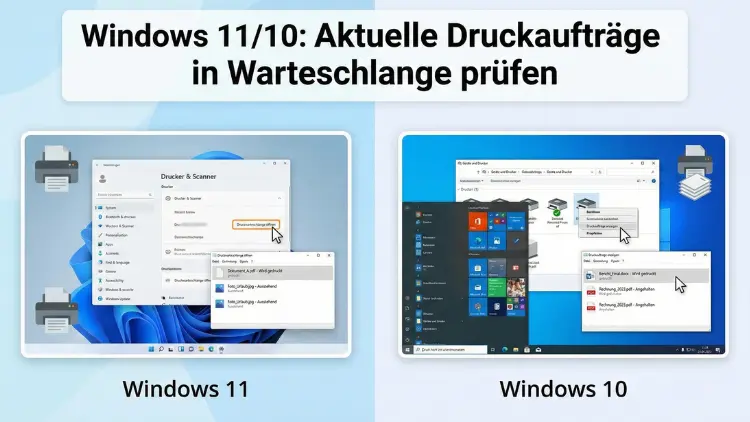
Windows speichert jeden Druckauftrag in einer Warteschlange, bevor er an den Drucker gesendet wird. Bleibt ein Auftrag hängen, blockiert er oft alle folgenden Drucke.
In dieser Anleitung erfahren Sie Schritt für Schritt, wie Sie unter Windows 11 und Windows 10 die Druckwarteschlange öffnen, laufende Aufträge kontrollieren, fehlerhafte Dokumente entfernen und typische Druckprobleme dauerhaft beheben.
Grundlagen der Druckwarteschlange
Jeder Druckauftrag wird zunächst im sogenannten Spooler gespeichert. Dieser Dienst verwaltet alle Druckjobs und sendet sie nacheinander an den Drucker. Bleibt ein Dokument hängen, stoppt oft die gesamte Druckverarbeitung.
Die Druckwarteschlange ist daher der erste Anlaufpunkt, wenn:
- Ein Dokument nicht gedruckt wird
- Der Drucker „Beschäftigt“ oder „Offline“ anzeigt
- Mehrere alte Aufträge blockieren
- Ein Druckauftrag nicht abgebrochen werden kann
Verantwortlich für die Verwaltung ist der Druckwarteschlangen-Dienst von Microsoft, der standardmäßig automatisch startet.
Druckaufträge über die Einstellungen prüfen
Dies ist der einfachste Weg unter Windows 11 und Windows 10.
Schritt-für-Schritt-Anleitung
- Öffnen Sie Start
- Wählen Sie Einstellungen
- Navigieren Sie zu Bluetooth und Geräte
- Klicken Sie auf Drucker und Scanner
- Wählen Sie Ihren Drucker aus
- Klicken Sie auf Druckwarteschlange öffnen
Nun sehen Sie alle aktuellen und wartenden Druckaufträge.
Statusanzeigen verstehen
| Status | Bedeutung |
|---|---|
| Wird gedruckt | Auftrag wird verarbeitet |
| Wartet | Auftrag steht in der Schlange |
| Fehler | Problem beim Drucken |
| Angehalten | Auftrag pausiert |
Druckerwarteschlange über die Systemsteuerung öffnen
Diese Methode ist besonders nützlich, wenn Sie klassische Verwaltungsansichten bevorzugen.
- Drücken Sie Windows + R
- Geben Sie
control printersein - Bestätigen Sie mit Enter
- Doppelklicken Sie auf Ihren Drucker
Es öffnet sich direkt die Warteschlange mit allen Druckjobs.
Schnellzugriff über das Druckersymbol in der Taskleiste
Während eines Druckvorgangs erscheint oft ein kleines Druckersymbol rechts unten.
- Doppelklicken Sie auf dieses Symbol
- Die Druckwarteschlange öffnet sich sofort
Dieser Weg ist besonders praktisch bei akuten Druckproblemen.
Druckaufträge abbrechen oder pausieren
Einzelnen Auftrag löschen
- Rechtsklick auf den Druckauftrag
- Abbrechen auswählen
Alle Druckaufträge löschen
- Im Menü Drucker klicken
- Alle Dokumente abbrechen wählen
Auftrag pausieren
Rechtsklick → Anhalten
Wenn sich Druckaufträge nicht löschen lassen
Manchmal bleiben Druckjobs trotz Löschversuch hängen. Ursachen sind:
- Abgestürzter Druckertreiber
- Netzwerkunterbrechung
- Fehler im Druckerspooler
In diesem Fall muss der Spooler-Dienst neu gestartet werden.
Druckwarteschlange manuell über Dienste neu starten
So geht es
- Drücken Sie Windows + R
- Geben Sie
services.mscein - Suchen Sie Druckwarteschlange
- Rechtsklick → Neu starten
Dadurch werden blockierte Druckprozesse beendet.
Druckaufträge per Eingabeaufforderung löschen
Wenn die grafische Oberfläche nicht hilft, funktioniert dieser Weg fast immer.
Schritte
- Startmenü öffnen
- cmd eingeben
- Rechtsklick → Als Administrator ausführen
Dann folgende Befehle eingeben:
net stop spooler
del /Q /F %systemroot%\System32\spool\PRINTERS\*.*
net start spooler
Damit wird die komplette Warteschlange geleert.
Druckerwarteschlange mit PowerShell leeren
Alternative für Administratoren:
PowerShell als Administrator öffnen und eingeben:
Stop-Service -Name Spooler
Remove-Item -Path "$env:SystemRoot\System32\spool\PRINTERS\*" -Force
Start-Service -Name Spooler
Netzwerkdrucker und gemeinsame Drucker verwalten
Bei Netzwerkdruckern liegt das Problem oft nicht am eigenen PC.
Prüfen Sie:
- Ist der Drucker eingeschaltet?
- Besteht Netzwerkverbindung?
- Ist der Drucker auf einem anderen PC freigegeben?
Manchmal hilft es, den Drucker in Windows zu entfernen und neu hinzuzufügen.
Typische Fehlermeldungen und Lösungen
| Meldung | Ursache | Lösung |
|---|---|---|
| Drucker offline | Verbindungsproblem | Drucker neu verbinden |
| Fehler – Wird gedruckt | Hängender Auftrag | Warteschlange leeren |
| Zugriff verweigert | Rechteproblem | Als Administrator drucken |
| Treiber nicht verfügbar | Defekter Treiber | Neu installieren |
Ereignisanzeige zur Druckerdiagnose nutzen
Fortgeschrittene Nutzer können Druckfehler im Systemprotokoll prüfen.
- Windows-Suche öffnen
- Ereignisanzeige starten
- Windows-Protokolle → System
- Nach Einträgen mit „Print“ oder „Spooler“ suchen
Hier finden Sie detaillierte Fehlercodes.
Treiberprobleme als Ursache für blockierte Druckjobs
Veraltete oder beschädigte Treiber führen oft zu festhängenden Aufträgen.
Treiber neu installieren
- Geräte-Manager öffnen
- Drucker auswählen
- Gerät deinstallieren
- PC neu starten
- Treiber neu installieren
Druckerspooler-Dienst dauerhaft stabilisieren
Stellen Sie sicher, dass der Dienst automatisch startet:
- Dienste öffnen
- Doppelklick auf Druckwarteschlange
- Starttyp auf „Automatisch“ setzen
Gruppenrichtlinien bei Druckproblemen
In Firmennetzwerken können Richtlinien Druckaufträge blockieren.
Pfad:Computerkonfiguration → Administrative Vorlagen → Drucker
Hier lassen sich Druckbeschränkungen prüfen.
Registrierungseinstellungen für Experten
Nur für erfahrene Nutzer geeignet.
Pfad:HKEY_LOCAL_MACHINE\SYSTEM\CurrentControlSet\Control\Print
Falsche Einträge können den Spooler stören.
Sicherheitssoftware als Fehlerquelle
Manche Virenscanner blockieren Druckdienste.
Testweise Schutzsoftware kurz deaktivieren und erneut drucken.
Druckprobleme nach Windows-Updates
Nach Updates kann es zu Treiberinkompatibilitäten kommen.
Lösungen:
- Druckertreiber neu installieren
- Optionales Update für Drucker suchen
- Problematisches Update deinstallieren
Vorbeugende Maßnahmen für stabile Druckvorgänge
- Regelmäßig alte Druckaufträge löschen
- Druckertreiber aktuell halten
- Drucker nicht im Energiesparmodus abschalten
- Netzwerkverbindung stabil halten
Häufige Fragen zur Druckwarteschlange
Warum bleiben Druckaufträge hängen?
Meist wegen Treiberfehlern oder Verbindungsproblemen.
Kann ich mehrere Aufträge gleichzeitig löschen?
Ja, über „Alle Dokumente abbrechen“.
Ist das Leeren der Warteschlange gefährlich?
Nein, nur nicht gedruckte Dokumente werden entfernt.
Warum startet der Spooler-Dienst ständig neu?
Möglicherweise beschädigter Treiber oder Softwarekonflikt.
Fazit
Die Druckwarteschlange ist das zentrale Werkzeug zur Fehlerbehebung bei Druckproblemen unter Windows 11 und Windows 10. Ob über Einstellungen, Systemsteuerung oder Befehlszeile – blockierte Druckaufträge lassen sich fast immer entfernen.
Wenn Druckjobs regelmäßig hängen bleiben, sind meist Treiber, Netzwerkprobleme oder Sicherheitssoftware die Ursache. Mit den hier beschriebenen Methoden stellen Sie den Druckbetrieb schnell und dauerhaft wieder her.