
Erfahren Sie, wie Sie in Windows 11 und 10 den Papierkorb schnell öffnen, anzeigen und bei Bedarf auf dem Desktop wieder einblenden.
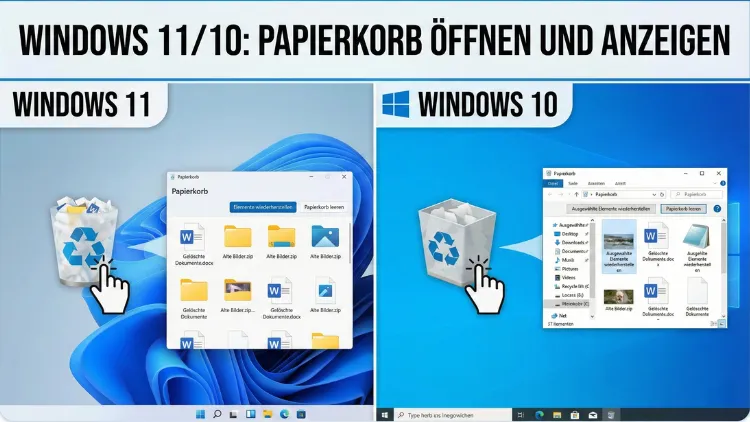
Der Papierkorb ist ein zentrales Sicherheitsnetz in Windows. Gelöschte Dateien verschwinden nicht sofort endgültig, sondern landen zunächst dort und lassen sich oft mit wenigen Klicks wiederherstellen. Doch was tun, wenn das Symbol fehlt oder sich der Papierkorb nicht öffnen lässt?
Dieser Ratgeber zeigt Ihnen alle Wege, wie Sie den Papierkorb in Windows 11 und Windows 10 schnell finden, öffnen, anzeigen und bei Problemen wieder sichtbar machen.
Was ist der Papierkorb in Windows?
Der Papierkorb ist ein spezieller Systemordner von Microsoft Windows. Wenn Sie Dateien auf normale Weise löschen, werden sie nicht sofort vollständig entfernt, sondern zunächst im Papierkorb gespeichert. Erst wenn Sie ihn leeren oder Dateien endgültig löschen, werden diese wirklich vom Datenträger entfernt.
Der Papierkorb dient damit als Sicherheitsfunktion gegen versehentliches Löschen. Solange sich eine Datei noch dort befindet, können Sie sie meist problemlos wiederherstellen.
Papierkorb über das Desktop-Symbol öffnen
Der klassische Weg führt über das Desktop-Symbol.
So öffnen Sie den Papierkorb auf dem Desktop
- Minimieren oder schließen Sie alle Fenster, bis Sie den Desktop sehen.
- Suchen Sie das Symbol Papierkorb.
- Doppelklicken Sie mit der linken Maustaste darauf.
Nun öffnet sich ein Fenster, das alle aktuell im Papierkorb befindlichen Dateien und Ordner anzeigt.
Papierkorb mit rechter Maustaste öffnen
Alternativ:
- Klicken Sie mit der rechten Maustaste auf das Papierkorb-Symbol.
- Wählen Sie Öffnen.
Über dieses Menü können Sie außerdem den Papierkorb direkt leeren oder die Eigenschaften anpassen.
Papierkorb öffnen über die Windows-Suche
Wenn das Symbol nicht auf dem Desktop liegt oder Sie lieber mit der Suche arbeiten, funktioniert es so:
In Windows 11
- Klicken Sie auf das Suchsymbol in der Taskleiste oder drücken Sie Windows-Taste + S.
- Geben Sie „Papierkorb“ ein.
- Klicken Sie auf das Suchergebnis „Papierkorb“.
In Windows 10
- Öffnen Sie das Suchfeld in der Taskleiste.
- Tippen Sie „Papierkorb“ ein.
- Wählen Sie den angezeigten Treffer aus.
So gelangen Sie direkt zum Inhalt des Papierkorbs, ohne das Desktop-Symbol zu benötigen.
Papierkorb über den Datei-Explorer anzeigen
Auch im Datei-Explorer lässt sich der Papierkorb schnell aufrufen.
Methode über die Adressleiste
- Öffnen Sie den Datei-Explorer mit Windows-Taste + E.
- Klicken Sie oben in die Adressleiste.
- Geben Sie folgenden Befehl ein und drücken Sie Enter:
shell:RecycleBinFolder
Sofort wird der Papierkorb als Ordner im Explorer-Fenster angezeigt.
Methode über die Navigationsleiste
Manchmal ist der Papierkorb auch direkt in der linken Seitenleiste sichtbar:
- Öffnen Sie den Datei-Explorer.
- Scrollen Sie in der linken Spalte nach unten.
- Klicken Sie auf Papierkorb, falls er dort gelistet ist.
Ist er nicht sichtbar, hilft meist der Weg über den Befehl in der Adressleiste.
Papierkorb über „Ausführen“ öffnen
Das Dialogfeld „Ausführen“ ist ein schneller Weg zu vielen Systemfunktionen.
- Drücken Sie Windows-Taste + R.
- Geben Sie ein:
shell:RecycleBinFolder - Bestätigen Sie mit Enter.
Der Papierkorb wird direkt geöffnet. Diese Methode ist besonders praktisch, wenn Desktop und Explorer nicht wie gewohnt funktionieren.
Papierkorb per Tastenkombination öffnen
Eine direkte Standard-Tastenkombination nur für den Papierkorb gibt es nicht. Sie können sich jedoch selbst eine erstellen.
Eigene Tastenkombination für den Papierkorb einrichten
- Klicken Sie mit der rechten Maustaste auf den Desktop.
- Wählen Sie Neu → Verknüpfung.
- Geben Sie als Speicherort ein:
explorer.exe shell:RecycleBinFolder - Klicken Sie auf Weiter und benennen Sie die Verknüpfung, zum Beispiel „Papierkorb“.
- Nach dem Erstellen: Rechtsklick auf die Verknüpfung → Eigenschaften.
- Klicken Sie in das Feld „Tastenkombination“.
- Drücken Sie eine gewünschte Kombination, zum Beispiel Strg + Alt + P.
- Bestätigen Sie mit OK.
Ab sofort können Sie den Papierkorb per Tastenkürzel öffnen.
Papierkorb an die Taskleiste anheften
Für schnellen Zugriff können Sie den Papierkorb an die Taskleiste oder ins Startmenü legen.
Papierkorb an die Taskleiste anheften (Umweg über Verknüpfung)
Direkt geht das nicht, aber über eine Verknüpfung:
- Erstellen Sie wie oben beschrieben eine Desktop-Verknüpfung zum Papierkorb.
- Klicken Sie mit der rechten Maustaste auf diese Verknüpfung.
- Wählen Sie An Taskleiste anheften.
Nun ist der Papierkorb dauerhaft in der Taskleiste erreichbar.
Papierkorb im Startmenü anzeigen
- Öffnen Sie die Windows-Suche.
- Geben Sie „Papierkorb“ ein.
- Rechtsklick auf das Suchergebnis.
- Wählen Sie An Start anheften.
So erscheint der Papierkorb als Kachel oder Eintrag im Startmenü.
Papierkorb anzeigen, wenn das Desktop-Symbol fehlt
Ein häufiges Problem: Der Papierkorb ist vom Desktop verschwunden.
Papierkorb-Symbol in Windows 11 wiederherstellen
- Rechtsklick auf eine freie Stelle des Desktops.
- Wählen Sie Anpassen.
- Gehen Sie zu Designs.
- Klicken Sie auf Desktopsymboleinstellungen.
- Aktivieren Sie das Kontrollkästchen bei Papierkorb.
- Bestätigen Sie mit OK.
Das Symbol erscheint wieder auf dem Desktop.
Papierkorb-Symbol in Windows 10 wiederherstellen
- Rechtsklick auf den Desktop.
- Anpassen auswählen.
- Links auf Designs klicken.
- Desktopsymboleinstellungen öffnen.
- Haken bei Papierkorb setzen.
- Mit OK bestätigen.
Papierkorb öffnen, wenn er beschädigt ist
Manchmal erscheint eine Fehlermeldung, dass der Papierkorb beschädigt sei.
Papierkorb zurücksetzen
So setzen Sie den Papierkorb zurück:
- Öffnen Sie die Eingabeaufforderung als Administrator.
- Geben Sie folgenden Befehl ein:
rd /s /q C:\$Recycle.bin - Drücken Sie Enter.
- Starten Sie den Computer neu.
Windows erstellt den Papierkorb automatisch neu. Gelöschte Dateien, die noch darin waren, sind danach allerdings endgültig weg.
Dateien im Papierkorb anzeigen und sortieren
Sobald der Papierkorb geöffnet ist, sehen Sie alle gelöschten Elemente.
Wichtige Spalten im Papierkorb
- Name – Dateiname oder Ordnername
- Ursprünglicher Speicherort – wo die Datei vor dem Löschen lag
- Datum gelöscht – wann sie in den Papierkorb verschoben wurde
- Größe – Speicherbedarf
Durch Klick auf die Spaltenüberschriften können Sie die Anzeige sortieren, zum Beispiel nach Löschdatum.
Gelöschte Dateien aus dem Papierkorb wiederherstellen
Der wichtigste Zweck des Papierkorbs ist die Wiederherstellung.
Einzelne Datei wiederherstellen
- Öffnen Sie den Papierkorb.
- Klicken Sie die gewünschte Datei mit der rechten Maustaste an.
- Wählen Sie Wiederherstellen.
Die Datei wird an ihren ursprünglichen Speicherort zurückverschoben.
Mehrere Dateien gleichzeitig wiederherstellen
- Halten Sie die Strg-Taste gedrückt.
- Klicken Sie mehrere Dateien an.
- Rechtsklick auf eine der markierten Dateien.
- Wiederherstellen auswählen.
Papierkorb leeren – so geht’s richtig
Wenn Sie Speicherplatz freigeben möchten, können Sie den Papierkorb leeren.
Papierkorb über das Symbol leeren
- Rechtsklick auf das Papierkorb-Symbol auf dem Desktop.
- „Papierkorb leeren“ auswählen.
- Sicherheitsabfrage bestätigen.
Papierkorb aus dem geöffneten Fenster leeren
- Öffnen Sie den Papierkorb.
- Klicken Sie oben auf Papierkorb leeren.
- Bestätigen Sie die Nachfrage.
Danach sind alle enthaltenen Dateien endgültig gelöscht.
Papierkorb-Größe anpassen
Windows reserviert automatisch Speicherplatz für den Papierkorb. Sie können diesen anpassen.
- Rechtsklick auf das Papierkorb-Symbol.
- Eigenschaften auswählen.
- Laufwerk auswählen.
- Unter Benutzerdefinierte Größe eine maximale Größe in MB festlegen.
- Mit OK speichern.
Ist der Papierkorb voll, werden ältere Dateien automatisch endgültig gelöscht.
Dateien sofort endgültig löschen (ohne Papierkorb)
Wenn Sie Dateien direkt löschen möchten, ohne den Papierkorb zu nutzen:
- Datei oder Ordner markieren.
- Shift + Entf drücken.
- Sicherheitsabfrage bestätigen.
Diese Daten lassen sich nicht mehr über den Papierkorb wiederherstellen.
Papierkorb per PowerShell öffnen
Auch über die PowerShell lässt sich der Papierkorb starten.
- Rechtsklick auf das Startmenü.
- Windows-Terminal oder PowerShell öffnen.
- Befehl eingeben:
start shell:RecycleBinFolder
Das Fenster des Papierkorbs öffnet sich sofort.
Papierkorb über eine feste System-ID öffnen
Der Papierkorb besitzt eine eindeutige Systemkennung (CLSID). Damit können Sie ihn ebenfalls aufrufen:
- Datei-Explorer öffnen.
- In die Adressleiste eingeben:
::{645FF040-5081-101B-9F08-00AA002F954E} - Enter drücken.
Windows zeigt nun direkt den Papierkorb an.
Papierkorb wird nicht angezeigt – mögliche Ursachen
Wenn sich der Papierkorb nicht öffnen oder anzeigen lässt, kommen mehrere Gründe infrage:
- Desktop-Symbole sind ausgeblendet
- Explorer-Probleme
- Beschädigte Systemdateien
- Gruppenrichtlinien oder Registry-Einstellungen
- Benutzerprofil-Fehler
Ein Neustart behebt oft bereits temporäre Anzeigeprobleme.
Desktop-Symbole generell wieder einblenden
Manchmal ist nicht nur der Papierkorb weg, sondern alle Symbole.
- Rechtsklick auf den Desktop.
- Ansicht auswählen.
- Desktopsymbole anzeigen aktivieren.
Sind die Symbole zuvor deaktiviert gewesen, erscheint auch der Papierkorb wieder.
Papierkorb automatisch regelmäßig leeren
Windows bietet mit der Speicheroptimierung eine automatische Bereinigung.
Speicheroptimierung aktivieren
- Einstellungen öffnen.
- System → Speicher.
- Speicheroptimierung einschalten.
- Auf „Speicheroptimierung konfigurieren“ klicken.
- Festlegen, nach wie vielen Tagen der Papierkorb automatisch geleert werden soll.
So wird Speicherplatz freigegeben, ohne dass Sie manuell eingreifen müssen.
Unterschiede zwischen Windows 11 und Windows 10
Funktional ist der Papierkorb in beiden Versionen nahezu identisch. Unterschiede bestehen vor allem im Design der Einstellungen und Menüs. Die Wege über Suche, Ausführen-Dialog, Explorer-Befehl oder Desktop-Symbole funktionieren jedoch in beiden Systemen gleich.
Häufige Fragen zum Papierkorb
Warum sind gelöschte Dateien nicht im Papierkorb?
Mögliche Gründe:
- Datei wurde mit Shift + Entf gelöscht
- Datei lag auf einem externen Datenträger oder Netzlaufwerk
- Papierkorb war deaktiviert
- Datei war größer als der maximal erlaubte Papierkorb-Speicher
Kann man Dateien nach dem Leeren des Papierkorbs wiederherstellen?
Nicht mit Bordmitteln. Dafür sind spezielle Datenrettungsprogramme nötig, und selbst dann gibt es keine Garantie.
Hat jedes Laufwerk einen eigenen Papierkorb?
Ja. Windows verwaltet für jedes Laufwerk einen eigenen Papierkorb-Bereich, auch wenn Sie das nicht direkt sehen.
Fazit
Den Papierkorb in Windows 11 oder Windows 10 zu öffnen, ist auf vielen Wegen möglich: über das Desktop-Symbol, die Suche, den Datei-Explorer, das Ausführen-Fenster oder spezielle Systembefehle. Selbst wenn das Symbol verschwunden ist, lässt es sich schnell wiederherstellen.
Wer die Funktionen kennt, kann gelöschte Dateien sicher verwalten, wiederherstellen oder dauerhaft entfernen und behält die volle Kontrolle über Speicherplatz und Daten.