
Erfahren Sie, wie Sie in Windows 11 und Windows 10 die Kamera-App schnell öffnen, einrichten und für Fotos oder Videos optimal nutzen.
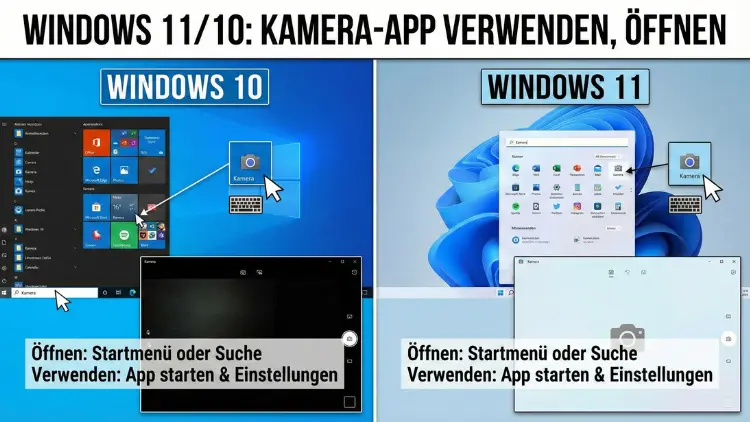
Die integrierte Kamera-App in Windows 11 und Windows 10 ermöglicht schnelle Foto- und Videoaufnahmen ohne Zusatzsoftware. Ob für Videokonferenzen, Dokumentenscans oder spontane Schnappschüsse – die Anwendung ist sofort einsatzbereit.
Dieser Leitfaden zeigt Schritt für Schritt, wie Sie die Kamera-App öffnen, richtig einrichten, Probleme beheben und die Bildqualität optimieren.
Überblick: Was ist die Windows-Kamera-App?
Die Kamera-App ist eine vorinstallierte Anwendung von Microsoft, die den Zugriff auf integrierte und externe Kameras ermöglicht. Sie ist sowohl in Windows 10 als auch in Windows 11 enthalten und bietet grundlegende Aufnahmefunktionen für Fotos und Videos.
Typische Einsatzbereiche:
- Videoanrufe und Meetings
- Erstellen von Fotos für Dokumente
- Aufnehmen kurzer Videos
- Scannen von QR-Codes oder Texten
- Nutzung externer Webcams
Die Bedienung ist bewusst einfach gehalten, sodass auch unerfahrene Nutzer schnell zurechtkommen.
Kamera-App in Windows öffnen – alle Methoden
Es gibt mehrere Wege, die Kamera-Anwendung zu starten.
Öffnen über das Startmenü
- Klicken Sie auf das Startsymbol in der Taskleiste.
- Geben Sie „Kamera“ in die Suchleiste ein.
- Wählen Sie die App „Kamera“ aus der Ergebnisliste.
Diese Methode funktioniert identisch unter Windows 10 und Windows 11.
Öffnen per Tastenkombination
Sie können die Suche direkt per Tastatur starten:
- Drücken Sie Windows-Taste + S
- Tippen Sie Kamera
- Drücken Sie Enter
Das spart Zeit, wenn Sie häufig darauf zugreifen.
Kamera über die App-Liste starten
- Öffnen Sie das Startmenü
- Scrollen Sie in der App-Liste nach unten zum Buchstaben K
- Klicken Sie auf Kamera
Kamera über den Ausführen-Dialog starten
- Drücken Sie Windows-Taste + R
- Geben Sie folgenden Befehl ein:
microsoft.windows.camera:- Bestätigen Sie mit OK
Diese Methode ist besonders hilfreich bei Systemproblemen mit der Suche.
Kamera-App beim ersten Start einrichten
Beim ersten Öffnen fordert Windows mehrere Berechtigungen an. Diese sind notwendig, damit die App korrekt funktioniert.
Wichtige Berechtigungen
- Zugriff auf Kamera-Hardware
- Zugriff auf Mikrofon (für Videoaufnahmen mit Ton)
- Zugriff auf Standort (optional für Geodaten in Fotos)
Bestätigen Sie alle benötigten Berechtigungen mit Zulassen.
Kamera funktioniert nicht? Ursachen und Lösungen
Wenn kein Bild angezeigt wird oder die App nicht startet, können mehrere Ursachen vorliegen.
Kamera ist in den Datenschutzeinstellungen deaktiviert
- Öffnen Sie Einstellungen
- Navigieren Sie zu Datenschutz und Sicherheit
- Wählen Sie Kamera
- Aktivieren Sie den Kamerazugriff für dieses Gerät
- Aktivieren Sie den Zugriff für Apps
Kamera wird von einem anderen Programm blockiert
Programme wie Zoom, Teams oder Browser können die Kamera exklusiv verwenden. Schließen Sie alle Programme, die auf die Kamera zugreifen könnten, und starten Sie die Kamera-App erneut.
Treiberproblem beheben
- Drücken Sie Windows-Taste + X
- Öffnen Sie den Geräte-Manager
- Erweitern Sie Kameras oder Bildverarbeitungsgeräte
- Rechtsklick auf Ihre Kamera → Treiber aktualisieren
Falls das nicht hilft:
- Rechtsklick → Gerät deinstallieren
- PC neu starten (Windows installiert den Treiber neu)
Kamera-App zurücksetzen
- Öffnen Sie Einstellungen
- Gehen Sie zu Apps → Installierte Apps
- Suchen Sie Kamera
- Klicken Sie auf „Erweiterte Optionen“
- Wählen Sie Zurücksetzen
Dadurch werden beschädigte App-Daten gelöscht.
Fotos mit der Windows-Kamera-App aufnehmen
So machen Sie ein Foto
- Öffnen Sie die Kamera-App
- Stellen Sie sicher, dass der Fotomodus aktiv ist
- Klicken Sie auf den Auslöser-Button oder drücken Sie die Leertaste
Das Bild wird automatisch im Ordner Bilder → Aufnahmen gespeichert.
Serienbilder erstellen
Halten Sie den Auslöser gedrückt, um mehrere Bilder hintereinander aufzunehmen. Diese Funktion eignet sich für Bewegungsaufnahmen.
Videos aufnehmen mit der Kamera-App
Videoaufnahme starten
- Wechseln Sie in den Videomodus
- Klicken Sie auf den Aufnahmebutton
- Zum Beenden erneut klicken
Videos werden im MP4-Format gespeichert.
Videoqualität anpassen
- Öffnen Sie die Einstellungen in der Kamera-App
- Wählen Sie eine höhere Auflösung wie 1080p oder 4K, falls Ihre Kamera dies unterstützt
Erweiterte Funktionen der Kamera-App
HDR (High Dynamic Range)
Aktivieren Sie HDR, um bessere Fotos bei schwierigen Lichtverhältnissen zu erhalten. Besonders nützlich bei starkem Gegenlicht.
Timer-Funktion
Ideal für Selbstporträts:
- 2 Sekunden
- 5 Sekunden
- 10 Sekunden Verzögerung
Rasterlinien einblenden
Raster helfen bei der Bildkomposition, etwa für die Drittelregel.
Dokumente scannen
Die Kamera-App kann Dokumente automatisch erkennen, zuschneiden und begradigen. Perfekt für schnelle Scans ohne Scanner.
Speicherort der Aufnahmen ändern
Standardmäßig werden Dateien hier gespeichert:
C:\Benutzer\IhrName\Bilder\AufnahmenSie können den Speicherort ändern:
- Rechtsklick auf Bilder
- Eigenschaften → Pfad
- Neuen Ordner auswählen
Externe Webcam verwenden
Wenn mehrere Kameras angeschlossen sind:
- Öffnen Sie die Kamera-App
- Klicken Sie auf das Kamerasymbol mit Pfeilen
- Wählen Sie die gewünschte Kamera
Kamera-Bild verbessern – praktische Tipps
Licht optimieren
- Lichtquelle vor Ihnen, nicht hinter Ihnen
- Natürliches Licht bevorzugen
- Zusätzliche Schreibtischlampe nutzen
Linse reinigen
Staub oder Fingerabdrücke verschlechtern die Bildqualität erheblich.
Kamera höher positionieren
Eine leicht erhöhte Position wirkt natürlicher bei Videoanrufen.
Kamera in Windows 11 vs. Windows 10
| Funktion | Windows 10 | Windows 11 |
|---|---|---|
| Design | Klassisch | Modernes UI |
| HDR | Ja | Ja |
| Dokumentenscan | Ja | Ja |
| Touch-Optimierung | Begrenzt | Verbessert |
Die Funktionen sind nahezu identisch, das Design ist in Windows 11 moderner.
Kamera-App neu installieren
Falls die App fehlt:
- Öffnen Sie den Microsoft Store
- Suchen Sie nach „Windows Kamera“
- Installieren Sie die App
Kamera per Gruppenrichtlinie deaktiviert?
In Firmennetzwerken kann der Zugriff eingeschränkt sein. In diesem Fall hilft nur der IT-Administrator weiter.
Häufige Fehlermeldungen und Lösungen
Fehlercode 0xA00F4244 – Kamera nicht gefunden
- Treiber prüfen
- Datenschutz-Einstellungen kontrollieren
- Externe Kamera neu anschließen
Schwarzes Bild
- Linse verdeckt?
- Andere App nutzt Kamera?
- Treiber neu installieren
Kamera-App mit Tastatur bedienen
| Aktion | Taste |
|---|---|
| Foto aufnehmen | Leertaste |
| Video starten | Enter |
| Zwischen Modi wechseln | Tab |
Kamera für Videokonferenzen vorbereiten
Vor einem Meeting:
- Kamera-App öffnen und Bild prüfen
- Lichtverhältnisse kontrollieren
- Hintergrund aufräumen
- Mikrofon testen
Datenschutz bei der Nutzung der Kamera
Windows zeigt an, wenn die Kamera aktiv ist. Dennoch sollten Sie:
- Kamera deaktivieren, wenn nicht benötigt
- Abdeckung oder Schieber nutzen
- App-Berechtigungen regelmäßig prüfen
Kamera-App startet langsam – Ursachen
- Hintergrundprogramme blockieren Ressourcen
- Veraltete Treiber
- Zu viele Autostart-Programme
Abhilfe schafft ein Neustart oder das Deaktivieren unnötiger Programme.
Kamera-App reagiert nicht
- Task-Manager öffnen (Strg + Umschalt + Esc)
- Kamera-App auswählen
- Task beenden
- Neu starten
Fazit
Die Windows-Kamera-App ist ein vielseitiges Werkzeug für Fotos, Videos und Scans. Dank einfacher Bedienung, schneller Zugriffsmöglichkeiten und nützlicher Zusatzfunktionen eignet sie sich sowohl für den Alltag als auch für berufliche Zwecke.
Mit den richtigen Einstellungen, aktuellen Treibern und optimalen Lichtverhältnissen erzielen Sie deutlich bessere Ergebnisse. Sollten Probleme auftreten, lassen sich diese meist mit wenigen Schritten beheben.