
Erfahren Sie, wie Sie den Fehler „Geringer Speicherplatz“ unter Windows 11 und 10 schnell beheben und wertvollen Speicherplatz dauerhaft freigeben.
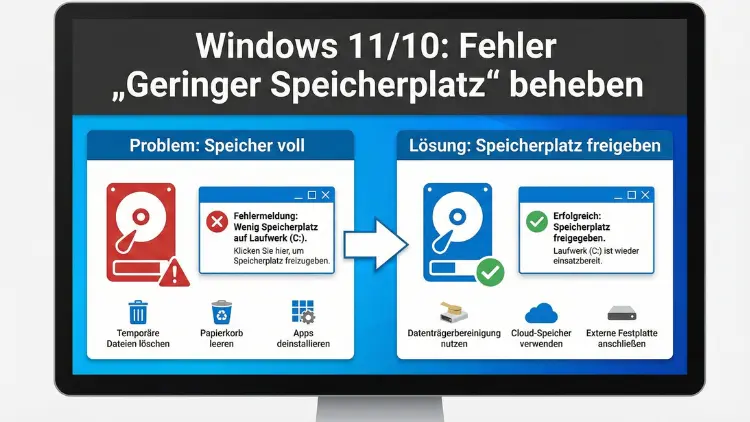
Der Hinweis auf zu wenig freien Speicherplatz in Windows kann Leistung bremsen, Updates verhindern und Programme instabil machen.
Dieser Leitfaden zeigt bewährte Methoden, um Speicherplatz freizugeben, große Datenmengen aufzuspüren und das System dauerhaft sauber zu halten. Sie erhalten klare Schritt-für-Schritt-Anleitungen, Hintergrundwissen und Profi-Tipps für eine nachhaltige Optimierung.
Warum erscheint die Meldung „Geringer Speicherplatz“?
Windows benötigt freien Speicher für temporäre Dateien, Auslagerungsdatei, Updates, Wiederherstellungspunkte und Systemprozesse. Wird der freie Platz knapp, warnt das System. Bleibt das Problem bestehen, drohen:
- verlangsamte Systemleistung
- fehlgeschlagene Windows-Updates
- Abstürze von Programmen
- Probleme bei der Installation neuer Software
Ein dauerhaft voller Datenträger ist also nicht nur lästig, sondern kann echte Funktionsstörungen verursachen.
Speicherfresser erkennen: Erste Analyse
Bevor Sie löschen, sollten Sie wissen, was den Platz belegt.
Speicherübersicht in den Einstellungen
- Öffnen Sie Einstellungen → System → Speicher
- Warten Sie, bis die Analyse abgeschlossen ist
- Prüfen Sie die Kategorien wie:
- Apps und Features
- Temporäre Dateien
- Dokumente
- Bilder und Videos
- System und reserviert
Hier sehen Sie sofort, wo der meiste Speicher verbraucht wird.
Temporäre Dateien löschen
Temporäre Dateien gehören zu den häufigsten Ursachen.
Über die Windows-Speicherbereinigung
- Öffnen Sie Einstellungen → System → Speicher
- Klicken Sie auf Temporäre Dateien
- Aktivieren Sie z. B.:
- Temporäre Internetdateien
- Windows-Update-Bereinigung
- Papierkorb
- Übermittlungsoptimierungsdateien
- Klicken Sie auf Dateien entfernen
⚠️ Löschen Sie Downloads nur, wenn Sie sicher sind, dass Sie nichts mehr benötigen.
Datenträgerbereinigung verwenden
Das klassische Tool ist weiterhin effektiv.
- Drücken Sie Windows-Taste + R
- Geben Sie
cleanmgrein - Wählen Sie Laufwerk C:
- Klicken Sie auf Systemdateien bereinigen
- Aktivieren Sie u. a.:
- Windows-Update-Bereinigung
- Vorherige Windows-Installation(en)
- Temporäre Dateien
Gerade alte Update-Reste können mehrere Gigabyte belegen.
Speicheroptimierung automatisch aktivieren
Windows kann Speicher selbstständig freigeben.
- Einstellungen → System → Speicher
- Aktivieren Sie Speicheroptimierung
- Klicken Sie auf „Speicheroptimierung konfigurieren“
- Stellen Sie ein:
- Automatisches Löschen temporärer Dateien
- Papierkorb nach X Tagen leeren
- Downloads-Ordner optional bereinigen
So vermeiden Sie erneute Engpässe.
Große Dateien aufspüren
Oft sind einzelne große Dateien der Hauptgrund.
Nach Größe sortieren
- Öffnen Sie den Datei-Explorer
- Gehen Sie auf „Dieser PC“
- Geben Sie oben rechts ein:
Größe:>1GB- Prüfen Sie Videos, ISO-Dateien, alte Sicherungen
Externe Festplatten oder Cloud-Speicher sind gute Ausweichmöglichkeiten.
Nicht benötigte Programme deinstallieren
Viele Programme werden nie genutzt, belegen aber viel Platz.
- Einstellungen → Apps → Apps & Features
- Nach Größe sortieren
- Unnötige Programme auswählen → Deinstallieren
Spiele und Kreativsoftware sind häufig besonders speicherintensiv.
Windows-Update-Reste entfernen
Updates hinterlassen Sicherungsdateien, die selten noch gebraucht werden.
Nutzen Sie dafür die Datenträgerbereinigung mit der Option Windows-Update-Bereinigung. Das kann 5–20 GB freimachen.
Ordner WinSxS verkleinern
Der WinSxS-Ordner speichert alte Systemversionen.
Bereinigung per DISM
- Starten Sie die Eingabeaufforderung als Administrator
- Geben Sie ein:
DISM /Online /Cleanup-Image /StartComponentCleanupDas entfernt veraltete Systemkomponenten sicher.
Ruhezustand deaktivieren (spart mehrere GB)
Der Ruhezustand legt die Datei hiberfil.sys an.
Deaktivieren
- Eingabeaufforderung als Administrator
- Befehl:
powercfg -h offDadurch werden oft 4–16 GB frei.
Auslagerungsdatei anpassen
Die pagefile.sys kann sehr groß werden.
Größe prüfen und anpassen
- Rechtsklick auf „Dieser PC“ → Eigenschaften
- Erweiterte Systemeinstellungen
- Bereich Leistung → Einstellungen
- Erweitert → Virtueller Arbeitsspeicher
Nur erfahrene Nutzer sollten hier Änderungen vornehmen.
Papierkorb endgültig leeren
Gelöschte Dateien bleiben oft im Papierkorb.
- Rechtsklick auf Papierkorb
- Papierkorb leeren
Bei großen Datenmengen kann das mehrere GB bringen.
Downloads-Ordner prüfen
Viele Nutzer vergessen alte Installationsdateien.
Sortieren Sie nach Größe und löschen Sie nicht mehr benötigte Dateien wie:
- alte Installationspakete
- Treiberarchive
- ISO-Dateien
- ZIP-Archive
Cloud-Speicher nutzen
Cloud-Dienste ermöglichen lokale Platzersparnis.
Mit der Funktion „Dateien bei Bedarf“ werden Dateien nur bei Nutzung heruntergeladen. So bleiben sie online gespeichert, ohne lokal Platz zu belegen.
Systemwiederherstellung begrenzen
Wiederherstellungspunkte können viel Speicher verbrauchen.
- Systemsteuerung → System → Computerschutz
- Laufwerk auswählen → Konfigurieren
- Maximalen Speicherplatz reduzieren
Alte Benutzerkonten entfernen
Nicht genutzte Profile enthalten oft viele Dateien.
- Systemsteuerung → Benutzerkonten → Anderes Konto verwalten
- Alte Konten löschen
Browserdaten bereinigen
Browser speichern Cache und temporäre Dateien.
In jedem Browser finden Sie unter Einstellungen → Datenschutz die Option zum Löschen von:
- Cache
- Verlauf
- Cookies
Temporäre Ordner manuell leeren
- Windows + R
%temp%eingeben → löschen- Erneut Windows + R
tempeingeben → löschen
Einige Dateien können in Benutzung sein – diese überspringen.
Speicherplatz durch Komprimierung gewinnen
Windows kann Dateien komprimieren.
NTFS-Komprimierung
- Rechtsklick auf Ordner
- Eigenschaften → Erweitert
- Inhalt komprimieren
Gut für selten genutzte Daten.
Externe Datenträger einsetzen
Wenn die interne SSD klein ist:
- externe Festplatte
- USB-Speicher
- NAS-Speicherlösung
Große Medienarchive sollten ausgelagert werden.
Speicherbedarf von Spielen reduzieren
Spiele belegen oft über 100 GB.
Tipps:
- Uninstallieren Sie nicht gespielte Titel
- Entfernen Sie hochauflösende Texturpakete
- Verschieben Sie Spiele auf ein anderes Laufwerk
Alte Windows-Version löschen
Nach großen Updates bleibt oft ein Ordner Windows.old.
Diesen entfernen Sie über die Datenträgerbereinigung → Vorherige Windows-Installation(en).
Automatische Downloads von Updates begrenzen
Übermittlungsoptimierung speichert Update-Daten.
- Einstellungen → Windows Update → Erweiterte Optionen
- Übermittlungsoptimierung
- Speicherlimit setzen oder Funktion deaktivieren
Speicher regelmäßig kontrollieren
Gewöhnen Sie sich an:
- monatliche Bereinigung
- Prüfung großer Dateien
- Leeren des Papierkorbs
- Kontrolle installierter Programme
So verhindern Sie erneute Engpässe.
Wann eine größere SSD sinnvoll ist
Wenn trotz Bereinigung dauerhaft weniger als 20 % frei sind, ist ein Upgrade oft die beste Lösung. Moderne SSDs bieten:
- mehr Geschwindigkeit
- geringeren Stromverbrauch
- mehr Platz für Updates und Programme
Häufige Fehler vermeiden
❌ Systemordner manuell löschen
❌ Registry-Cleaner verwenden
❌ Unbekannte Tools aus dem Internet installieren
Setzen Sie auf integrierte Windows-Funktionen.
Fazit
Der Fehler „Geringer Speicherplatz“ ist ein Warnsignal, das Sie ernst nehmen sollten. Mit systematischen Bereinigungen, dem Entfernen unnötiger Programme, dem Löschen temporärer Dateien und der Nutzung automatischer Speicheroptimierung bleibt Ihr System stabil und schnell.
Regelmäßige Wartung verhindert Leistungsprobleme und sorgt dafür, dass Updates reibungslos installiert werden können.