
Erfahren Sie, wie Sie auf Ihrem Mac schnell und einfach Speicherplatz freigeben, unnötige Dateien löschen und macOS spürbar beschleunigen.
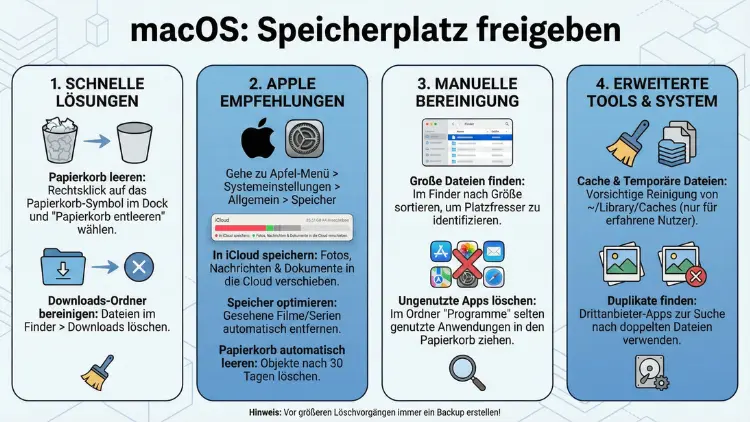
Ein voller Mac bremst Leistung, Updates und Produktivität aus. Wenn macOS meldet, dass der Speicher knapp wird, müssen Sie nicht sofort Dateien löschen oder eine neue SSD kaufen.
Mit den richtigen Bordmitteln, ein paar gezielten Handgriffen und etwas Systemverständnis gewinnen Sie in kurzer Zeit viele Gigabyte zurück – sicher, strukturiert und ohne Datenverlust.
Warum freier Speicher unter macOS so wichtig ist
macOS benötigt freien Festplattenspeicher nicht nur für Dateien, sondern auch für Systemprozesse. Temporäre Daten, Auslagerungsdateien, Updates und Caches wachsen ständig im Hintergrund. Wird der Speicher zu knapp, treten typische Probleme auf:
- Programme starten langsamer
- Der Mac reagiert verzögert
- Systemupdates schlagen fehl
- Der Lüfter läuft häufiger
- Fehlermeldungen zu „Speicher voll“ erscheinen
Mindestens 10–20 % freier Speicherplatz sorgen für stabile Leistung. Liegen Sie darunter, sollten Sie handeln.
Speicherübersicht prüfen: Der erste Schritt
Bevor Sie etwas löschen, verschaffen Sie sich einen Überblick.
macOS-Speicherverwaltung öffnen
- Klicken Sie oben links auf das Apfel-Symbol
- Wählen Sie „Über diesen Mac“
- Wechseln Sie zum Tab „Speicher“
- Klicken Sie auf „Einstellungen“ oder „Verwalten“ (je nach Version)
Hier sehen Sie, wie sich Ihr Speicher aufteilt: Programme, Dokumente, Fotos, Systemdaten, Papierkorb und mehr.
Diese Übersicht zeigt schnell, wo das größte Einsparpotenzial liegt.
Schnell viel Platz schaffen: Die effektivsten Sofortmaßnahmen
Papierkorb endgültig leeren
Gelöschte Dateien bleiben im Papierkorb und belegen weiterhin Speicher.
- Rechtsklick auf das Papierkorb-Symbol im Dock
- „Papierkorb entleeren“ wählen
Gerade bei Videos oder Installationsdateien können hier mehrere Gigabyte verborgen sein.
Große Dateien aufspüren
Große Einzeldateien sind oft die größten Platzfresser.
So finden Sie sie:
- Öffnen Sie den Finder
- Drücken Sie
Cmd + F - Wählen Sie „Dateigröße“ ist „größer als“
- Geben Sie z. B. 1 GB ein
Typische Kandidaten:
- Alte Videoaufnahmen
- Bildschirmaufzeichnungen
- Vergessene Installationspakete
- Archivdateien
Löschen oder verschieben Sie, was Sie nicht mehr benötigen.
Download-Ordner aufräumen
Der Downloads-Ordner ist oft ein digitales Abstelllager.
Sortieren Sie nach „Größe“ oder „Datum hinzugefügt“. Löschen Sie:
- Alte .dmg-Installationsdateien
- ZIP-Archive nach Entpacken
- Doppelte Dateien
- Veraltete Dokumente
Hier lassen sich oft mehrere Gigabyte gewinnen.
Programme löschen, die Sie nicht mehr nutzen
Installierte Programme beanspruchen viel Speicher – besonders Spiele, Kreativsoftware und Entwicklungsumgebungen.
Programme richtig deinstallieren
- Öffnen Sie den Programme-Ordner
- Ziehen Sie ungenutzte Apps in den Papierkorb
- Papierkorb leeren
Für hartnäckige Programme können Zusatzdateien in folgenden Ordnern liegen:
~/Library/Application Support~/Library/Preferences~/Library/Caches
Löschen Sie dort nur Ordner, die eindeutig zu entfernten Programmen gehören.
macOS-Speicherempfehlungen nutzen
macOS bietet eingebaute Optimierungsfunktionen.
Öffnen Sie wieder die Speicherverwaltung. Dort finden Sie Empfehlungen wie:
„In iCloud speichern“
Dateien, Fotos und Nachrichten werden bei Bedarf in die Cloud ausgelagert und lokal entfernt. Besonders hilfreich bei kleinen SSDs.
„Speicher optimieren“
Gesehene Filme oder Serien aus Apple-Diensten werden automatisch gelöscht und bei Bedarf erneut geladen.
„Papierkorb automatisch leeren“
Dateien im Papierkorb, die älter als 30 Tage sind, werden automatisch entfernt.
Aktivieren Sie diese Optionen für langfristige Entlastung.
Systemdaten und „Sonstiges“ reduzieren
Der Bereich „Systemdaten“ kann dutzende Gigabyte umfassen. Dahinter verbergen sich Caches, Protokolle und temporäre Dateien.
Cache-Dateien löschen
- Im Finder „Gehe zu“ → „Gehe zum Ordner“
~/Library/Cacheseingeben- Inhalte der Unterordner löschen (nicht die Ordner selbst)
Wiederholen Sie das mit:/Library/Caches
Caches werden neu erstellt und können sicher entfernt werden.
Alte iOS-Backups entfernen
Backups von iPhone oder iPad können riesig sein.
Speicherort:~/Library/Application Support/MobileSync/Backup
Löschen Sie alte Geräte-Backups, die Sie nicht mehr benötigen.
Foto- und Video-Bibliotheken verkleinern
Medien sind meist der größte Speicherverbraucher.
Fotos-Mediathek optimieren
Öffnen Sie die Fotos-App:
- Einstellungen → iCloud
- „Mac-Speicher optimieren“ aktivieren
Nur kleinere Vorschaudateien bleiben lokal, Originale liegen in iCloud.
Große Videodateien auslagern
4K-Videos belegen enormen Platz. Lagern Sie sie aus auf:
- Externe SSD
- NAS-Speicher
- Cloud-Speicher
Löschen Sie sie anschließend von der internen SSD.
Doppelte Dateien finden und löschen
Duplikate entstehen durch Kopieren, Downloads oder Bearbeitungsversionen.
Im Finder:
- Ordner öffnen
- „Darstellung“ → „Als Liste“
- Nach Namen sortieren
macOS zeigt inzwischen auch automatisch erkannte Duplikate in Fotos und teilweise im Finder an.
Entfernen Sie doppelte Dateien konsequent.
Mail-Anhänge bereinigen
E-Mail-Anhänge bleiben dauerhaft gespeichert.
Öffnen Sie die Mail-App:
- Menü „Fenster“ → „Anhänge“
- Sortieren nach Größe
- Große Anhänge löschen
Gerade PDFs und Bilder sammeln sich über Jahre.
Sprachdateien und unnötige Lokalisierungen
Viele Programme enthalten Sprachpakete, die Sie nie nutzen.
Spezielle Tools können nicht benötigte Sprachdateien entfernen. Manuell sollten Sie hier vorsichtig sein, um keine Systemdateien zu beschädigen.
Alte Benutzerkonten löschen
Nicht mehr genutzte Benutzerprofile enthalten oft viele Daten.
Systemeinstellungen → Benutzer & Gruppen:
- Altes Konto auswählen
- Entfernen
- Home-Ordner löschen
So werden komplette Datenmengen auf einmal entfernt.
Time-Machine-Snapshots löschen
macOS legt lokale Sicherungsschnappschüsse an, wenn Time Machine aktiv ist.
Terminal öffnen und eingeben:
tmutil listlocalsnapshots /Snapshots löschen:
sudo tmutil deletelocalsnapshots DATUMDas kann viele Gigabyte freigeben.
Alte macOS-Installationsdateien entfernen
Nach Updates bleiben oft Installationsdateien zurück.
Suchen Sie im Programme-Ordner nach:
„Install macOS …“
Diese Dateien sind mehrere Gigabyte groß und können gelöscht werden, wenn das System bereits aktualisiert ist.
GarageBand- und iMovie-Inhalte prüfen
Kreativprogramme installieren oft Zusatzinhalte wie Loops, Vorlagen oder Effekte.
Öffnen Sie die Programmeinstellungen und entfernen Sie nicht benötigte Inhalte. Diese Bibliotheken können mehrere Gigabyte groß sein.
Externe Speicherlösungen nutzen
Wenn Sie viele Daten dauerhaft benötigen, lohnt sich Auslagern.
Geeignet sind:
- Externe SSDs
- Netzwerkspeicher (NAS)
- Cloud-Speicher
Lagern Sie vor allem Archive, alte Projekte und Videos aus.
Desktop und Dokumente aufräumen
Der Desktop ist technisch nur ein weiterer Ordner – oft aber völlig überfüllt.
Sortieren Sie:
- Nach Datum
- Nach Größe
- Nach Dateityp
Archivieren oder löschen Sie alte Dateien konsequent.
Browser-Daten bereinigen
Browser speichern Caches, Downloads und Erweiterungsdaten.
In Safari:
- Einstellungen → Datenschutz → Websitedaten verwalten
In Chrome oder Firefox:
- Einstellungen → Datenschutz → Browserdaten löschen
Das spart zwar keine riesigen Mengen, hilft aber zusätzlich.
Nachrichten-Anhänge löschen
Die Nachrichten-App speichert Bilder und Videos dauerhaft.
Ordner:~/Library/Messages/Attachments
Alte Medien hier können mehrere Gigabyte belegen.
Systemprotokolle entfernen
Protokolldateien wachsen mit der Zeit stark an.
Ordner:~/Library/Logs/Library/Logs
Alte Logdateien können gelöscht werden.
Xcode-Daten (falls installiert)
Entwicklerdaten sind extrem speicherintensiv.
Ordner:~/Library/Developer/Xcode
Dort können alte Simulatoren, Archive und Zwischendateien dutzende Gigabyte belegen.
Spotlight neu indizieren
Manchmal wird Speicher falsch angezeigt.
Systemeinstellungen → Spotlight → Privatsphäre
Macintosh HD hinzufügen und wieder entfernen
Spotlight indiziert neu und zeigt Speicher korrekt an.
Wann eine größere SSD sinnvoll ist
Wenn Sie regelmäßig unter 10 % freien Speicher fallen, viele Medien bearbeiten oder große Programme nutzen, ist eine größere SSD langfristig sinnvoll.
Besonders bei Geräten von Apple mit verlötetem Speicher sollten Sie frühzeitig aufräumen, da spätere Upgrades kaum möglich sind.
Wartungsroutine für dauerhaft freien Speicher
Führen Sie einmal im Monat durch:
- Download-Ordner prüfen
- Papierkorb leeren
- Große Dateien suchen
- Alte Backups löschen
- Nicht genutzte Programme entfernen
So verhindern Sie erneute Speicherprobleme.
Häufige Fehler vermeiden
❌ Systemordner wahllos löschen
❌ Cleaner-Tools aus dubiosen Quellen nutzen
❌ Wichtige Dateien ohne Backup entfernen
❌ Cache-Ordner komplett löschen statt nur Inhalte
Arbeiten Sie strukturiert und vorsichtig.
Fazit: Mit Systematik schnell viele Gigabyte gewinnen
Ein voller Mac bedeutet nicht, dass Sie sofort Daten verlieren oder neue Hardware kaufen müssen. macOS bietet leistungsfähige Bordmittel zur Speicheranalyse und Optimierung.
Kombiniert mit dem Löschen großer Dateien, dem Entfernen alter Programme und dem Aufräumen versteckter Speicherfresser gewinnen Sie oft zweistellige Gigabyte-Beträge zurück.
Wer regelmäßig aufräumt, hält sein System dauerhaft schnell, stabil und updatefähig.