
Erfahren Sie, wie Sie unter Windows 11 und 10 Programme sicher installieren und sauber deinstallieren – Schritt für Schritt einfach erklärt.
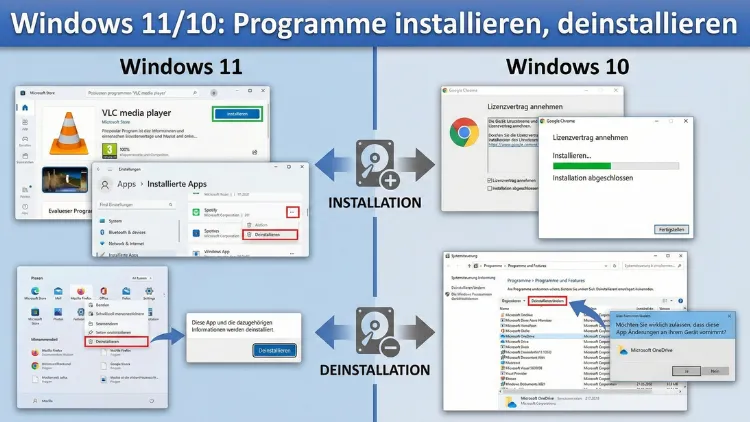
Windows bietet zahlreiche Wege, Software sicher zu installieren und sauber zu entfernen.
Dieser Leitfaden zeigt Schritt für Schritt alle Methoden unter Windows 11 und Windows 10, erklärt Unterschiede zwischen klassischen Programmen und Store-Apps, hilft bei Fehlermeldungen und gibt Profi-Tipps für vollständige Deinstallationen ohne Rückstände. So behalten Sie Leistung, Speicherplatz und Systemstabilität im Griff.
Überblick: Welche Arten von Programmen gibt es?
Bevor Sie Programme installieren oder entfernen, ist wichtig zu verstehen, welche Typen von Anwendungen Windows unterscheidet:
- Klassische Desktop-Programme (Win32)
Installationsdateien meist als.exeoder.msi - Microsoft Store Apps (UWP/MSIX)
Installation über den Store, stärker isoliert - Portable Programme
Keine Installation, direkt ausführbar - Systemkomponenten und optionale Features
Bestandteil von Windows
Die Installations- und Deinstallationswege unterscheiden sich je nach Typ.
Programme unter Windows installieren
Installation per Setup-Datei (.exe oder .msi)
Dies ist die häufigste Methode.
So gehen Sie vor:
- Laden Sie die Installationsdatei von einer vertrauenswürdigen Quelle herunter
- Doppelklicken Sie die Datei
- Bestätigen Sie die Sicherheitsabfrage der Benutzerkontensteuerung
- Folgen Sie dem Installationsassistenten
- Wählen Sie bei Bedarf Installationspfad und Zusatzoptionen
- Schließen Sie den Vorgang mit „Fertigstellen“ ab
Wichtige Hinweise:
- Achten Sie auf unerwünschte Zusatzsoftware
- Wählen Sie „Benutzerdefiniert“, um Optionen zu kontrollieren
- Installieren Sie Programme möglichst nicht im Windows-Ordner
Installation über den Microsoft Store
Der Microsoft Store bietet geprüfte Anwendungen.
Schritte:
- Öffnen Sie den Microsoft Store
- Suchen Sie nach der gewünschten App
- Klicken Sie auf „Installieren“
- Anmeldung mit Microsoft-Konto kann erforderlich sein
- Die Installation erfolgt automatisch
Vorteile:
- Automatische Updates
- Saubere Deinstallation
- Geringeres Risiko durch Sandboxing
Installation per Winget (für Fortgeschrittene)
Windows enthält einen Paketmanager.
Beispielbefehl:
winget install vlcSo nutzen Sie Winget:
- Öffnen Sie die Eingabeaufforderung oder PowerShell als Administrator
- Geben Sie
winget search programmnameein - Installieren Sie mit
winget install paketname
Ideal für schnelle Installationen mehrerer Programme.
Programme aus ZIP-Archiven installieren
Manche Programme benötigen keine klassische Installation.
Vorgehen:
- ZIP-Datei herunterladen
- Rechtsklick → „Alle extrahieren“
- Programmdatei starten
- Optional Verknüpfung erstellen
Solche Programme hinterlassen kaum Systemspuren.
Sicherheit vor der Installation
Windows Defender und SmartScreen
Windows schützt vor schädlicher Software:
- Warnungen bei unbekannten Programmen
- Überprüfung digitaler Signaturen
Ignorieren Sie Warnungen nur, wenn Quelle absolut vertrauenswürdig ist.
Systemwiederherstellungspunkt erstellen
Vor größeren Installationen sinnvoll:
- Startmenü öffnen
- „Wiederherstellungspunkt erstellen“ suchen
- Auf „Erstellen“ klicken
- Namen vergeben
- Bestätigen
Erlaubt Rückkehr zum vorherigen Systemzustand.
Programme deinstallieren – Standardmethoden
Deinstallation über Einstellungen (Windows 11/10)
Der einfachste Weg.
Schritte:
- Einstellungen öffnen
- „Apps“ → „Installierte Apps“
- Programm auswählen
- Auf „Deinstallieren“ klicken
- Assistent folgen
Dies entfernt die meisten Programme korrekt.
Deinstallation über die Systemsteuerung
Für ältere Programme nötig.
- Startmenü → „Systemsteuerung“
- „Programme und Features“
- Programm markieren
- „Deinstallieren“ klicken
Öffnet den klassischen Deinstallationsdialog.
Microsoft-Store-Apps entfernen
- Startmenü öffnen
- Rechtsklick auf App
- „Deinstallieren“ wählen
Oder über Einstellungen → Apps.
Programme vollständig entfernen (Rückstände löschen)
Viele Programme hinterlassen Daten.
Manuelles Entfernen von Restordnern
Prüfen Sie nach der Deinstallation:
C:\ProgrammeC:\Programme (x86)C:\Benutzer\Name\AppData\RoamingC:\Benutzer\Name\AppData\Local
Nur löschen, wenn eindeutig zugehörig.
Temporäre Dateien bereinigen
- Windows-Taste + R
%temp%eingeben- Alle Dateien löschen
Registry-Reste entfernen (nur für Experten)
Falsche Änderungen können System beschädigen.
- Windows-Taste + R
regediteingeben- Nach Programmnamen suchen
- Nur eindeutig zuordenbare Einträge löschen
Vorher Sicherung der Registry erstellen.
Deinstallation per Winget
Schnelle Entfernung per Kommandozeile:
winget uninstall programmnameZeigt auch Versionen und IDs installierter Software.
Deinstallation per MSI-Befehl
Manche Programme verwenden Windows Installer.
Befehl:
msiexec /x {Produktcode}Produktcode in der Registry oder mit Tools auslesbar.
Wenn Programme sich nicht deinstallieren lassen
Problem: Deinstallationsroutine startet nicht
Lösungen:
- Als Administrator ausführen
- PC neu starten
- Antivirenprogramm kurzzeitig deaktivieren
Problem: Fehlermeldung „Datei in Verwendung“
- Task-Manager öffnen
- Prozess beenden
- Danach erneut deinstallieren
Abgesicherter Modus
Hilfreich bei hartnäckiger Software.
- Einstellungen → System → Wiederherstellung
- Erweiterter Start
- Abgesicherten Modus wählen
- Deinstallation durchführen
Vorinstallierte Apps entfernen
Windows enthält zahlreiche Standardapps.
Per Einstellungen
Nicht alle lassen sich entfernen, aber viele:
- App auswählen
- Deinstallieren klicken
Per PowerShell
Beispiel:
Get-AppxPackage *xbox* | Remove-AppxPackageEntfernt integrierte Apps für aktuellen Benutzer.
Programme für alle Benutzer entfernen
Manche Installationen gelten systemweit.
PowerShell-Befehl:
Get-AppxProvisionedPackage -Online | Remove-AppxProvisionedPackage -OnlineNur für erfahrene Anwender geeignet.
Autostart nach Installation prüfen
Viele Programme starten automatisch.
- Task-Manager öffnen
- Tab „Autostart“
- Unerwünschte Einträge deaktivieren
Verbessert Systemstart deutlich.
Speicherplatz nach Deinstallation freigeben
Datenträgerbereinigung
- Explorer öffnen
- Rechtsklick auf Laufwerk C
- Eigenschaften → „Bereinigen“
- Systemdateien einbeziehen
Speicheroptimierung
- Einstellungen → System → Speicher
- Temporäre Dateien löschen
Häufige Fehler bei Installationen
| Fehler | Ursache | Lösung |
|---|---|---|
| Installation bricht ab | Zu wenig Speicher | Speicher freigeben |
| Zugriff verweigert | Keine Adminrechte | Setup als Administrator starten |
| DLL-Fehler | Beschädigte Systemdateien | sfc /scannow ausführen |
| Setup startet nicht | Sicherheitsblockade | SmartScreen prüfen |
Programme aktualisieren
Aktuelle Software ist sicherer.
Automatische Updates
- Store-Apps aktualisieren sich selbst
- Viele Programme bieten interne Updatefunktion
Winget Upgrade
winget upgrade --allAktualisierte installierte Pakete gesammelt.
Unterschiede zwischen Windows 10 und Windows 11
| Funktion | Windows 10 | Windows 11 |
|---|---|---|
| App-Verwaltung | Apps & Features | Installierte Apps |
| Store-Integration | Gut | Erweiterter Store |
| Design | Klassisch | Modernisiert |
Die grundlegenden Schritte bleiben gleich.
Tipps für saubere Installationen
- Nur benötigte Programme installieren
- Installationsoptionen prüfen
- Keine unnötigen Browser-Add-ons
- Regelmäßig aufräumen
- Systemabbild erstellen bei wichtigen Systemen
Unternehmensumgebungen und Masseninstallation
In Firmen kommen andere Methoden zum Einsatz:
- Gruppenrichtlinien
- Softwareverteilungssysteme
- MSI-Pakete mit Silent-Schaltern
- PowerShell-Skripte
Beispiel für stille Installation:
setup.exe /silent /norestartProgramme deinstallieren ohne Adminrechte
Standardnutzer können nur benutzerbezogene Software entfernen. Systemweite Programme erfordern Administratorrechte.
Logging bei Installationsproblemen
Viele Setups unterstützen Logdateien:
setup.exe /log install.logHilft bei Fehlersuche.
Programme reparieren statt deinstallieren
Einige Programme bieten „Reparieren“.
Systemsteuerung → Programm auswählen → „Ändern“ → „Reparieren“
Behebt beschädigte Dateien ohne Datenverlust.
Fazit
Die Installation und Deinstallation von Programmen unter Windows 11 und Windows 10 ist vielseitig, aber gut beherrschbar. Von klassischen Setups über Store-Apps bis zu Kommandozeilenwerkzeugen stehen zahlreiche Wege zur Verfügung.
Wer Programme sorgfältig auswählt, regelmäßig aufräumt und bei Problemen systematisch vorgeht, hält Windows stabil, schnell und sicher.