
Erfahren Sie, wie Sie in Windows 11 oder 10 Ihr Hintergrundbild schnell ändern und Desktop, Sperrbildschirm sowie Designs individuell anpassen.
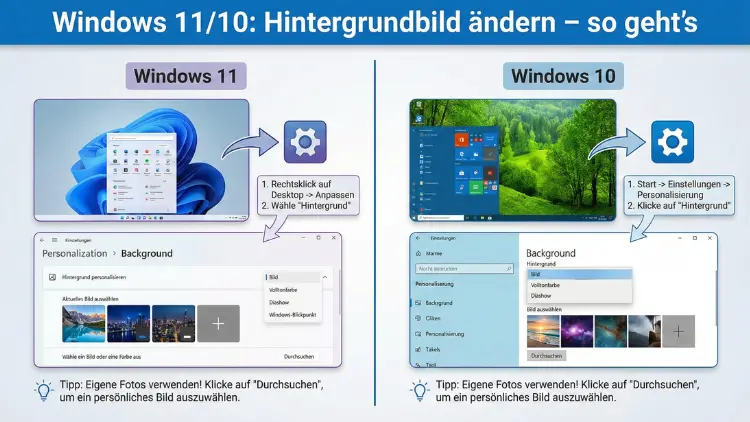
Ein individuelles Hintergrundbild macht Ihren PC persönlicher und angenehmer im Alltag. Sowohl unter Windows 11 als auch unter 10 lässt sich das Desktop-Design mit wenigen Klicks anpassen.
Dieser Leitfaden zeigt Ihnen Schritt für Schritt, wie Sie ein neues Hintergrundbild festlegen, mehrere Bilder als Diashow nutzen, den Sperrbildschirm ändern und häufige Probleme beheben.
Warum das Hintergrundbild wichtig ist
Der Desktop ist die Arbeitsoberfläche, die Sie am häufigsten sehen. Ein passendes Hintergrundbild sorgt nicht nur für eine ansprechende Optik, sondern kann auch die Übersicht verbessern. Helle oder ruhige Motive wirken weniger ablenkend, während kontrastreiche Bilder die Lesbarkeit von Symbolen beeinflussen können.
Windows bietet zahlreiche Möglichkeiten zur Personalisierung:
- Einzelnes Bild als Hintergrund
- Diashow mit mehreren Fotos
- Einfarbiger Hintergrund
- Automatischer Wechsel über Zeitintervalle
- Getrennte Einstellungen für Desktop und Sperrbildschirm
Hintergrundbild in Windows 11 ändern
Schnellmethode über den Desktop
So ändern Sie das Hintergrundbild direkt vom Desktop aus:
- Klicken Sie mit der rechten Maustaste auf eine freie Stelle auf dem Desktop.
- Wählen Sie „Anpassen“ aus dem Kontextmenü.
- Die Einstellungen öffnen sich im Bereich Personalisierung.
- Klicken Sie auf „Hintergrund“.
- Unter „Hintergrund personalisieren“ wählen Sie „Bild“.
- Wählen Sie eines der vorgeschlagenen Bilder oder klicken Sie auf „Durchsuchen“, um ein eigenes Foto auszuwählen.
Das neue Hintergrundbild wird sofort angezeigt.
Eigenes Foto als Desktop-Hintergrund festlegen
Wenn Sie ein persönliches Bild verwenden möchten:
- Öffnen Sie Einstellungen mit Windows-Taste + I.
- Navigieren Sie zu Personalisierung → Hintergrund.
- Wählen Sie bei „Hintergrund personalisieren“ die Option Bild.
- Klicken Sie auf Durchsuchen.
- Wählen Sie das gewünschte Bild aus einem Ordner aus.
- Bestätigen Sie mit „Bild auswählen“.
Anzeigeoptionen für das Hintergrundbild
Unterhalb der Bildauswahl finden Sie das Dropdown-Menü „Passform für das Bild auswählen“. Hier bestimmen Sie, wie das Bild auf dem Bildschirm dargestellt wird:
- Ausfüllen – Bild füllt den Bildschirm, Ränder können abgeschnitten sein
- Anpassen – Bild wird vollständig angezeigt, ggf. mit Rändern
- Dehnen – Bild wird verzerrt, um den Bildschirm zu füllen
- Kacheln – Bild wird mehrfach wiederholt
- Zentrieren – Bild bleibt in Originalgröße mittig
- Erweitern – Besonders für mehrere Monitore geeignet
Hintergrundbild in Windows 10 ändern
Die Schritte sind sehr ähnlich:
- Rechtsklick auf den Desktop
- Anpassen auswählen
- Im Menü links Hintergrund anklicken
- „Bild“ auswählen
- Vorgegebenes Bild oder Durchsuchen nutzen
- Anzeigeoption festlegen
Auch hier wird die Änderung sofort übernommen.
Diashow als Hintergrund einrichten
Statt eines einzelnen Bildes können Sie mehrere Fotos automatisch wechseln lassen.
Diashow in Windows 11 aktivieren
- Einstellungen → Personalisierung → Hintergrund
- Bei „Hintergrund personalisieren“ Diashow auswählen
- Auf „Durchsuchen“ klicken und einen Ordner mit Bildern auswählen
- Wechselintervall festlegen (z. B. 1 Minute, 10 Minuten, 1 Stunde)
- Optional: Zufällige Wiedergabe aktivieren
Windows wechselt nun automatisch zwischen den Bildern im gewählten Ordner.
Diashow in Windows 10 einrichten
- Rechtsklick Desktop → Anpassen
- Hintergrund öffnen
- Im Dropdown Diashow wählen
- Ordner mit Bildern auswählen
- Intervall und Anzeigemodus bestimmen
Einfarbigen Hintergrund verwenden
Einfarbige Hintergründe sind besonders übersichtlich und schonen bei längerer Arbeit die Augen.
So stellen Sie eine Hintergrundfarbe ein
- Einstellungen → Personalisierung → Hintergrund
- Wählen Sie Einfarbig
- Klicken Sie auf eine vorgeschlagene Farbe oder auf Benutzerdefinierte Farbe
- Bestätigen Sie Ihre Auswahl
Hintergrundbild über den Datei-Explorer ändern
Ein schneller Weg ohne Einstellungen:
- Öffnen Sie den Ordner mit dem gewünschten Bild
- Rechtsklick auf die Bilddatei
- Als Desktophintergrund festlegen auswählen
Diese Methode funktioniert sowohl in Windows 11 als auch in Windows 10.
Unterschied zwischen Desktop- und Sperrbildschirm
Viele Benutzer verwechseln den Desktop-Hintergrund mit dem Bild auf dem Sperrbildschirm. Dabei handelt es sich um zwei getrennte Einstellungen.
| Bereich | Sichtbar wann | Einstellungspfad |
|---|---|---|
| Desktop | Nach Anmeldung | Personalisierung → Hintergrund |
| Sperrbildschirm | Vor Anmeldung | Personalisierung → Sperrbildschirm |
Sperrbildschirm-Hintergrund ändern
Windows 11
- Einstellungen → Personalisierung → Sperrbildschirm
- Unter „Sperrbildschirm personalisieren“ wählen Sie:
- Windows-Blickpunkt
- Bild
- Diashow
- Bei „Bild“ oder „Diashow“ können Sie eigene Dateien auswählen
Windows 10
- Rechtsklick Desktop → Anpassen
- Links Sperrbildschirm auswählen
- Bild oder Diashow einstellen
Hintergrundbild auf mehreren Monitoren
Wenn Sie mehrere Bildschirme nutzen, können Sie unterschiedliche Hintergründe festlegen.
- Öffnen Sie Personalisierung → Hintergrund
- Rechtsklick auf eines der Vorschaubilder
- Wählen Sie „Für Monitor 1 festlegen“ oder „Für Monitor 2 festlegen“.
Alternativ können Sie Bilder direkt per Drag & Drop zuordnen.
Automatischer Wechsel über Windows-Blickpunkt
Windows kann automatisch wechselnde Bilder aus dem Internet anzeigen.
Aktivierung
- Personalisierung → Hintergrund
- „Windows-Blickpunkt“ auswählen
Ihr Desktop zeigt regelmäßig neue Motive.
Beste Bildauflösung für Hintergrundbilder
Damit ein Hintergrundbild scharf dargestellt wird, sollte es zur Bildschirmauflösung passen.
| Bildschirmauflösung | Empfohlene Bildgröße |
|---|---|
| Full HD (1920×1080) | 1920×1080 Pixel |
| WQHD (2560×1440) | 2560×1440 Pixel |
| 4K (3840×2160) | 3840×2160 Pixel |
Zu kleine Bilder wirken unscharf, zu große können unnötig Speicher belegen.
Häufige Probleme und Lösungen
Hintergrund wird schwarz angezeigt
Mögliche Ursachen:
- Energiesparmodus aktiv
- Diashow bei Akkubetrieb deaktiviert
- Grafiktreiberproblem
Lösung:
- Energieeinstellungen prüfen
- Diashow-Option „Auch im Akkubetrieb zulassen“ aktivieren
- Grafiktreiber aktualisieren
Hintergrund ändert sich nicht
Wenn ein neues Bild nicht übernommen wird:
- PC neu starten
- Explorer neu starten (Task-Manager → Windows-Explorer → Neu starten)
- Sicherstellen, dass das Bildformat unterstützt wird (JPG, PNG, BMP)
Hintergrund unscharf oder verzerrt
- Prüfen Sie die Anzeigeoption (Ausfüllen, Anpassen, Dehnen)
- Nutzen Sie ein Bild in passender Auflösung
Speicherort der Hintergrundbilder
Windows speichert aktuelle Hintergrundbilder in versteckten Ordnern:
- Benutzerprofil → AppData → Roaming → Microsoft → Windows → Themes
Hier finden Sie Kopien der zuletzt verwendeten Bilder.
Tipps für ein optimales Desktop-Design
- Ruhige Farben verbessern die Lesbarkeit
- Vermeiden Sie überladene Motive hinter Symbolen
- Nutzen Sie dunkle Hintergründe bei Nachtarbeit
- Ordnen Sie Desktop-Symbole passend zum Motiv an
Tastenkombinationen und Schnellzugriffe
| Aktion | Tastenkombination |
|---|---|
| Einstellungen öffnen | Windows + I |
| Desktop anzeigen | Windows + D |
| Datei-Explorer öffnen | Windows + E |
Unterschied zwischen Design und Hintergrund
Ein Design umfasst:
- Hintergrundbild
- Farben
- Sounds
- Mauszeiger
Ein Hintergrundbild ist nur ein einzelner Bestandteil davon.
Designs finden Sie unter Personalisierung → Designs.
Hintergrundbild zurücksetzen
So kehren Sie zum Standard zurück:
- Personalisierung → Hintergrund
- Ein Standardbild auswählen oder „Einfarbig“ wählen
Unternehmens-PC: Änderung gesperrt?
In Firmennetzwerken kann die Hintergrundänderung deaktiviert sein. Ursache ist meist eine Gruppenrichtlinie. In diesem Fall hilft nur die IT-Abteilung.
Fazit
Das Ändern des Hintergrundbilds in Windows 11 und Windows 10 ist schnell erledigt und bietet viele Personalisierungsoptionen. Ob einzelnes Bild, Diashow oder schlichte Farbe – Sie können Ihren Desktop genau an Ihre Vorlieben anpassen.
Mit der richtigen Auflösung, passenden Anzeigeoptionen und getrennten Einstellungen für Sperrbildschirm und Desktop holen Sie das Beste aus Ihrer Windows-Oberfläche heraus.