
Erfahren Sie, warum unter Windows 11 und 10 HP-Druckertreiber fehlen und wie Sie das Problem schnell und dauerhaft selbst beheben können.
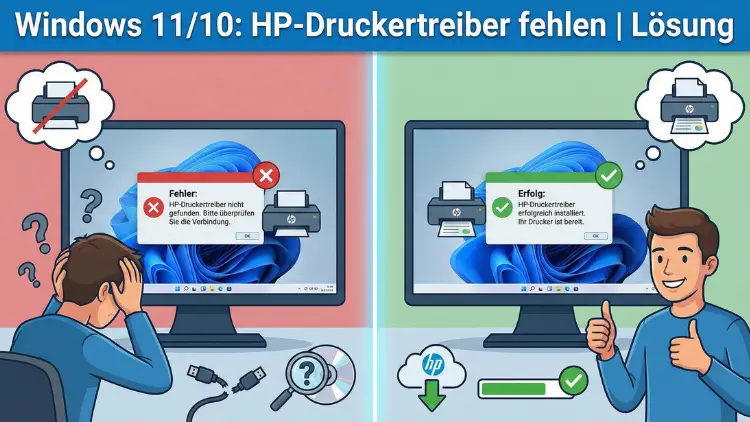
Viele Anwender stellen nach einem Windows-Update oder der Neueinrichtung ihres PCs fest, dass ihr HP-Drucker nicht mehr funktioniert, nicht erkannt wird oder einfach keine Treiber verfügbar sind. Fehlende oder inkompatible Druckertreiber sind unter Windows 11 und Windows 10 ein häufiges Problem.
Dieser Leitfaden zeigt Ihnen verständlich und praxisnah alle bewährten Lösungswege.
Warum fehlen HP-Druckertreiber plötzlich?
Wenn ein HP-Drucker unter Windows nicht mehr druckt, liegt die Ursache fast immer beim Treiber. Der Druckertreiber ist die zentrale Schnittstelle zwischen Betriebssystem und Gerät. Fehlt er, ist beschädigt oder inkompatibel, kann Windows nicht korrekt mit dem Drucker kommunizieren.
Typische Auslöser sind:
- Funktionsupdates von Windows
- Automatische Treiberbereinigung durch das System
- Wechsel von USB zu WLAN oder Netzwerkdruck
- Neuinstallation oder Zurücksetzen von Windows
- Entfernen alter Treiberversionen
- Sicherheitsupdates, die veraltete Treiber blockieren
Gerade nach großen Systemupdates kommt es vor, dass ältere HP-Treiber nicht mehr geladen werden oder von Windows durch generische Treiber ersetzt werden, die nicht alle Funktionen unterstützen.
Erste Überprüfung: Wird der Drucker überhaupt erkannt?
Bevor Sie Treiber neu installieren, prüfen Sie die grundlegende Verbindung.
USB-Drucker prüfen
- Verwenden Sie nach Möglichkeit ein anderes USB-Kabel.
- Schließen Sie den Drucker an einen anderen USB-Port an.
- Vermeiden Sie USB-Hubs – direkt am PC anschließen.
- Starten Sie PC und Drucker neu.
WLAN- oder Netzwerkdrucker prüfen
- Drucken Sie eine Netzwerkkonfigurationsseite direkt am Drucker.
- Prüfen Sie, ob der Drucker mit demselben WLAN verbunden ist wie Ihr PC.
- Starten Sie Router, Drucker und PC neu.
- Deaktivieren Sie testweise VPN-Software.
Erst wenn die Verbindung sicher steht, lohnt sich die Treiberinstallation.
Drucker aus Windows vollständig entfernen
Oft liegt das Problem an fehlerhaften Alt-Treibern. Eine saubere Neuinstallation hilft.
Schritt 1: Drucker entfernen
- Öffnen Sie Einstellungen
- Gehen Sie zu Bluetooth und Geräte → Drucker & Scanner
- Wählen Sie Ihren HP-Drucker
- Klicken Sie auf Gerät entfernen
Schritt 2: Druckertreiberreste löschen
- Drücken Sie Windows-Taste + R
- Geben Sie ein:
printui /s /t2 - Wechseln Sie zum Reiter Treiber
- Entfernen Sie alle Einträge, die zu Ihrem HP-Drucker gehören
Schritt 3: Druckwarteschlange neu starten
- Drücken Sie Windows + R
- Geben Sie
services.mscein - Suchen Sie Druckwarteschlange
- Rechtsklick → Neu starten
Jetzt ist Ihr System bereit für eine saubere Treiberinstallation.
HP-Druckertreiber korrekt neu installieren
Die häufigste Fehlerquelle ist die falsche Installationsreihenfolge.
Wichtig: Drucker erst anschließen, wenn die Software es verlangt
Viele HP-Treiber installieren sich nicht korrekt, wenn der Drucker bereits verbunden ist.
Vorgehensweise
- Laden Sie die aktuelle Treibersoftware für Ihr exaktes Druckermodell von der offiziellen HP-Support-Seite herunter.
- Starten Sie die Installation als Administrator.
- Wählen Sie „Automatische Installation“ oder „Empfohlen“.
- Schließen Sie den Drucker erst an, wenn das Installationsprogramm dazu auffordert.
- Folgen Sie allen Bildschirmanweisungen.
Nach Abschluss starten Sie den PC neu.
Windows installiert nur einen generischen Treiber
Manchmal erkennt Windows den Drucker, installiert aber nur einen „Microsoft IPP Class Driver“ oder „USB Printing Support“. Damit funktionieren oft nur Basisfunktionen.
Lösung: Manuelle Treiberzuweisung
- Öffnen Sie Geräte-Manager
- Suchen Sie unter Drucker oder USB-Geräte Ihren HP-Drucker
- Rechtsklick → Treiber aktualisieren
- Auf dem Computer nach Treibern suchen
- Aus einer Liste verfügbarer Treiber auswählen
- Entfernen Sie den Haken bei „Kompatible Hardware anzeigen“
- Wählen Sie HP aus der Liste
- Suchen Sie Ihr Modell oder einen kompatiblen Universal-Treiber
Falls Ihr Modell nicht gelistet ist, benötigen Sie den Originaltreiber von HP.
HP Universal Print Driver (UPD) als Alternative
Falls es keinen spezifischen Treiber für Windows 11 oder 10 gibt, hilft oft der HP Universal Print Driver.
Dieser Treiber unterstützt viele LaserJet- und OfficeJet-Modelle.
Installation des UPD
- Laden Sie die PCL6-Version (empfohlen für die meisten Anwender)
- Starten Sie die Installation
- Wählen Sie „Dynamischer Modus“ für Netzwerkdrucker
- Wählen Sie „Traditioneller Modus“ für USB-Drucker
Der UPD bietet meist Drucken in hoher Qualität, Duplexdruck und Papierfachauswahl.
Drucker wird angezeigt, druckt aber nicht
Wenn der Treiber installiert ist, aber keine Ausdrucke erfolgen:
Druckaufträge hängen fest
- Öffnen Sie Drucker & Scanner
- Wählen Sie den HP-Drucker
- Druckaufträge anzeigen
- Löschen Sie alle Aufträge
Druckwarteschlange manuell leeren
- Öffnen Sie
services.msc - Stoppen Sie Druckwarteschlange
- Navigieren Sie zu
C:\Windows\System32\spool\PRINTERS - Löschen Sie alle Dateien
- Starten Sie den Dienst neu
Nach Windows-Update funktioniert der HP-Drucker nicht mehr
Große Funktionsupdates ersetzen oft Treiberdateien.
Lösung: Treiber neu installieren
- Entfernen Sie den Drucker vollständig (siehe oben)
- Deinstallieren Sie HP-Software über Apps & Features
- Starten Sie den PC neu
- Installieren Sie die neueste Treiberversion
Optional: Windows-Druckproblembehandlung
- Einstellungen öffnen
- System → Problembehandlung → Weitere Problembehandlungen
- Drucker auswählen
- Assistent ausführen
WLAN-Drucker wird nicht gefunden
Wenn Ihr HP-WLAN-Drucker nicht angezeigt wird:
Netzwerk zurücksetzen
- Am Drucker: WLAN-Einstellungen zurücksetzen
- Drucker neu mit dem WLAN verbinden
- PC neu starten
Drucker manuell per IP-Adresse hinzufügen
- Drucker & Scanner
- Drucker hinzufügen
- Der gewünschte Drucker ist nicht aufgeführt
- Drucker über TCP/IP-Adresse hinzufügen
- Geben Sie die IP-Adresse des Druckers ein
Sicherheitssoftware blockiert Treiberinstallation
Antivirenprogramme verhindern manchmal die Installation.
Testweise deaktivieren
- Echtzeitschutz kurzzeitig ausschalten
- Treiberinstallation erneut starten
- Schutz danach wieder aktivieren
Alte 32-Bit-Treiber auf 64-Bit-Windows
Moderne Windows-Versionen akzeptieren keine alten 32-Bit-Treiber.
Lösung
Nur aktuelle 64-Bit-Treiber verwenden. Falls Ihr Drucker sehr alt ist, hilft eventuell nur ein Universal-Treiber oder der Betrieb über einen älteren PC im Netzwerk.
Drucker wird ständig als „Offline“ angezeigt
Prüfen Sie:
- Drucker eingeschaltet?
- WLAN stabil?
- Richtiger Drucker als Standard gesetzt?
Offline-Modus deaktivieren
- Druckaufträge öffnen
- Menü Drucker
- Haken bei „Drucker offline verwenden“ entfernen
Firmware-Update des Druckers
Manchmal liegt das Problem nicht am Treiber, sondern an veralteter Druckerfirmware. Über das Bedienfeld oder die HP-Software können Sie nach Firmwareupdates suchen.
Windows-Dienste prüfen
Folgende Dienste müssen aktiv sein:
- Druckwarteschlange
- RPC (Remoteprozeduraufruf)
- DCOM-Server-Prozessstart
Alle auf „Automatisch“ stellen.
Systemdateien reparieren
Beschädigte Windows-Dateien können Treiber blockieren.
Eingabeaufforderung als Administrator öffnen und ausführen:
sfc /scannow
DISM /Online /Cleanup-Image /RestoreHealth
Danach neu starten.
Gruppenrichtlinien blockieren Druckertreiber
In Firmennetzwerken verhindern Richtlinien manchmal Treiberinstallationen.
IT-Administrator kontaktieren oder Richtlinie prüfen:
Computerkonfiguration → Administrative Vorlagen → Drucker
Letzte Lösung: Drucker neu installieren wie neues Gerät
- Werkseinstellungen am Drucker zurücksetzen
- HP-Software neu installieren
- Drucker als neues Gerät einrichten
Wann lohnt sich ein neuer Drucker?
Wenn:
- Keine Windows-10/11-Treiber mehr existieren
- Nur noch eingeschränkte Universal-Treiber funktionieren
- Firmware nicht mehr aktualisiert wird
Moderne Drucker bieten bessere Treiberunterstützung und Sicherheitsstandards.
Zusammenfassung
Fehlende HP-Druckertreiber unter Windows 11 oder 10 sind ärgerlich, aber fast immer lösbar. In den meisten Fällen helfen eine vollständige Entfernung alter Treiber, eine saubere Neuinstallation der aktuellen HP-Software oder der Einsatz des Universal Print Drivers.
Wichtig sind die richtige Reihenfolge bei der Installation und die Kontrolle der Druckdienste. Mit den beschriebenen Maßnahmen bringen Sie Ihren HP-Drucker zuverlässig wieder zum Laufen.