
Erfahren Sie, wie Sie in Windows 11 und Windows 10 den Schutzverlauf der Windows-Sicherheit schnell leeren oder löschen und Warnungen entfernen.
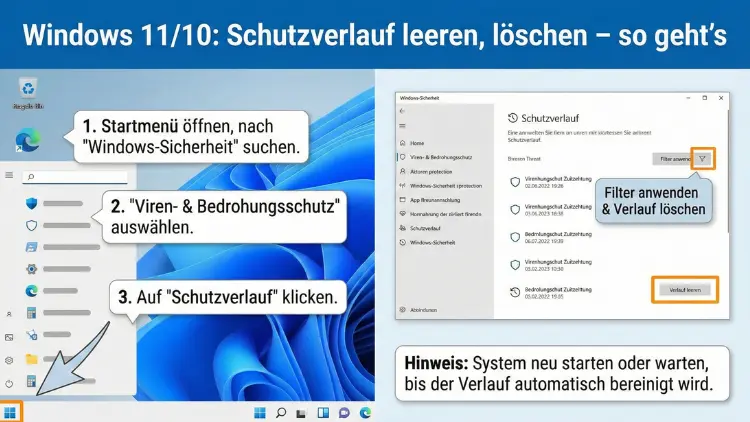
Windows speichert Sicherheitsereignisse im sogenannten Schutzverlauf. Dort finden Sie erkannte Bedrohungen, blockierte Dateien und Aktionen des Virenschutzes. Mit der Zeit kann diese Liste unübersichtlich werden oder veraltete Einträge enthalten.
In dieser Anleitung erfahren Sie detailliert, wie Sie unter Windows 11 und Windows 10 den Schutzverlauf löschen, einzelne Einträge entfernen oder die Historie vollständig zurücksetzen.
Was ist der Schutzverlauf in Windows?
Der Schutzverlauf ist ein Protokoll der Sicherheitsfunktionen von Windows. Er wird vom integrierten Virenschutz verwaltet, der Teil der Sicherheitslösung von Microsoft ist. Hier werden unter anderem gespeichert:
- Erkannte Viren und Malware
- Blockierte Programme oder Downloads
- Durchgeführte Scans
- Quarantäne-Aktionen
- Zugriffsblockierungen durch Ransomware-Schutz
- Firewall-Warnungen
Diese Einträge helfen bei der Nachverfolgung von Sicherheitsvorfällen, können aber auch schnell sehr lang werden.
Warum sollte man den Schutzverlauf löschen?
Das Löschen des Schutzverlaufs kann aus mehreren Gründen sinnvoll sein:
Übersicht verbessern
Viele alte Warnmeldungen machen es schwer, aktuelle Bedrohungen schnell zu erkennen.
Falschmeldungen entfernen
Wurde eine Datei fälschlich als Bedrohung erkannt, bleibt der Eintrag dauerhaft sichtbar.
Datenschutz
Der Verlauf kann Dateinamen und Pfade enthalten, die sensible Informationen preisgeben.
Fehlerbehebung
Beschädigte oder fehlerhafte Einträge können dazu führen, dass der Sicherheitsverlauf nicht korrekt angezeigt wird.
Schutzverlauf über die Windows-Sicherheit löschen
Dies ist die einfachste Methode und für die meisten Nutzer ausreichend.
Schritt 1: Windows-Sicherheit öffnen
- Drücken Sie Windows-Taste + I
- Öffnen Sie Datenschutz & Sicherheit
- Klicken Sie auf Windows-Sicherheit
- Wählen Sie Viren- & Bedrohungsschutz
Schritt 2: Schutzverlauf aufrufen
- Klicken Sie auf Schutzverlauf anzeigen
Hier sehen Sie alle bisherigen Sicherheitsmeldungen.
Schritt 3: Einzelne Einträge entfernen
Direktes Löschen einzelner Einträge ist hier nicht vorgesehen. Sie können jedoch:
- Einträge öffnen
- Details prüfen
- Quarantäneobjekte endgültig löschen
Der Verlauf selbst bleibt jedoch bestehen. Für ein vollständiges Entfernen sind weitere Schritte nötig.
Schutzverlauf vollständig löschen (manuelle Methode)
Windows speichert den Schutzverlauf in Systemordnern. Durch das Löschen dieser Dateien wird der Verlauf zurückgesetzt.
⚠ Wichtiger Hinweis
Diese Schritte erfordern Administratorrechte.
Schritt 1: Echtzeitschutz deaktivieren
- Öffnen Sie Windows-Sicherheit
- Gehen Sie zu Viren- & Bedrohungsschutz
- Klicken Sie auf „Einstellungen verwalten“
- Deaktivieren Sie Echtzeitschutz
Schritt 2: Versteckte Dateien anzeigen
- Öffnen Sie den Datei-Explorer
- Klicken Sie auf Ansicht
- Aktivieren Sie Ausgeblendete Elemente
Schritt 3: Zum Verlaufsspeicherort navigieren
Öffnen Sie folgenden Pfad:
C:\ProgramData\Microsoft\Windows Defender\Scans\History\ServiceSchritt 4: Inhalte löschen
- Öffnen Sie den Ordner Service
- Löschen Sie alle enthaltenen Dateien und Unterordner
Falls eine Fehlermeldung erscheint, prüfen Sie, ob der Echtzeitschutz wirklich deaktiviert ist.
Schritt 5: Echtzeitschutz wieder aktivieren
Gehen Sie zurück zu den Sicherheitseinstellungen und aktivieren Sie den Echtzeitschutz erneut.
Nach einem Neustart ist der Schutzverlauf leer.
Schutzverlauf per Eingabeaufforderung löschen
Diese Methode ist schneller und eignet sich für fortgeschrittene Nutzer.
Schritt 1: Eingabeaufforderung als Administrator starten
- Drücken Sie Windows-Taste
- Geben Sie cmd ein
- Rechtsklick auf Eingabeaufforderung
- Als Administrator ausführen
Schritt 2: Dienst stoppen
sc stop WinDefendSchritt 3: Verlaufsdateien löschen
del "C:\ProgramData\Microsoft\Windows Defender\Scans\History\Service\*" /s /f /qSchritt 4: Dienst wieder starten
sc start WinDefendDamit wird die Bedrohungsverlauf-Historie vollständig entfernt.
Schutzverlauf über PowerShell zurücksetzen
Auch PowerShell bietet eine Möglichkeit zum Löschen.
Schritt 1: PowerShell als Administrator öffnen
- Startmenü öffnen
- PowerShell suchen
- Als Administrator ausführen
Schritt 2: Befehl ausführen
Remove-Item -Path "C:\ProgramData\Microsoft\Windows Defender\Scans\History\Service\*" -Recurse -ForceAnschließend den PC neu starten.
Unterschiede zwischen Windows 10 und Windows 11
Die Vorgehensweise ist nahezu identisch. Unterschiede bestehen hauptsächlich in der Menüführung:
| Funktion | Windows 10 | Windows 11 |
|---|---|---|
| Windows-Sicherheit | Über Einstellungen → Update & Sicherheit | Über Einstellungen → Datenschutz & Sicherheit |
| Schutzverlauf | Viren- & Bedrohungsschutz | Viren- & Bedrohungsschutz |
| Speicherort | Identisch | Identisch |
Die Ordnerstruktur und Löschmethoden sind bei beiden Systemen gleich.
Schutzverlauf leert sich nicht – Ursachen und Lösungen
Manchmal bleibt der Verlauf trotz Löschversuch bestehen.
Ursache 1: Echtzeitschutz aktiv
Lösung: Vor dem Löschen unbedingt deaktivieren.
Ursache 2: Fehlende Administratorrechte
Lösung: Explorer, PowerShell oder CMD als Administrator starten.
Ursache 3: Dienst läuft noch
Lösung: Windows-Defender-Dienst vor dem Löschen stoppen.
Ursache 4: Beschädigte Systemdateien
Lösung: Systemprüfung ausführen:
sfc /scannowAutomatisches Löschen des Schutzverlaufs
Windows bietet keine direkte Einstellung dafür, aber Sie können es automatisieren.
Methode: Aufgabenplanung
- Aufgabenplanung öffnen
- Neue Aufgabe erstellen
- Trigger z.B. „Wöchentlich“
- Aktion: Programm starten → PowerShell
- Argumente:
Remove-Item -Path "C:\ProgramData\Microsoft\Windows Defender\Scans\History\Service\*" -Recurse -ForceSo wird der Verlauf regelmäßig automatisch gelöscht.
Ist das Löschen des Schutzverlaufs sicher?
Ja. Der Schutzverlauf ist nur ein Protokoll. Das Entfernen:
- Deaktiviert keinen Virenschutz
- Löscht keine aktiven Schutzfunktionen
- Entfernt keine Systemupdates
Lediglich die Anzeige vergangener Sicherheitsereignisse wird zurückgesetzt.
Wann sollte man den Verlauf nicht löschen?
Es gibt Situationen, in denen der Verlauf wichtig ist:
- Bei Verdacht auf Malware
- Zur Analyse eines Sicherheitsvorfalls
- Bei Support-Anfragen
- Zur Nachverfolgung blockierter Programme
In solchen Fällen sollten Sie die Einträge sichern oder dokumentieren.
Häufige Fragen
Werden Quarantäne-Dateien ebenfalls gelöscht?
Nein. Nur die Historie wird entfernt. Quarantäne-Objekte müssen separat gelöscht werden.
Kann ich einzelne Einträge löschen?
Nein, Windows erlaubt nur das Zurücksetzen der gesamten Historie.
Beeinflusst das die Systemleistung?
Nein. Der Verlauf hat keinen Einfluss auf Geschwindigkeit oder Speicherleistung.
Kommen neue Einträge nach dem Löschen wieder?
Ja. Neue Sicherheitsereignisse werden wieder normal protokolliert.
Zusammenfassung
Das Leeren des Schutzverlaufs in Windows 11 und Windows 10 sorgt für mehr Übersicht, besseren Datenschutz und hilft bei Anzeigeproblemen in der Sicherheitsübersicht. Während die Oberfläche keine direkte Löschfunktion bietet, lässt sich die Historie über Systemordner, PowerShell oder die Eingabeaufforderung zuverlässig entfernen.
Wichtig ist, vor dem Löschen den Echtzeitschutz zu deaktivieren und mit Administratorrechten zu arbeiten. Nach einem Neustart beginnt der Sicherheitsverlauf wieder bei null und protokolliert nur aktuelle Ereignisse.