
Erfahren Sie, wie Sie in Windows 11 und Windows 10 die Taskleistenfarbe ändern – mit schneller Anleitung, Tipps und den richtigen Einstellungen.
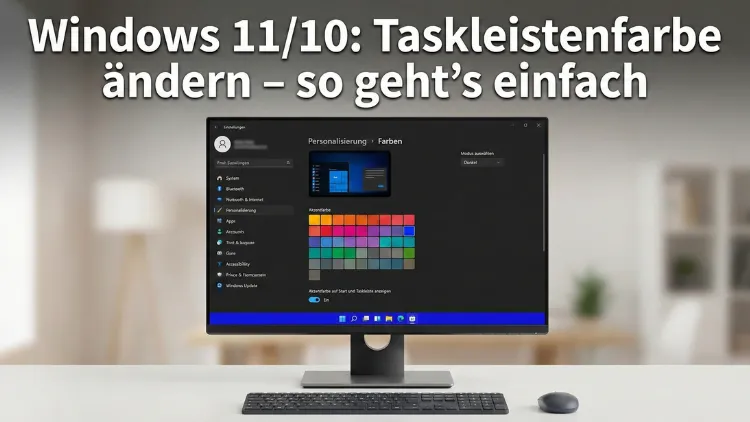
Die Farbe der Taskleiste beeinflusst das gesamte Erscheinungsbild Ihres Desktops. Mit wenigen Handgriffen passen Sie in Microsoft Windows 11 und Windows 10 die Optik individuell an.
Ob dezente Akzentfarbe, dunkles Design oder transparenter Look – dieser Leitfaden zeigt Schritt für Schritt alle Möglichkeiten, erklärt Hintergründe und hilft bei Problemen.
Warum die Taskleistenfarbe anpassen?
Die Taskleiste ist eines der meistgenutzten Elemente von Windows. Eine angepasste Farbe kann:
- die Lesbarkeit verbessern
- für bessere Übersicht sorgen
- das System moderner wirken lassen
- Blendung bei Nacht reduzieren
- Ihren Desktop persönlicher gestalten
Windows bietet dafür mehrere eingebaute Optionen – ganz ohne Zusatzprogramme.
Unterschiede zwischen Windows 11 und Windows 10
Obwohl beide Systeme ähnlich aufgebaut sind, gibt es kleine Unterschiede:
| Funktion | Windows 11 | Windows 10 |
|---|---|---|
| Akzentfarbe auf Taskleiste | Ja | Ja |
| Transparenzeffekte | Ja | Ja |
| Automatische Farbanpassung | Ja | Ja |
| Farbauswahl manuell | Ja | Ja |
| Kontrastdesigns | Ja | Ja |
Die Menüpunkte sind fast identisch benannt, nur die Oberfläche wirkt in Windows 11 moderner.
Schnellmethode: Taskleistenfarbe über die Einstellungen ändern
Schritt-für-Schritt-Anleitung
- Rechtsklick auf Desktop
Wählen Sie Anpassen. - Farben öffnen
Im linken Menü klicken Sie auf Farben. - Akzentfarbe auswählen
Scrollen Sie nach unten zum Bereich Akzentfarbe. - Option aktivieren
Aktivieren Sie:
„Akzentfarbe auf Start und Taskleiste anzeigen“ - Farbe wählen
Wählen Sie eine vorhandene Farbe oder klicken Sie auf Benutzerdefinierte Farben.
Die Taskleiste übernimmt die neue Farbe sofort.
Akzentfarbe automatisch festlegen lassen
Windows kann eine Farbe aus Ihrem Hintergrundbild ableiten.
So geht’s:
- Öffnen Sie Einstellungen → Personalisierung → Farben
- Bei Akzentfarbe wählen Sie Automatisch
Windows analysiert Ihr Hintergrundbild und passt die Taskleistenfarbe passend an.
Vorteil: Einheitliches Farbschema
Nachteil: Weniger Kontrolle über den exakten Farbton
Eigene Farbe exakt festlegen
Wenn Sie einen ganz bestimmten Farbton möchten:
- Unter Farben klicken Sie auf Benutzerdefinierte Farbe
- Nutzen Sie:
- Farbkreis
- Helligkeitsregler
- RGB-Werte
- Hex-Farbcode
So können Sie exakt Firmenfarben oder Lieblingsfarben einstellen.
Dunkler Modus für Taskleiste
Ein dunkles Design reduziert Helligkeit und wirkt moderner.
Aktivierung
- Einstellungen → Personalisierung → Farben
- Bei Modus auswählen: Dunkel
Die Taskleiste wird automatisch dunkel gefärbt. Sie können zusätzlich eine Akzentfarbe darüberlegen.
Heller Modus mit farbiger Taskleiste
Auch im hellen Design können Sie Farben nutzen:
- Modus auswählen: Hell
- Akzentfarbe aktivieren
- Auf Start und Taskleiste anwenden
So bleibt das System hell, aber die Taskleiste bekommt einen farbigen Akzent.
Transparenzeffekte einschalten
Transparenz lässt die Taskleiste moderner wirken.
So aktivieren Sie Transparenz
- Einstellungen → Personalisierung → Farben
- Schalter bei Transparenzeffekte aktivieren
Die Taskleiste wird leicht durchsichtig und zeigt Hintergrundfarben.
Hinweis: Auf älteren Geräten kann dies minimal Leistung kosten.
Taskleistenfarbe über Kontrastdesign ändern
Kontrastdesigns sind eigentlich für bessere Lesbarkeit gedacht, verändern aber auch Farben stark.
Aktivierung
- Einstellungen → Personalisierung → Designs
- Kontrastdesigns
- Design auswählen und anwenden
Damit können Sie sehr kontrastreiche Taskleistenfarben erzeugen.
Erweiterte Anpassung über die Registrierung
Für spezielle Anpassungen können Sie die Windows-Registrierung nutzen.
⚠ Vorsicht: Falsche Änderungen können das System beeinträchtigen.
Registry-Pfad
HKEY_CURRENT_USER\Software\Microsoft\Windows\CurrentVersion\Explorer\AccentDort finden Sie Farbwerte im Binärformat. Änderungen wirken nach einem Neustart oder Ab- und Anmelden.
Diese Methode ist nur für erfahrene Nutzer geeignet.
Taskleistenfarbe per Gruppenrichtlinie festlegen (Pro-Versionen)
In professionellen Editionen können Administratoren Farben zentral festlegen.
Vorgehen
- gpedit.msc öffnen
- Zu Benutzerkonfiguration → Administrative Vorlagen → Startmenü und Taskleiste
- Passende Richtlinien konfigurieren
Ideal für Firmenumgebungen.
Häufige Probleme und Lösungen
Option „Akzentfarbe auf Taskleiste anzeigen“ fehlt
Lösung:
- Prüfen Sie, ob der Modus auf Dunkel oder Benutzerdefiniert steht
- Im hellen Modus kann die Option ausgegraut sein
Taskleiste bleibt schwarz
Mögliche Ursachen:
- Hoher Kontrast aktiviert
- Designfehler
- Grafiktreiberproblem
Lösungen:
- Kontrastdesign deaktivieren
- Windows-Design neu anwenden
- Grafiktreiber aktualisieren
Farbe wird nach Neustart zurückgesetzt
Mögliche Gründe:
- Firmenrichtlinien
- Tuning-Tools überschreiben Einstellungen
- Benutzerprofil beschädigt
Abhilfe:
- Autostart-Programme prüfen
- Neues Benutzerkonto testen
Leistungseinfluss durch Farben und Transparenz
| Funktion | Einfluss auf Leistung |
|---|---|
| Normale Farbe | Kein messbarer Effekt |
| Transparenz | Minimal auf schwachen PCs |
| Animationen | Gering |
| Kontrastdesign | Kein Einfluss |
Moderne Systeme haben damit keine Probleme.
Tipps für ein stimmiges Desktop-Design
- Hintergrundbild farblich abstimmen
- Dunkle Taskleiste bei Nacht nutzen
- Helle Taskleiste in hellen Umgebungen
- Nicht zu grelle Farben wählen
- Kontrast zwischen Symbolen und Taskleiste beachten
Ein ruhiges Farbschema wirkt professioneller.
Taskleistenfarbe und Lesbarkeit
Sehr helle oder grelle Farben können Symbole schlechter erkennbar machen. Empfehlenswert sind:
✔ Mittelhelle Farben
✔ Gedämpfte Töne
✔ Kontrastreiche Kombinationen
Vermeiden Sie Neonfarben oder extrem helle Gelbtöne.
Farbschemata für verschiedene Einsatzzwecke
| Nutzung | Empfohlene Farbe |
|---|---|
| Büroarbeit | Dunkelblau, Grau |
| Gaming | Dunkelrot, Schwarz |
| Kreativarbeit | Petrol, Violett |
| Nachtarbeit | Dunkelgrau |
| Präsentationen | Dezentes Blau |
Automatische Anpassung an Hintergrundbild – sinnvoll?
Vorteile
- Harmonisches Gesamtbild
- Kein manuelles Nachstellen
Nachteile
- Unvorhersehbare Farben
- Manchmal zu wenig Kontrast
Für Nutzer, die Kontrolle bevorzugen, ist die manuelle Wahl besser.
Taskleistenfarbe zurücksetzen
Wenn Sie wieder den Standard möchten:
- Einstellungen → Personalisierung → Farben
- Akzentfarbe deaktivieren
- Standarddesign wählen
Windows nutzt dann wieder neutrale Systemfarben.
Unterschiede bei mehreren Monitoren
Die Taskleistenfarbe gilt systemweit für alle Monitore. Individuelle Farben pro Bildschirm sind mit Bordmitteln nicht möglich.
Sicherheit und Datenschutz
Die Farbanpassung beeinflusst keine sicherheitsrelevanten Einstellungen. Es werden keine Daten übertragen oder gespeichert.
Externe Tools – notwendig?
Für normale Farbänderungen nicht nötig. Windows bietet alle wichtigen Optionen bereits integriert. Zusätzliche Programme können sogar Probleme verursachen.
Häufig gestellte Fragen
Kann ich für jedes Fenster eine eigene Taskleistenfarbe festlegen?
Nein, nur eine globale Farbe ist möglich.
Warum ist meine Farbe sehr dunkel?
Windows passt Farben automatisch an, damit Symbole lesbar bleiben.
Funktioniert das auch ohne Aktivierung von Windows?
Teilweise. Personalisierungsoptionen können eingeschränkt sein.
Gibt es Leistungsunterschiede zwischen Windows 10 und Windows 11?
Bei der Farbdarstellung praktisch nicht.
Kurzfazit
Die Anpassung der Taskleistenfarbe in Windows ist schnell erledigt und bietet viele Möglichkeiten zur Personalisierung.
Ob dezente Akzente, dunkles Design oder transparente Optik – mit den integrierten Einstellungen gestalten Sie Ihr System übersichtlich, augenschonend und optisch ansprechend.
Bei Problemen helfen einfache Korrekturen, sodass die gewünschte Farbe dauerhaft erhalten bleibt.