
Erfahren Sie, was der Modern Setup Host in Windows 11 und 10 ist, warum er läuft, welche Probleme er verursacht und wie Sie CPU-Last sicher beheben.
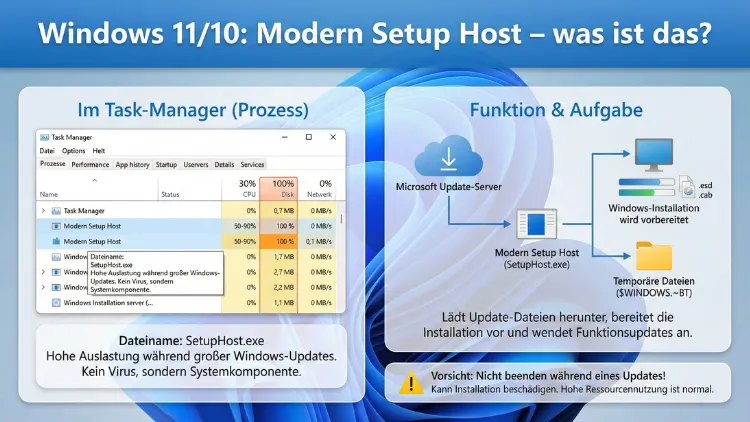
Modern Setup Host sorgt bei Windows 10 und Windows 11 im Hintergrund für die Vorbereitung und Durchführung von System-Updates. Der Prozess wird oft erst bemerkt, wenn der Rechner langsamer reagiert oder die CPU-Auslastung steigt.
Dieser Artikel erklärt verständlich, welche Aufgabe dahintersteckt, wann Aktivität normal ist, welche Fehler auftreten können und wie Sie Probleme sicher beheben.
Was ist der Modern Setup Host?
Der Modern Setup Host ist ein legitimer Windows-Prozess mit dem Dateinamen SetupHost.exe. Er wird von Microsoft bereitgestellt und gehört zur Update-Infrastruktur von Windows 10 und Windows 11. Seine Hauptaufgabe besteht darin, Funktionsupdates, Versionswechsel und größere Systemaktualisierungen vorzubereiten und zu installieren.
Im Gegensatz zu kleinen Sicherheitsupdates, die meist im Hintergrund ablaufen, sind Funktionsupdates komplexer. Sie verändern Systemdateien, aktualisieren Komponenten und führen Kompatibilitätsprüfungen durch. Genau hier kommt Modern Setup Host ins Spiel.
Wann läuft dieser Prozess?
Modern Setup Host wird typischerweise aktiv, wenn:
- ein großes Windows-Update heruntergeladen wurde
- ein Versionswechsel ansteht (z. B. 22H2 auf 23H2)
- ein Upgrade von Windows 10 auf Windows 11 vorbereitet wird
- Installationsdateien entpackt und geprüft werden
- Systemkompatibilität getestet wird
Der Prozess startet nicht dauerhaft, sondern nur während bestimmter Update-Phasen. Danach beendet er sich automatisch.
Speicherort und Erkennungsmerkmale
Die Originaldatei befindet sich üblicherweise in folgendem Ordner:
C:\$Windows.~BT\Sources\SetupHost.exeManchmal liegt sie auch temporär in Systemverzeichnissen, wenn ein Update vorbereitet wird.
So prüfen Sie die Echtheit
- Öffnen Sie den Task-Manager
- Suchen Sie nach Modern Setup Host oder SetupHost.exe
- Rechtsklick → Dateipfad öffnen
- Liegt die Datei außerhalb typischer Windows-Ordner, kann ein Sicherheitsrisiko bestehen
Ein echter Modern Setup Host trägt eine digitale Signatur von Microsoft.
Warum verursacht Modern Setup Host hohe CPU-Last?
Während großer Updates analysiert Windows:
- installierte Programme
- Treiberkompatibilität
- freien Speicherplatz
- Systemintegrität
Diese Prüfungen benötigen Rechenleistung und Festplattenzugriffe. Besonders auf älteren PCs, Systemen mit HDD statt SSD oder wenig RAM kann das zu spürbarer Verlangsamung führen.
Typische Symptome:
- Lüfter läuft stark
- CPU-Auslastung über 50 %
- hohe Datenträgeraktivität
- System reagiert träge
In den meisten Fällen ist das vorübergehend und endet nach Abschluss des Updates.
Wie lange dauert der Vorgang?
Das hängt von mehreren Faktoren ab:
| Faktor | Einfluss |
|---|---|
| Prozessorleistung | Schnellere CPUs verkürzen die Dauer |
| Laufwerkstyp | SSD deutlich schneller als HDD |
| Freier Speicher | Wenig Platz verlangsamt Prozesse |
| Anzahl installierter Programme | Mehr Software = längere Kompatibilitätsprüfung |
| Systemzustand | Fehlerhafte Dateien verlängern den Ablauf |
Ein normaler Vorgang dauert zwischen 15 Minuten und mehreren Stunden. Bleibt die hohe Auslastung jedoch über viele Stunden oder Tage bestehen, liegt meist ein Problem vor.
Ist Modern Setup Host ein Virus?
Nein. Der Prozess selbst ist kein Virus. Allerdings tarnen sich Schadprogramme gelegentlich mit ähnlichen Namen.
Warnzeichen für Malware
- Datei liegt nicht in einem Windows-Ordner
- Keine digitale Microsoft-Signatur
- Prozess läuft dauerhaft ohne Update-Aktivität
- Sehr hohe CPU-Last über Tage hinweg
- Antivirus meldet verdächtige Aktivität
In solchen Fällen sollte ein vollständiger Virenscan durchgeführt werden.
Häufige Fehlermeldungen
Beim Modern Setup Host können verschiedene Fehler auftreten:
Hohe CPU-Auslastung bleibt dauerhaft
Update-Dateien sind beschädigt oder der Update-Dienst hängt.
SetupHost.exe funktioniert nicht mehr
Kompatibilitätsprobleme oder beschädigte Systemdateien.
Fehler bei Funktionsupdates
Treiber oder Programme verhindern das Upgrade.
Datenträgerauslastung 100 %
Zu wenig freier Speicher oder Festplattenprobleme.
Lösungsansätze bei Problemen
Windows-Update-Problembehandlung ausführen
- Einstellungen öffnen
- System → Problembehandlung
- Weitere Problembehandlungen
- Windows Update auswählen
- Assistent durchlaufen lassen
Das Tool behebt viele typische Update-Fehler automatisch.
Temporäre Update-Dateien löschen
Beschädigte Installationsdateien können Probleme verursachen.
- Datenträgerbereinigung starten
- Systemdateien bereinigen auswählen
- „Temporäre Windows-Installationsdateien“ aktivieren
- Bereinigung ausführen
Dadurch werden alte oder fehlerhafte Update-Reste entfernt.
Systemdateien prüfen (SFC)
- Eingabeaufforderung als Administrator öffnen
- Befehl eingeben:
sfc /scannowDas Tool repariert beschädigte Windows-Dateien automatisch.
DISM-Reparatur durchführen
Falls SFC Fehler meldet:
DISM /Online /Cleanup-Image /RestoreHealthDieser Befehl stellt das Windows-Abbild wieder her.
Sauberen Neustart durchführen
Ein Clean Boot hilft, wenn Fremdsoftware Updates blockiert.
- Systemkonfiguration öffnen
- Alle Microsoft-Dienste ausblenden
- Restliche Dienste deaktivieren
- Autostart-Programme im Task-Manager deaktivieren
- Neustarten
Danach erneut Windows Update starten.
Treiber aktualisieren
Veraltete Treiber sind eine häufige Ursache für Upgrade-Fehler.
Wichtige Bereiche:
- Grafiktreiber
- Chipsatztreiber
- Netzwerktreiber
- Speichercontroller
Aktuelle Versionen finden Sie beim Gerätehersteller.
Ausreichend Speicherplatz schaffen
Funktionsupdates benötigen oft 20 GB oder mehr freien Platz. Löschen Sie:
- Alte Downloads
- Nicht benötigte Programme
- Große Mediendateien
- Temporäre Dateien
Auch eine externe Sicherung kann helfen.
Darf man Modern Setup Host beenden?
Ein erzwungenes Beenden ist möglich, aber nicht empfehlenswert, wenn gerade ein Update läuft. Dadurch kann:
- das Update fehlschlagen
- Windows instabil werden
- eine erneute Installation notwendig sein
Wenn der Prozess jedoch über Tage ohne Fortschritt läuft, kann ein Neustart sinnvoll sein.
Modern Setup Host nach Update immer noch aktiv?
Normalerweise verschwindet der Prozess nach erfolgreichem Update. Bleibt er bestehen:
- Update ist unvollständig
- Installationsreste sind vorhanden
- Windows versucht erneut zu aktualisieren
Hier hilft oft das Löschen temporärer Dateien oder ein erneuter Updateversuch.
Unterschied zwischen Modern Setup Host und anderen Update-Prozessen
| Prozess | Aufgabe |
|---|---|
| Windows-Update-Dienst | Lädt Updates herunter |
| TrustedInstaller | Installiert Systemdateien |
| TiWorker.exe | Wartungsarbeiten |
| Modern Setup Host | Bereitet große Updates vor |
Modern Setup Host ist speziell für umfangreiche Versionsupgrades zuständig.
Protokolle prüfen bei wiederkehrenden Fehlern
Fortgeschrittene Anwender können Update-Logs analysieren:
Speicherort:
C:\$Windows.~BT\Sources\PantherDort befinden sich Installationsprotokolle, die Hinweise auf Treiberprobleme oder inkompatible Software geben.
Wann sollte man das System neu installieren?
Eine Neuinstallation ist nur sinnvoll, wenn:
- Updates dauerhaft fehlschlagen
- Systemdateien stark beschädigt sind
- viele Fehlermeldungen auftreten
- der PC instabil läuft
Vorher sollten alle Reparaturmaßnahmen versucht werden.
Tipps zur Vermeidung zukünftiger Probleme
- Regelmäßig Windows-Updates installieren
- Treiber aktuell halten
- Mindestens 30 GB freien Speicher bereitstellen
- System regelmäßig neu starten
- Sicherheitssoftware aktuell halten
So laufen große Windows-Upgrades meist reibungslos.
Zusammenfassung
Modern Setup Host ist ein zentraler Bestandteil des Windows-Update-Systems und verantwortlich für die Vorbereitung und Installation großer Funktionsupdates. Kurzzeitig hohe CPU- oder Datenträgerauslastung ist normal.
Bleiben Probleme bestehen, helfen Systemreparaturen, Speicherbereinigung und Treiberupdates. Der Prozess selbst ist legitim und sollte nur bei offensichtlichen Fehlfunktionen näher untersucht werden.