
Erfahren Sie, wie Sie in Windows 11 und 10 virtuelle Desktops einrichten, organisieren und produktiv nutzen – Schritt-für-Schritt-Anleitung.
Ein strukturierter Arbeitsplatz steigert Produktivität, Übersicht und Konzentration. Virtuelle Desktops in Windows 11 und Windows 10 ermöglichen es, Aufgabenbereiche klar zu trennen, Ablenkungen zu reduzieren und mehrere Projekte parallel organisiert zu verwalten.
Diese Anleitung zeigt Schritt für Schritt Einrichtung, Anpassung, Tastenkombinationen, typische Fehlerquellen und fortgeschrittene Nutzungsszenarien für einen optimierten Workflow.**
Was sind virtuelle Desktops?
Virtuelle Desktops sind getrennte Arbeitsoberflächen innerhalb eines Windows-Systems. Anstatt alle geöffneten Programme auf einer einzigen überfüllten Ansicht zu verwalten, können mehrere Desktop-Umgebungen erstellt werden – etwa für Büroarbeit, Kommunikation, Recherche oder private Nutzung.
Diese Funktion ist fest in Microsoft Windows 10 und Windows 11 integriert und benötigt keine zusätzliche Software.
Vorteile auf einen Blick:
- Bessere Übersicht bei vielen offenen Fenstern
- Klare Trennung von Arbeitsbereichen
- Weniger Ablenkung
- Schnelleres Wechseln zwischen Aufgaben
- Ideal für Multitasking und Projektarbeit
Virtuelle Desktops in Windows 11 und Windows 10 – Unterschiede
| Funktion | Windows 10 | Windows 11 |
|---|---|---|
| Mehrere Desktops erstellen | Ja | Ja |
| Desktop-Namen vergeben | Eingeschränkt | Ja |
| Unterschiedliche Hintergründe pro Desktop | Nein | Ja |
| Drag-&-Drop von Fenstern zwischen Desktops | Ja | Ja |
| Touchpad-Gesten | Ja | Ja |
Windows 11 bietet deutlich mehr Personalisierungsmöglichkeiten, besonders bei Design und Benennung.
Virtuellen Desktop erstellen
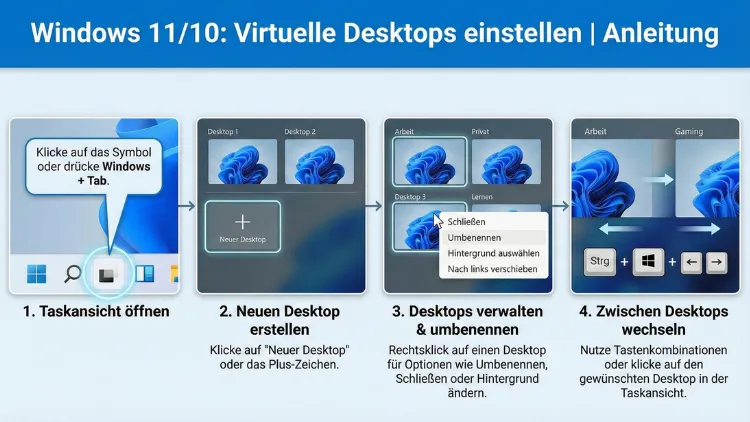
Methode 1: Task-Ansicht nutzen
- Klicken Sie auf das Symbol „Task-Ansicht“ in der Taskleiste
(zwei überlappende Rechtecke) ODER Drücken Sie:
Windows-Taste + TAB - Oben erscheint die Übersicht Ihrer Desktops
- Klicken Sie auf „Neuer Desktop“
Ein zusätzlicher Arbeitsbereich wird sofort erstellt.
Methode 2: Tastenkombination (schnellste Variante)
Drücken Sie:
Windows-Taste + STRG + D
Damit wird sofort ein neuer virtueller Desktop geöffnet.
Zwischen virtuellen Desktops wechseln
Mit Tastatur
| Aktion | Tastenkombination |
|---|---|
| Zum nächsten Desktop | Windows + STRG + → |
| Zum vorherigen Desktop | Windows + STRG + ← |
Mit Maus
- Öffnen Sie die Task-Ansicht mit Windows + TAB
- Klicken Sie auf den gewünschten Desktop
Mit Touchpad-Gesten (Laptops)
Viele Geräte unterstützen:
Vier-Finger-Wisch nach links oder rechts
Falls dies nicht funktioniert:
Einstellungen → Bluetooth & Geräte → Touchpad → Gesten prüfen
Fenster zwischen Desktops verschieben
- Öffnen Sie die Task-Ansicht (Windows + TAB)
- Bewegen Sie die Maus über den Desktop mit dem gewünschten Fenster
- Ziehen Sie das Fenster per Drag & Drop auf einen anderen Desktop
Alternative Methode
Rechtsklick auf das Fenster in der Task-Ansicht →
„Verschieben nach“ → Desktop auswählen
Virtuelle Desktops umbenennen (Windows 11)
Windows 11 erlaubt eine bessere Organisation durch individuelle Namen.
- Öffnen Sie die Task-Ansicht
- Klicken Sie oben auf den Desktop-Namen (z. B. „Desktop 1“)
- Geben Sie einen neuen Namen ein, z. B.:
- Büro
- Studium
- Medien
- Kommunikation
- Privat
Unterschiedliche Hintergründe pro Desktop (nur Windows 11)
So erkennen Sie Ihre Arbeitsbereiche sofort visuell:
- Öffnen Sie die Task-Ansicht
- Rechtsklick auf gewünschten Desktop
- „Hintergrund auswählen“
- Bild oder Design festlegen
Jeder Desktop kann nun ein eigenes Design besitzen.
Virtuellen Desktop schließen
Per Tastatur
Wechseln Sie zum Desktop und drücken Sie:
Windows + STRG + F4
Alle offenen Fenster werden automatisch auf den vorherigen Desktop verschoben.
Per Maus
- Task-Ansicht öffnen
- Mit Maus über Desktop fahren
- Auf X klicken
Programme auf allen Desktops anzeigen
Manche Programme sollen überall sichtbar sein (z. B. Musikplayer, Messenger).
- Öffnen Sie Task-Ansicht
- Rechtsklick auf Fenster
- Wählen Sie:
- „Dieses Fenster auf allen Desktops anzeigen“
oder - „Fenster dieser App auf allen Desktops anzeigen“
Typische Anwendungsfälle
Arbeit und Privatleben trennen
Desktop 1: E-Mail, Office, Browser mit Arbeitskonten
Desktop 2: Streaming, soziale Netzwerke, private Chats
Projektbasierte Organisation
Jedes Projekt erhält einen eigenen Desktop mit zugehörigen Dokumenten und Tools.
Meetings übersichtlich halten
Ein Desktop nur für Videokonferenzen und Präsentationen.
Programmierung oder Kreativarbeit
Ein Desktop für Code, einer für Tests, einer für Dokumentation.
Produktivitäts-Shortcuts im Überblick
| Funktion | Shortcut |
|---|---|
| Neuer Desktop | Win + STRG + D |
| Desktop schließen | Win + STRG + F4 |
| Nach links wechseln | Win + STRG + ← |
| Nach rechts wechseln | Win + STRG + → |
| Task-Ansicht öffnen | Win + TAB |
Virtuelle Desktops mit Snap-Funktion kombinieren
Die Snap-Funktion erlaubt das Anordnen von Fenstern nebeneinander.
Beispiel-Workflow:
Desktop 1
- Links: Word
- Rechts: Browser
Desktop 2
- Links: E-Mail
- Rechts: Kalender
So bleibt jede Aufgabe klar strukturiert.
Häufige Probleme und Lösungen
Problem: Desktops verschwinden nach Neustart
Virtuelle Desktops werden bei Neustart zurückgesetzt. Programme müssen neu geöffnet werden.
Lösung:
Autostart für wichtige Programme aktivieren.
Problem: Fenster erscheinen auf falschem Desktop
Manche Programme öffnen sich auf dem zuletzt genutzten Desktop.
Lösung:
Fenster manuell verschieben oder App auf allen Desktops anzeigen lassen.
Problem: Task-Ansicht fehlt
Falls das Symbol nicht sichtbar ist:
Rechtsklick auf Taskleiste → „Task-Ansicht anzeigen“ aktivieren
Erweiterte Tipps für effizientes Arbeiten
Desktop-Reihenfolge sinnvoll planen
Ordnen Sie Desktops nach Priorität:
- Kommunikation
- Aktives Projekt
- Recherche
- Verwaltung
- Privat
So wechseln Sie intuitiv.
Minimalismus pro Desktop
Öffnen Sie nur Programme, die wirklich zur aktuellen Aufgabe gehören.
Multimonitor-Setups nutzen
Virtuelle Desktops funktionieren auch mit mehreren Bildschirmen. Jeder Desktop speichert Fensterpositionen separat.
Fokusarbeit verbessern
Ein leerer Desktop, nur mit einer einzigen Aufgabe, steigert Konzentration erheblich.
Virtuelle Desktops vs. mehrere Monitore
| Virtuelle Desktops | Mehrere Monitore |
|---|---|
| Keine Zusatzhardware nötig | Zusätzlicher Bildschirm erforderlich |
| Gut für Fokusarbeit | Ideal für gleichzeitige Übersicht |
| Umschalten nötig | Alles gleichzeitig sichtbar |
| Sehr flexibel | Mehr Platz |
Die Kombination aus beidem ist besonders leistungsfähig.
Sicherheitsaspekte
Virtuelle Desktops sind keine Sicherheitsfunktion. Andere Benutzer mit Zugriff auf den PC können alle Programme sehen.
Für echte Trennung sind separate Benutzerkonten nötig.
Leistungsanforderungen
Virtuelle Desktops benötigen kaum zusätzliche Systemressourcen. Entscheidend ist die Anzahl geöffneter Programme, nicht die Zahl der Desktops.
Unterschiede zwischen Windows 10 und Windows 11 im Detail
| Merkmal | Windows 10 | Windows 11 |
|---|---|---|
| Desktop-Hintergründe | Einheitlich | Individuell |
| Desktop-Namen | Standard | Frei wählbar |
| Design-Integration | Einfach | Modern |
| Bedienkomfort | Gut | Sehr gut |
Windows 11 ist klar auf produktives Multitasking ausgelegt.
Tipps für bestimmte Nutzergruppen
Büroangestellte
Trennen Sie E-Mail, Dokumente und Meetings.
Studenten
Ein Desktop pro Fach oder Vorlesung.
Kreative
Ein Desktop für Inspiration, einer für Bearbeitung, einer für Export.
Entwickler
Trennen Sie Code, Tests, Server und Dokumentation.
Virtuelle Desktops per Gruppenrichtlinie (Unternehmen)
In Firmennetzwerken können Administratoren steuern, wie Desktops genutzt werden. Einstellungen erfolgen über Systemrichtlinien und Benutzerprofile.
Empfohlene Vorgehensweisen für langfristige Nutzung
- Gewöhnen Sie sich feste Desktop-Strukturen an
- Nutzen Sie Tastenkombinationen statt Maus
- Halten Sie Desktops thematisch sauber
- Schließen Sie nicht benötigte Programme regelmäßig
Fazit
Virtuelle Desktops in Windows 11 und Windows 10 sind ein leistungsstarkes Werkzeug für mehr Ordnung, Produktivität und Fokus. Wer viele Programme parallel nutzt oder unterschiedliche Aufgabenbereiche trennen möchte, profitiert enorm von dieser Funktion.
Mit Tastenkombinationen, klarer Struktur und gezielter Nutzung entsteht ein effizienter digitaler Arbeitsplatz, der Ablenkungen reduziert und Arbeitsabläufe spürbar verbessert.