
Erfahren Sie, wie Sie den Sperrbildschirm in Windows 11 und Windows 10 einfach anpassen, personalisieren und schnell auf Ihre Bedürfnisse abstimmen.
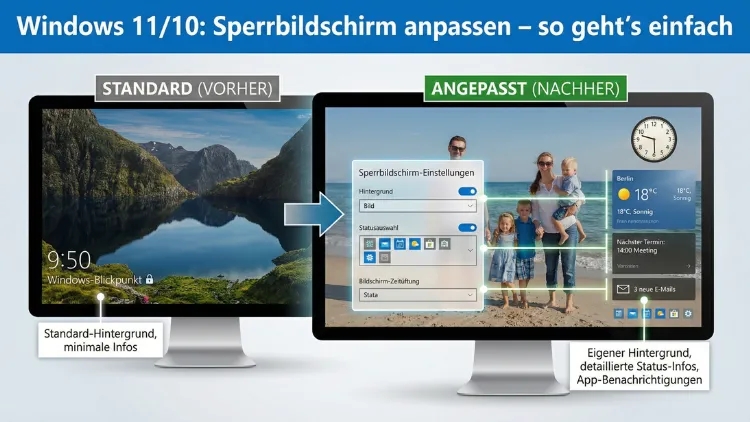
Der Sperrbildschirm in Windows ist mehr als nur eine optische Spielerei. Er zeigt Uhrzeit, Datum, Benachrichtigungen und Hintergrundbilder – und ist oft das Erste, was Sie beim Start Ihres PCs sehen.
In dieser Anleitung erfahren Sie Schritt für Schritt, wie Sie unter Windows 11 und Windows 10 den Sperrbildschirm anpassen, eigene Bilder festlegen, Diashows einrichten und Probleme beheben.
Was ist der Windows-Sperrbildschirm?
Der Sperrbildschirm erscheint, bevor Sie sich mit Ihrem Kennwort, Ihrer PIN oder Windows Hello anmelden. Er dient als visuelle Vorschau und Informationsfläche. Je nach Einstellung zeigt er:
- Hintergrundbilder oder eine Diashow
- Datum und Uhrzeit
- App-Statusinfos (z. B. Kalender oder Wetter)
- Hinweise von Windows Spotlight
Der Sperrbildschirm ist also sowohl funktional als auch dekorativ.
Unterschiede zwischen Windows 11 und Windows 10
Die grundlegenden Optionen sind in beiden Versionen ähnlich, jedoch leicht unterschiedlich angeordnet.
| Funktion | Windows 11 | Windows 10 |
|---|---|---|
| Hintergrundbild ändern | Ja | Ja |
| Diashow einstellen | Ja | Ja |
| Windows Spotlight aktivieren | Ja | Ja |
| App-Infos anzeigen | Eingeschränkt | Umfangreicher |
| Widgets auf Sperrbildschirm | Teilweise | Nein |
Beide Systeme stammen von Microsoft, weshalb sich die Bedienlogik stark ähnelt.
Sperrbildschirm in Windows 11 ändern
Schritt 1: Einstellungen öffnen
- Klicken Sie auf das Startmenü
- Wählen Sie Einstellungen
- Navigieren Sie zu Personalisierung
- Klicken Sie auf Sperrbildschirm
Schritt 2: Hintergrund auswählen
Unter „Sperrbildschirm personalisieren“ haben Sie drei Optionen:
Windows-Blickpunkt (Spotlight)
Automatisch wechselnde Bilder von Microsoft-Servern.
Vorteile:
- Hochwertige, professionelle Fotos
- Regelmäßiger Wechsel
- Interessante Infos zu Orten
Bild
Ein einzelnes festes Hintergrundbild.
So geht’s:
- Wählen Sie „Bild“
- Klicken Sie auf „Fotos durchsuchen“
- Wählen Sie Ihr Wunschbild aus
Diashow
Mehrere Bilder aus einem Ordner werden abwechselnd angezeigt.
So richten Sie eine Diashow ein:
- Wählen Sie „Diashow“
- Klicken Sie auf „Ordner hinzufügen“
- Wählen Sie einen Bilderordner
- Optional: Erweiterte Diashow-Einstellungen anpassen
Erweiterte Diashow-Optionen
Sie können festlegen:
- Bilder auch bei Akkubetrieb anzeigen
- Bildschirm ausschalten nach Inaktivität
- Bilder aus Unterordnern einbeziehen
Schritt 3: App-Status anzeigen
Unter Windows 11 können Sie eine App auswählen, die Informationen auf dem Sperrbildschirm zeigt.
Beispiele:
- Wetter
- Kalender
Wählen Sie unter „Sperrbildschirmstatus“ eine App aus der Liste.
Schritt 4: Anmeldebildschirm-Hintergrund steuern
Option: „Hintergrundbild des Sperrbildschirms auf dem Anmeldebildschirm anzeigen“
Wenn aktiviert, erscheint das gleiche Bild auch hinter dem Login-Feld.
Sperrbildschirm in Windows 10 ändern
Einstellungen öffnen
- Startmenü öffnen
- Einstellungen anklicken
- Personalisierung wählen
- Sperrbildschirm öffnen
Hintergrundoptionen
Auch hier stehen drei Modi zur Verfügung:
Windows-Blickpunkt
Täglich wechselnde Motive
Bild
Eigenes Foto festlegen
Diashow
Ordner mit mehreren Bildern auswählen
Zusätzliche App-Infos anzeigen
Windows 10 erlaubt mehr Detailinfos als Windows 11.
Sie können auswählen:
- Eine App mit ausführlichem Status
- Mehrere Apps mit Kurzinfos
Beispiele:
- Kalendertermine
- Wettervorschau
- E-Mail-Zähler
Eigene Bilder für den Sperrbildschirm verwenden
Beste Bildgröße
Für optimale Darstellung:
- Auflösung: mindestens 1920×1080 Pixel
- Seitenverhältnis: 16:9
- Dateiformate: JPG oder PNG
Wo speichert Windows Sperrbildschirmbilder?
Windows Spotlight speichert Bilder temporär im System. Diese befinden sich versteckt im Benutzerprofil und sind nicht direkt zugänglich. Eigene Bilder sollten Sie in einem festen Ordner speichern, etwa:
- Bilder
- Eigene Fotos
- Ein spezieller Sperrbildschirm-Ordner
Windows Spotlight funktioniert nicht – Lösungen
Manchmal lädt Windows keine neuen Bilder. So beheben Sie das Problem:
Lösung 1: Spotlight neu aktivieren
- Hintergrund auf „Bild“ stellen
- PC neu starten
- Wieder „Windows-Blickpunkt“ wählen
Lösung 2: Internetverbindung prüfen
Spotlight benötigt Onlinezugang.
Lösung 3: Einstellungen zurücksetzen
Unter „Personalisierung“ kurzzeitig eine andere Option wählen und zurückwechseln.
Diashow wird nicht angezeigt
Mögliche Ursachen
- Ordner enthält keine Bilder
- Energiesparmodus deaktiviert Diashow
- Bilder sind in nicht unterstütztem Format
Lösung
- Nur JPG/PNG nutzen
- Energiesparoptionen prüfen
- Testweise neuen Bilderordner anlegen
Sperrbildschirm komplett deaktivieren (optional)
Nur für fortgeschrittene Nutzer.
Gruppenrichtlinie (Windows Pro)
- gpedit.msc starten
- Zu „Systemsteuerung → Anpassung“
- „Sperrbildschirm nicht anzeigen“ aktivieren
Hinweis: In Home-Versionen nicht verfügbar.
Unterschied zwischen Sperrbildschirm und Desktop-Hintergrund
| Sperrbildschirm | Desktop |
|---|---|
| Vor Anmeldung sichtbar | Nach Anmeldung |
| Zeigt Uhrzeit & Infos | Zeigt Symbole |
| Kann Diashow sein | Frei gestaltbar |
Viele Nutzer verwechseln beide Einstellungen.
Automatischer Bildwechsel auf dem Sperrbildschirm
Windows Spotlight ist ideal, wenn Sie regelmäßig neue Motive sehen möchten, ohne selbst Bilder auszuwählen.
Diashows eignen sich, wenn Sie:
- Urlaubsfotos
- Familienbilder
- Naturaufnahmen
anzeigen möchten.
Energiespareinstellungen prüfen
Wenn der Sperrbildschirm zu schnell schwarz wird:
- Einstellungen öffnen
- System → Netzbetrieb & Energiesparen
- Bildschirm-Timeout erhöhen
Sperrbildschirm bei Firmen-PCs
In Unternehmensnetzwerken können Administratoren Einstellungen vorgeben. Dann lassen sich Hintergründe eventuell nicht ändern.
Lösung: IT-Abteilung kontaktieren.
Häufige Probleme und Lösungen
| Problem | Ursache | Lösung |
|---|---|---|
| Bild verzerrt | Falsche Auflösung | Größeres Bild nutzen |
| Diashow stoppt | Energiesparmodus | Einstellungen anpassen |
| Spotlight lädt nicht | Offline | Internet prüfen |
| App-Infos fehlen | App nicht erlaubt | App neu auswählen |
Tipps für einen ansprechenden Sperrbildschirm
- Verwenden Sie ruhige Motive ohne viele Details
- Vermeiden Sie zu dunkle Bilder
- Nutzen Sie hochauflösende Fotos
- Ordnen Sie Bilder nach Themen in Ordnern
Sicherheit und Datenschutz
Der Sperrbildschirm kann Benachrichtigungen anzeigen. Wenn mehrere Personen Zugriff auf Ihren PC haben:
- App-Details deaktivieren
- Nur Uhrzeit anzeigen lassen
- Keine privaten Kalenderinfos einblenden
Sperrbildschirm per Registry anpassen (Experten)
Nur erfahrene Nutzer sollten Registry-Änderungen vornehmen. Fehler können das System beeinträchtigen.
Tastenkombination zum Sperren
Schnell sperren mit:
Windows-Taste + L
Praktisch im Büro oder unterwegs.
Mehrere Benutzerkonten
Jeder Benutzer kann eigenen Sperrbildschirm festlegen. Einstellungen gelten nur für das jeweilige Konto.
Sperrbildschirm und Windows Hello
Bei Nutzung von Gesichtserkennung oder Fingerabdruck wird der Sperrbildschirm übersprungen, sobald Sie erkannt werden.
Fazit
Das Anpassen des Sperrbildschirms in Windows 11 und Windows 10 ist schnell erledigt und bietet viele Möglichkeiten zur Personalisierung. Ob einzelnes Lieblingsbild, automatische Diashow oder wechselnde Motive über Windows Spotlight – Sie können die Anzeige ganz nach Ihren Vorstellungen gestalten.
Mit den richtigen Einstellungen sorgen Sie zudem für optimale Darstellung, längere Anzeigezeiten und mehr Datenschutz.