
Erfahren Sie, wie Sie unter Windows 11 und 10 Videos mit Clipchamp einfach schneiden, optimieren und exportieren – Schritt-für-Schritt-Anleitung.
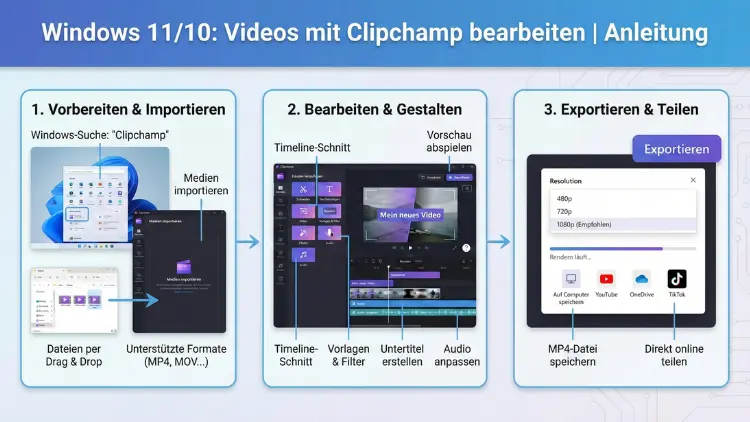
Moderne PCs bringen alles mit, was Sie für professionelle Videobearbeitung benötigen – ohne zusätzliche, teure Software. Mit dem integrierten Videoeditor lassen sich Aufnahmen schneiden, vertonen und für soziale Netzwerke oder Präsentationen optimieren.
Diese Anleitung zeigt Ihnen Schritt für Schritt, wie Sie Projekte erstellen, Clips anpassen, Effekte nutzen und Ihr fertiges Video exportieren – einfach, schnell und ohne Vorkenntnisse.
Voraussetzungen und Überblick
Der Videoeditor ist sowohl unter Windows 11 als auch Windows 10 verfügbar. Eine stabile Internetverbindung ist empfehlenswert, da viele Funktionen cloudbasiert arbeiten. Für ruckelfreies Arbeiten sollten mindestens 8 GB Arbeitsspeicher vorhanden sein.
Sie benötigen:
- Ein Microsoft-Konto
- Videodateien, Bilder oder Audiodateien
- Optional: Headset oder Mikrofon für Sprachaufnahmen
Programm starten und Konto einrichten
Öffnen Sie das Startmenü und geben Sie den Namen des Videoeditors in die Suche ein. Starten Sie die Anwendung per Klick. Beim ersten Öffnen werden Sie aufgefordert, sich mit Ihrem Microsoft-Konto anzumelden.
Nach der Anmeldung gelangen Sie zur Startseite mit Projektübersicht und Vorlagen.
Neues Videoprojekt erstellen
Klicken Sie auf „Neues Video erstellen“. Geben Sie Ihrem Projekt einen aussagekräftigen Namen, zum Beispiel „Urlaub 2025“ oder „Produktvorstellung“.
Nun öffnet sich der Editor mit einer leeren Zeitleiste.
Medien importieren
Links im Fenster finden Sie den Bereich „Ihre Medien“. Klicken Sie auf „Importieren“ und wählen Sie Dateien von Ihrem Computer aus.
Unterstützte Formate:
- Video: MP4, MOV, AVI
- Bilder: JPG, PNG
- Audio: MP3, WAV
Ziehen Sie die importierten Dateien per Drag & Drop auf die Zeitleiste.
Die Benutzeroberfläche verstehen
Der Editor besteht aus drei Hauptbereichen:
Medienbibliothek (links): Ihre Videos, Bilder, Musik und Vorlagen
Vorschaufenster (oben rechts): Zeigt das aktuelle Video
Zeitleiste (unten): Hier bearbeiten Sie Ihr Projekt
Alle Änderungen werden sofort im Vorschaufenster angezeigt.
Videos schneiden und kürzen
Wählen Sie einen Clip in der Zeitleiste aus. Ziehen Sie an den Rändern, um Anfang oder Ende zu kürzen. So entfernen Sie unerwünschte Szenen oder Pausen.
Alternativ können Sie den Abspielkopf an die gewünschte Stelle setzen und die Schneidefunktion verwenden.
Clips teilen und neu anordnen
Positionieren Sie den Abspielkopf an der Stelle, an der Sie schneiden möchten, und klicken Sie auf „Teilen“. Der Clip wird in zwei Teile getrennt.
Diese können Sie jetzt verschieben, löschen oder neu anordnen.
Übergänge einsetzen
Zwischen zwei Clips können Sie Übergänge hinzufügen. Öffnen Sie den Bereich „Übergänge“, wählen Sie einen Effekt und ziehen Sie ihn zwischen zwei Clips auf die Zeitleiste.
Beliebte Übergänge:
- Überblenden
- Wischen
- Zoom
Nutzen Sie Übergänge sparsam für ein professionelles Ergebnis.
Text und Titel hinzufügen
Öffnen Sie den Bereich „Text“. Wählen Sie eine Vorlage und ziehen Sie diese auf die Zeitleiste über einen Clip.
Sie können:
- Schriftart ändern
- Farbe anpassen
- Größe und Position festlegen
- Einblenddauer bestimmen
So erstellen Sie Titel, Kapitelüberschriften oder Bauchbinden.
Musik und Ton bearbeiten
Importieren Sie Musik wie andere Medien. Ziehen Sie die Datei in die Audiospur unterhalb der Videospur.
Achten Sie darauf, dass Hintergrundmusik leiser ist als gesprochener Ton.
Lautstärke, Ein- und Ausblendungen
Klicken Sie auf einen Audioclip, um die Lautstärke anzupassen. Nutzen Sie Ein- und Ausblendfunktionen, um Musik sanft beginnen oder enden zu lassen.
Das sorgt für einen professionellen Klang.
Filter und Farbkorrekturen
Wählen Sie einen Clip aus und öffnen Sie den Bereich „Filter“. Hier können Sie Farblooks anwenden, zum Beispiel wärmere Töne oder Schwarzweiß.
Zusätzlich lassen sich Helligkeit, Kontrast und Sättigung anpassen.
Geschwindigkeit ändern (Zeitlupe & Zeitraffer)
Mit der Geschwindigkeitsfunktion können Sie Clips verlangsamen oder beschleunigen. Ideal für:
- Dramatische Momente (Zeitlupe)
- Lange Szenen verkürzen (Zeitraffer)
Seitenverhältnis anpassen
Ob YouTube, Instagram oder Präsentation – das richtige Format ist entscheidend. Stellen Sie das Seitenverhältnis oben im Editor ein:
- 16:9 für klassische Videos
- 9:16 für Hochformat
- 1:1 für Social Media
Hintergrund entfernen und ersetzen
Bei Videos mit einfarbigem Hintergrund können Sie den Hintergrund austauschen. Nutzen Sie die Funktion zur Hintergrundentfernung und wählen Sie ein Bild oder Video als neue Kulisse.
Sticker, Grafiken und Overlays
Unter „Grafiken“ finden Sie Symbole, Formen und Sticker. Diese können Sie über das Video legen, um Inhalte visuell zu unterstützen.
Bildschirmaufnahmen einfügen
Sie können Bildschirmaufnahmen erstellen und direkt ins Projekt laden. Ideal für:
- Anleitungen
- Software-Demonstrationen
- Präsentationen
Webcam-Videos kombinieren
Nehmen Sie zusätzlich ein Webcam-Video auf, um sich selbst einzublenden. So entstehen persönliche Erklärvideos oder Reaktionsclips.
Untertitel und Texteinblendungen
Untertitel erhöhen die Verständlichkeit. Fügen Sie Textclips ein und platzieren Sie diese passend zum gesprochenen Inhalt.
Vorlagen nutzen
Fertige Vorlagen erleichtern den Einstieg. Sie enthalten bereits Übergänge, Texte und Musik. Passen Sie diese an Ihre Inhalte an.
Projekte speichern und verwalten
Alle Projekte werden automatisch gespeichert. Sie können jederzeit zur Startseite zurückkehren und ein Projekt später weiterbearbeiten.
Video exportieren
Klicken Sie oben rechts auf „Exportieren“. Wählen Sie die gewünschte Auflösung aus, zum Beispiel 1080p.
Der Export kann je nach Länge einige Minuten dauern.
Optimale Exporteinstellungen
Für die meisten Zwecke reicht:
- Auflösung: 1080p
- Format: MP4
- Hohe Qualität
Für Social Media kann auch 720p ausreichend sein.
Häufige Probleme und Lösungen
Video ruckelt: Andere Programme schließen
Kein Ton: Audiospur prüfen
Export dauert lange: Internetverbindung prüfen
Tipps für bessere Ergebnisse
- Nutzen Sie ruhige Übergänge
- Halten Sie Texte kurz
- Verwenden Sie lizenzfreie Musik
- Schneiden Sie Pausen heraus
- Achten Sie auf gleichmäßige Lautstärke
Fazit
Mit den integrierten Videobearbeitungsfunktionen in Windows 11 und Windows 10 erstellen Sie ohne Vorkenntnisse ansprechende Videos.
Vom einfachen Schnitt bis zu Effekten, Texten und Musik sind alle wichtigen Werkzeuge vorhanden. Mit etwas Übung gelingen professionelle Ergebnisse für private Projekte, Schule, Beruf oder soziale Netzwerke.