
Erfahren Sie, wie Sie unter Windows 11 und 10 Probleme mit dem Druckerspooler schnell beheben und Ihren Drucker wieder zuverlässig nutzen können.
Der Druckerspooler ist ein zentraler Windows-Dienst, der Druckaufträge verwaltet. Wenn er nicht startet, abstürzt oder ständig hängen bleibt, können keine Dokumente gedruckt werden. Dieses Problem betrifft viele Systeme mit Windows 10 und Windows 11.
In diesem Leitfaden erfahren Sie, warum der Spooler ausfällt, wie Sie Fehler systematisch beheben und wie Sie zukünftige Ausfälle dauerhaft vermeiden.
Was ist der Druckerspooler?
Der Druckerspooler (Dienstname Spooler) ist ein Hintergrunddienst von Microsoft Windows, der Druckaufträge entgegennimmt, zwischenspeichert und an den richtigen Druckertreiber weiterleitet. Ohne diesen Dienst ist kein Drucken möglich – weder lokal noch über das Netzwerk.
Er sorgt dafür, dass mehrere Druckaufträge nacheinander abgearbeitet und nicht direkt mit dem Drucker kommuniziert werden muss. Dadurch bleibt das System stabil und Anwendungen blockieren nicht während des Druckvorgangs.
Typische Symptome bei Spooler-Problemen
Wenn der Druckerspooler nicht funktioniert, zeigen sich meist folgende Anzeichen:
- Druckaufträge bleiben in der Warteschlange hängen
- Fehlermeldung „Druckerspooler-Dienst wird nicht ausgeführt“
- Dienst startet, stoppt aber sofort wieder
- Drucker wird als „offline“ angezeigt
- Programme frieren beim Drucken ein
- Fehlercode 0x000006ba oder ähnliche Meldungen
Häufige Ursachen für Spooler-Abstürze
Die häufigsten Auslöser sind:
- Beschädigte Druckaufträge
- Fehlerhafte oder veraltete Druckertreiber
- Reste alter Treiberinstallationen
- Defekte Systemdateien
- Konflikte mit Sicherheitssoftware
- Netzwerkprobleme bei Netzwerkdruckern
- Fehlerhafte Druckprozessoren
- Registry-Beschädigungen
Schnelllösungen für akute Druckprobleme
Bevor Sie tief in die Systemkonfiguration eingreifen, helfen oft einfache Schritte:
- PC neu starten
- Drucker aus- und wieder einschalten
- USB-Kabel prüfen oder Netzwerkverbindung kontrollieren
- WLAN-Drucker neu verbinden
Bleibt das Problem bestehen, fahren Sie mit den folgenden Schritten fort.
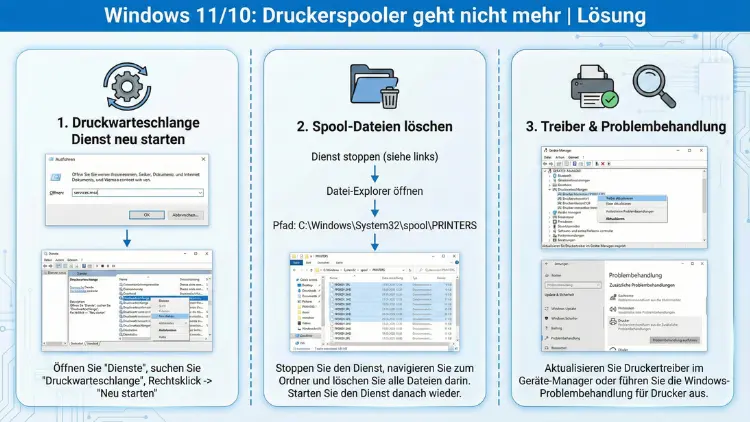
Druckerspooler-Dienst manuell neu starten
- Drücken Sie Windows + R
- Geben Sie
services.mscein - Suchen Sie Druckwarteschlange
- Rechtsklick → Neu starten
Falls der Dienst nicht startet:
- Doppelklick → Starttyp auf „Automatisch“ stellen
- Übernehmen → Starten
Druckwarteschlange vollständig löschen
Beschädigte Druckaufträge sind eine der Hauptursachen.
- Druckerspooler stoppen
- Öffnen Sie den Ordner:
C:\Windows\System32\spool\PRINTERS - Löschen Sie alle Dateien in diesem Ordner
- Dienst wieder starten
Druckertreiber als Fehlerquelle erkennen
Treiber sind besonders oft verantwortlich. Hinweise:
- Problem tritt nach Treiberupdates auf
- Nur ein bestimmter Drucker verursacht Abstürze
- Spooler stürzt beim Öffnen der Druckereigenschaften ab
Treiber sauber entfernen und neu installieren
Normales Deinstallieren reicht oft nicht.
So geht’s richtig:
- Geräte und Drucker öffnen
- Drucker entfernen
- Druckservereigenschaften öffnen
- Reiter Treiber
- Problematischen Treiber löschen
- PC neu starten
- Neuesten Treiber vom Hersteller installieren
Beschädigte Systemdateien reparieren
Defekte Windows-Dateien können den Spooler blockieren.
Eingabeaufforderung als Administrator öffnen und ausführen:
sfc /scannowDanach:
DISM /Online /Cleanup-Image /RestoreHealthEreignisanzeige zur Fehleranalyse nutzen
- Windows-Taste drücken
- „Ereignisanzeige“ eingeben
- Windows-Protokolle → Anwendung
- Nach Fehlern mit Quelle PrintService suchen
Dort finden Sie oft konkrete Hinweise auf Treiber oder DLL-Dateien.
Abhängige Dienste prüfen
Der Druckerspooler hängt von anderen Diensten ab:
- RPC (Remoteprozeduraufruf)
- HTTP-Dienst
Sind diese gestoppt, funktioniert auch der Spooler nicht.
Registry-Fehler beheben
Fehlerhafte Einträge können Abstürze auslösen.
Wichtig: Vorher Sicherung erstellen!
Pfad prüfen:
HKEY_LOCAL_MACHINE\SYSTEM\CurrentControlSet\Services\SpoolerWert DependOnService sollte enthalten:
RPCSSDruckprozessoren zurücksetzen
Manche Drittanbieter-Druckprozessoren verursachen Fehler.
- Registry öffnen
- Pfad:
HKEY_LOCAL_MACHINE\SYSTEM\CurrentControlSet\Control\Print\Environments\Windows x64\Print Processors- Nur WinPrint sollte vorhanden sein
Netzwerkdrucker als Problemquelle
Bei Netzwerkdruckern können diese Faktoren stören:
- Falsche IP-Adresse
- Offline-Status im Router
- Treiberkonflikte bei mehreren PCs
- Firewall blockiert Druckerport
Gruppenrichtlinien und Sicherheitssoftware
Antivirenprogramme blockieren manchmal Druckdienste. Testweise deaktivieren.
Auch Gruppenrichtlinien können Druckdienste einschränken, besonders in Firmennetzwerken.
Windows-Updates und bekannte Fehler
Nach bestimmten Updates kann der Spooler Probleme verursachen. Lösung:
- Letztes Update deinstallieren
- Optionales Treiberupdates installieren
- Auf neues Patch warten
Spooler stürzt sofort wieder ab – Speziallösungen
Hier liegt fast immer ein Treiber- oder DLL-Fehler vor.
Vorgehen:
- Alle Drucker entfernen
- Alle Treiber löschen
- Spooler neu starten
- Drucker einzeln neu installieren
PowerShell-Methoden für Fortgeschrittene
Spooler zurücksetzen:
Stop-Service spooler
Remove-Item -Path C:\Windows\System32\spool\PRINTERS\* -Force
Start-Service spooler
Wenn nichts hilft: Drucksystem komplett zurücksetzen
Letzter Schritt:
- Alle Drucker entfernen
- Alle Treiber löschen
- Registry-Bereinigung
- Neustart
- Drucker neu einrichten
Vorbeugende Maßnahmen gegen erneute Spooler-Fehler
- Nur aktuelle Originaltreiber verwenden
- Alte Drucker vollständig entfernen
- Keine unnötigen Drucktools installieren
- Windows regelmäßig aktualisieren
- Netzwerkdrucker mit fester IP konfigurieren
Häufig gestellte Fragen (FAQ)
Warum startet der Druckerspooler immer wieder neu?
Meist liegt ein fehlerhafter Treiber oder Druckprozessor vor.
Kann ein Virus den Spooler blockieren?
Ja, daher Systemscan durchführen.
Hilft ein Windows-Reset?
Nur als letzte Maßnahme.
Fazit
Ein nicht funktionierender Druckerspooler in Windows 10 oder Windows 11 ist lästig, aber fast immer lösbar. In den meisten Fällen sind beschädigte Druckaufträge oder Treiber die Ursache.
Mit systematischem Vorgehen – vom Neustart über das Löschen der Warteschlange bis zur vollständigen Treiberbereinigung – lässt sich das Drucksystem zuverlässig wiederherstellen.
Wer zusätzlich auf saubere Treiberinstallationen und regelmäßige Wartung achtet, verhindert zukünftige Ausfälle dauerhaft.