
Erfahren Sie, wie Sie unter Windows 11 und 10 Abstürze des Druckerspoolers beheben und Druckprobleme schnell und dauerhaft effektiv lösen.
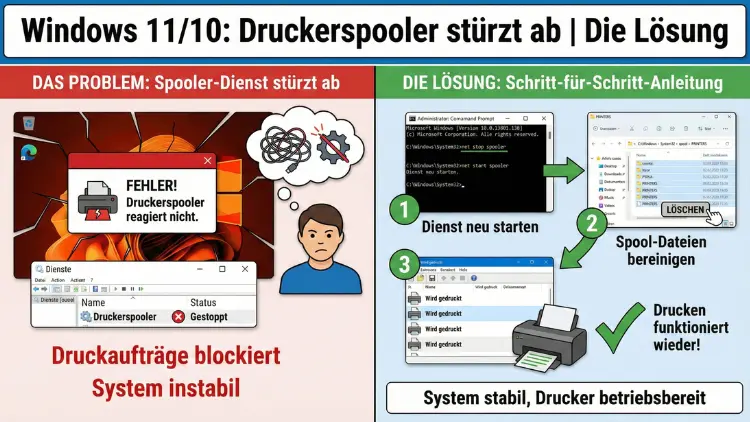
Der Druckerspooler gehört zu den zentralen Windows-Diensten und sorgt dafür, dass Druckaufträge korrekt verarbeitet werden. Wenn dieser Dienst unter Windows 11 oder Windows 10 ständig abstürzt, sind Druckaufträge blockiert, Drucker verschwinden oder Fehlermeldungen erscheinen.
In diesem Leitfaden erfahren Sie Schritt für Schritt, warum der Fehler auftritt und wie Sie ihn dauerhaft beheben können – von einfachen Sofortmaßnahmen bis zu tiefgehenden Systemlösungen.
Was ist der Druckerspooler überhaupt?
Der Druckerspooler-Dienst verwaltet alle Druckaufträge, bevor sie an den Drucker gesendet werden. Er speichert Dokumente zwischen, verarbeitet Treiberinformationen und sorgt für die korrekte Reihenfolge.
Wenn der Dienst abstürzt:
- Druckaufträge bleiben hängen
- Drucker reagieren nicht
- Der Dienst startet automatisch neu oder lässt sich nicht starten
- Fehlermeldungen wie „Druckerspooler-Dienst wurde unerwartet beendet“ erscheinen
Betroffen sind sowohl lokale USB-Drucker als auch Netzwerkdrucker.
Typische Ursachen für einen abstürzenden Druckerspooler
Mehrere Faktoren können das Problem auslösen. Häufig liegt die Ursache in einem Zusammenspiel aus Treibern, Updates oder beschädigten Systemdateien.
Häufige Auslöser
- Defekte oder veraltete Druckertreiber
- Fehlerhafte Windows-Updates
- Beschädigte Druckaufträge in der Warteschlange
- Konflikte mit PDF-Druckern oder virtuellen Druckertreibern
- Sicherheitssoftware blockiert Druckprozesse
- Beschädigte Systemdateien
- Falsche Dienst-Abhängigkeiten
Gerade nach größeren Funktionsupdates von Windows treten Spooler-Probleme häufiger auf.
Schnelllösung: Druckerspooler neu starten
Bevor tiefgreifende Maßnahmen durchgeführt werden, sollten Sie den Dienst manuell neu starten.
- Drücken Sie Windows-Taste + R
- Geben Sie services.msc ein
- Suchen Sie Druckwarteschlange
- Rechtsklick → Neu starten
Falls der Dienst sofort wieder abstürzt, liegt ein tieferes Problem vor.
Druckwarteschlange vollständig leeren
Beschädigte Druckaufträge gehören zu den häufigsten Ursachen.
So löschen Sie alle Druckaufträge manuell
- Öffnen Sie wieder services.msc
- Stoppen Sie die Druckwarteschlange
- Öffnen Sie den Ordner:
C:\Windows\System32\spool\PRINTERS- Löschen Sie alle Dateien in diesem Ordner
- Starten Sie den Dienst erneut
Jetzt sind alle hängengebliebenen Druckaufträge entfernt.
Druckertreiber komplett entfernen und neu installieren
Ein defekter Treiber kann den Spooler dauerhaft zum Absturz bringen.
Treiber vollständig löschen
- Öffnen Sie Druckverwaltung
- Windows + R →
printmanagement.msc
- Navigieren Sie zu Druckserver → Treiber
- Löschen Sie alle Treiber des betroffenen Druckers
- Starten Sie den PC neu
Installieren Sie anschließend den neuesten Treiber direkt vom Hersteller.
Problematische Drittanbieter-Drucker entfernen
Virtuelle Drucker wie PDF-Tools oder alte Fax-Treiber verursachen häufig Konflikte.
Entfernen Sie testweise:
- Alte PDF-Drucker
- Nicht mehr genutzte Netzwerkdrucker
- Virtuelle Bildschirmausgabe-Drucker
- Fax-Druckdienste
Nach jeder Entfernung sollte der Spooler getestet werden.
Windows-Systemdateien überprüfen
Beschädigte Systemdateien können den Dienst destabilisieren.
Systemprüfung mit Bordmitteln
- Eingabeaufforderung als Administrator öffnen
- Folgenden Befehl ausführen:
sfc /scannow- Danach:
DISM /Online /Cleanup-Image /RestoreHealthDiese Befehle reparieren beschädigte Windows-Komponenten.
Abhängigkeiten des Druckerspoolers prüfen
Der Dienst ist von anderen Systemdiensten abhängig. Sind diese deaktiviert, stürzt der Spooler ab.
Wichtige Abhängigkeiten
- RPC (Remoteprozeduraufruf)
- DCOM-Server-Prozessstart
- RPC-Endpunktzuordnung
Alle diese Dienste müssen auf „Automatisch“ stehen und gestartet sein.
Windows-Updates als Fehlerquelle
Bestimmte Updates können Druckprobleme verursachen.
Lösungsmöglichkeiten
- Kürzlich installierte Updates deinstallieren
- Optionales Qualitätsupdate installieren
- Nach neueren Patches suchen
Updates sollten jedoch nicht dauerhaft deaktiviert werden.
Ereignisanzeige analysieren
Die Windows-Ereignisanzeige liefert genaue Fehlercodes.
- Windows-Taste drücken
- Ereignisanzeige eingeben
- Unter Windows-Protokolle → Anwendung nach Fehlern mit Quelle PrintService suchen
Häufige Fehler:
- 0x000006be – Treiberproblem
- 0x0000007e – Systemdateifehler
- Spoolsv.exe-Absturz – Drittanbietertreiber
Registry-Fehler beheben
Fehlerhafte Einträge können den Dienst blockieren.
Vorsicht: Nur für erfahrene Nutzer
- Windows + R → regedit
- Navigieren zu:
HKEY_LOCAL_MACHINE\SYSTEM\CurrentControlSet\Services\Spooler- Prüfen, ob der Wert DependOnService korrekt ist
Er sollte RPCSS enthalten.
Druckerspooler über die Eingabeaufforderung zurücksetzen
Eine vollständige Zurücksetzung kann helfen.
net stop spooler
del /Q /F /S "%systemroot%\System32\Spool\Printers\*.*"
net start spooler
Sicherheitssoftware als Ursache
Manche Antivirenprogramme blockieren Druckprozesse.
Testweise prüfen
- Echtzeitschutz kurz deaktivieren
- Druck testen
- Ausnahme für Spooler-Dienst hinzufügen
Gruppenrichtlinien überprüfen
In Firmennetzwerken kann eine Richtlinie den Spooler einschränken.
- Windows + R →
gpedit.msc - Navigieren zu:
Computerkonfiguration → Administrative Vorlagen → Drucker
Dort dürfen keine restriktiven Richtlinien aktiv sein.
Druckerspooler dauerhaft automatisch neu starten lassen
Falls der Dienst sporadisch abstürzt, kann ein automatischer Neustart helfen.
- Dienste öffnen
- Druckwarteschlange → Eigenschaften
- Reiter Wiederherstellung
- Bei Fehler: Dienst neu starten
Netzwerkdrucker als Ursache isolieren
Ein fehlerhafter Netzwerkdrucker kann den Dienst ebenfalls abstürzen lassen.
Test
- Alle Netzwerkdrucker entfernen
- Spooler neu starten
- Drucker einzeln wieder hinzufügen
Neues Benutzerprofil testen
Ein beschädigtes Benutzerprofil kann Druckprobleme verursachen.
- Neuen lokalen Benutzer anlegen
- Dort Druck testen
Wenn es funktioniert, liegt der Fehler im alten Profil.
Inplace-Upgrade als letzte Lösung
Wenn alle Maßnahmen fehlschlagen, hilft oft nur eine Reparaturinstallation von Windows. Dabei bleiben Programme und Dateien erhalten.
Dieses Verfahren ersetzt beschädigte Systemkomponenten, ohne Datenverlust.
Wann ein Hardwareproblem vorliegt
Selten, aber möglich:
- Defekter USB-Port
- Netzwerkprobleme
- Firmwarefehler im Drucker
Ein Test an einem anderen PC bringt Klarheit.
Prävention: So vermeiden Sie zukünftige Spooler-Abstürze
- Druckertreiber regelmäßig aktualisieren
- Alte Drucker vollständig entfernen
- Keine unnötigen virtuellen Drucker installieren
- Windows-Updates zeitnah installieren
- Druckwarteschlange regelmäßig leeren
- Sicherheitssoftware richtig konfigurieren
Fazit
Ein abstürzender Druckerspooler unter Windows 11 oder Windows 10 ist ärgerlich, aber in den meisten Fällen lösbar. Die häufigsten Ursachen sind fehlerhafte Treiber, beschädigte Druckaufträge oder Systemprobleme.
Durch systematisches Vorgehen – vom Leeren der Warteschlange bis zur Treiber-Neuinstallation – lässt sich das Problem fast immer dauerhaft beheben. Nur in seltenen Fällen ist eine Windows-Reparatur erforderlich.
Mit den hier beschriebenen Maßnahmen stellen Sie sicher, dass Ihre Druckumgebung wieder stabil läuft und künftige Spooler-Abstürze vermieden werden.