
Erfahren Sie, wie Sie unter Windows 11 und 10 das Problem lösen, wenn Ihr Drucker nicht erkannt oder nicht in der Geräteliste angezeigt wird.
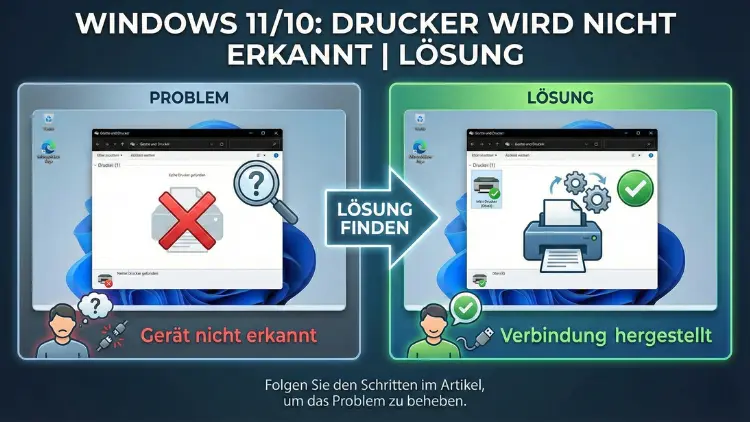
Wird Ihr Drucker unter Windows 11 oder Windows 10 nicht erkannt oder erscheint er nicht in der Geräteliste, kann das viele Ursachen haben – von fehlerhaften Treibern bis zu Netzwerkproblemen.
Dieser Leitfaden zeigt Ihnen systematisch alle bewährten Lösungen, mit denen Sie lokale und Netzwerkdrucker schnell wieder sichtbar machen und zuverlässig zum Laufen bringen.
Typische Symptome
Wenn Windows Ihren Drucker nicht erkennt, äußert sich das meist durch eines oder mehrere der folgenden Anzeichen:
- Der Drucker erscheint nicht unter Einstellungen → Bluetooth & Geräte → Drucker & Scanner
- Ein zuvor funktionierender Drucker ist plötzlich verschwunden
- Druckaufträge bleiben in der Warteschlange hängen
- Windows meldet „Kein Drucker gefunden“
- Netzwerkdrucker werden im WLAN nicht angezeigt
- USB-Drucker wird beim Anschließen nicht installiert
Diese Probleme betreffen sowohl kabelgebundene als auch kabellose Drucker.
Schnellprüfung: Die wichtigsten Grundlagen
Bevor Sie tiefer einsteigen, prüfen Sie folgende Punkte:
- Ist der Drucker eingeschaltet?
Kontrollieren Sie Stromkabel und Statusanzeige. - Ist das Verbindungskabel richtig angeschlossen?
USB-Kabel fest einstecken oder WLAN-Verbindung prüfen. - Ist der Drucker im selben Netzwerk wie der PC?
Besonders bei WLAN-Druckern ein häufiger Fehler. - Starten Sie Drucker und PC neu.
Ein Neustart behebt überraschend viele Erkennungsprobleme.
Wenn der Drucker danach weiterhin nicht angezeigt wird, gehen Sie systematisch die folgenden Schritte durch.
Drucker manuell hinzufügen
Windows erkennt Drucker normalerweise automatisch. Falls nicht, hilft das manuelle Hinzufügen.
So gehen Sie vor
- Öffnen Sie Einstellungen
- Gehen Sie zu Bluetooth & Geräte
- Wählen Sie Drucker & Scanner
- Klicken Sie auf „Gerät hinzufügen“
- Warten Sie, bis die Suche abgeschlossen ist
- Falls nichts erscheint: „Der gewünschte Drucker ist nicht aufgeführt“ auswählen
Nun können Sie:
- Einen Netzwerkdrucker per IP-Adresse hinzufügen
- Einen lokal angeschlossenen USB-Drucker manuell installieren
- Einen gemeinsam genutzten Drucker im Netzwerk auswählen
Windows-Druckerproblembehandlung ausführen
Windows besitzt eine integrierte Fehlerbehebung.
Schritte
- Einstellungen öffnen
- System → Problembehandlung → Andere Problembehandlungen
- Drucker auswählen
- Ausführen klicken
Windows prüft nun:
- Druckwarteschlange
- Treiberprobleme
- Druckerdienste
- Verbindungsprobleme
Gefundene Fehler werden automatisch korrigiert oder mit Lösungsvorschlägen angezeigt.
Druckerspooler-Dienst neu starten
Wenn der Drucker nicht erscheint oder Druckaufträge hängen bleiben, liegt es häufig am Druckspooler-Dienst.
So starten Sie ihn neu
- Windows-Taste + R
services.msceingeben- Druckwarteschlange suchen
- Rechtsklick → Neu starten
Falls der Dienst nicht läuft:
- Starttyp auf „Automatisch“ setzen
- Danach manuell starten
Ein blockierter Spooler verhindert, dass Drucker korrekt angezeigt werden.
Treiberprobleme beheben
Fehlende oder fehlerhafte Druckertreiber sind eine der häufigsten Ursachen.
Treiber im Geräte-Manager prüfen
- Windows-Taste + X
- Geräte-Manager
- Nach Drucker oder Andere Geräte suchen
- Ein Gerät mit gelbem Warnsymbol deutet auf ein Treiberproblem hin
Treiber neu installieren
- Drucker im Geräte-Manager deinstallieren
- PC neu starten
- Drucker wieder anschließen oder neu im Netzwerk suchen
Windows installiert oft automatisch den passenden Treiber.
Aktuelle Treiber vom Hersteller installieren
Automatische Treiber reichen nicht immer aus. Besonders bei Multifunktionsgeräten sind Originaltreiber wichtig.
Vorgehensweise
- Modellnummer des Druckers ermitteln
- Auf der Support-Seite des Herstellers den neuesten Windows-Treiber herunterladen
- Treiber installieren
- PC neu starten
Achten Sie darauf, den Treiber passend für Windows 10 oder Windows 11 zu wählen.
USB-Drucker wird nicht erkannt
Wenn ein per Kabel angeschlossener Drucker nicht erscheint:
USB-Port prüfen
- Anderen USB-Port testen
- Möglichst keinen USB-Hub verwenden
- Direkt am PC anschließen
USB-Treiber zurücksetzen
- Geräte-Manager öffnen
- Unter USB-Controller alle USB-Root-Hubs nacheinander deinstallieren
- PC neu starten
Windows installiert die USB-Treiber automatisch neu.
Netzwerkdrucker wird nicht gefunden
Wenn Ihr WLAN- oder LAN-Drucker nicht auftaucht, liegt das meist an der Netzwerkkommunikation.
Drucker-IP-Adresse prüfen
Viele Drucker zeigen ihre IP-Adresse im Display oder im Router-Menü an.
Drucker per IP-Adresse hinzufügen
- Drucker & Scanner öffnen
- Der gewünschte Drucker ist nicht aufgeführt
- Drucker über TCP/IP-Adresse oder Hostnamen hinzufügen
- IP-Adresse eingeben
So umgehen Sie automatische Erkennungsprobleme.
Netzwerkfreigabe prüfen
Falls der Drucker an einem anderen PC hängt:
- Drucker muss dort freigegeben sein
- Beide Geräte müssen im selben Netzwerk sein
- Netzwerkprofil darf nicht auf „Öffentlich“ stehen
Netzwerkprofil prüfen
- Einstellungen
- Netzwerk & Internet
- Verbindung auswählen
- Auf Privat stellen
Firewall und Virenscanner überprüfen
Sicherheitssoftware kann Drucker blockieren.
Testweise deaktivieren
- Firewall kurzfristig ausschalten
- Virenscanner vorübergehend deaktivieren
Wird der Drucker danach erkannt, müssen Ausnahmen eingerichtet werden.
Drucker aus Windows entfernen und neu einrichten
Alte, fehlerhafte Einträge können Probleme verursachen.
Drucker vollständig löschen
- Drucker & Scanner öffnen
- Drucker auswählen
- Gerät entfernen
Danach neu hinzufügen.
Versteckte Druckerreste entfernen
Manchmal bleiben alte Treiberreste zurück.
Druckservereigenschaften öffnen
- Windows-Taste drücken
- „Druckservereigenschaften“ eingeben
- Reiter „Treiber“ öffnen
- Alte Druckertreiber entfernen
Danach PC neu starten.
Windows-Update ausführen
Fehlende Systemupdates können Druckerprobleme verursachen.
- Einstellungen öffnen
- Windows Update
- Nach Updates suchen
- Alles installieren
- Neustarten
Updates beheben oft Kompatibilitätsprobleme.
BIOS- oder Chipsatztreiber aktualisieren
Bei USB-Erkennungsproblemen kann veraltete Hardware-Software schuld sein.
- Mainboard-Herstellerseite besuchen
- Chipsatztreiber aktualisieren
- Neustart durchführen
Drucker-Firmware aktualisieren
Auch Drucker besitzen eigene Software.
- Firmware-Update auf Herstellerseite suchen
- Anleitung genau befolgen
- Währenddessen Gerät nicht ausschalten
Gruppenrichtlinien prüfen (Pro-Versionen)
In Firmennetzwerken können Richtlinien Drucker blockieren.
- gpedit.msc öffnen
- Administrative Vorlagen → Drucker
- Einschränkungen deaktivieren
PowerShell zum Zurücksetzen der Druckumgebung
Erfahrene Anwender können Druckdienste zurücksetzen.
Schritte
- PowerShell als Administrator öffnen
- Druckwarteschlange stoppen
- Druckordner leeren
- Dienst neu starten
Das behebt hartnäckige Warteschlangenfehler.
Drucker im abgesicherten Modus testen
So erkennen Sie Softwarekonflikte.
- Windows im abgesicherten Modus starten
- Drucker hinzufügen
Funktioniert es dort, blockiert ein Hintergrundprogramm.
Neues Benutzerkonto testen
Beschädigte Benutzerprofile können Druckerprobleme verursachen.
- Neues lokales Konto anlegen
- Anmelden
- Drucker hinzufügen
Systemdateien prüfen
Beschädigte Windows-Dateien können Hardwareerkennung verhindern.
Systemprüfung durchführen
- Eingabeaufforderung als Administrator
sfc /scannowausführen- Danach
DISM /Online /Cleanup-Image /RestoreHealth
Wann ein Hardwaredefekt vorliegt
Wenn der Drucker:
- Auf keinem Gerät erkannt wird
- Nicht im Router auftaucht
- Keine Statusanzeigen zeigt
kann ein Defekt vorliegen.
Zusammenfassung
Wenn ein Drucker unter Windows 10 oder Windows 11 nicht erkannt oder nicht aufgelistet wird, liegt die Ursache meist an:
- Treiberproblemen
- Netzwerkfehlern
- Blockierten Diensten
- Falschen Einstellungen
- Sicherheitssoftware
Durch systematisches Vorgehen – vom Neustart über Treiberinstallation bis zur Netzwerkdiagnose – lässt sich das Problem in den meisten Fällen vollständig beheben. Arbeiten Sie die Schritte nacheinander durch, statt alles gleichzeitig zu ändern.
So finden Sie schnell die tatsächliche Ursache und bringen Ihren Drucker zuverlässig wieder zum Laufen.