
Erfahren Sie, wie Sie in Windows 11 und 10 Audio-Eingabegeräte korrekt einrichten, Mikrofone optimieren und typische Aufnahmeprobleme schnell beheben.
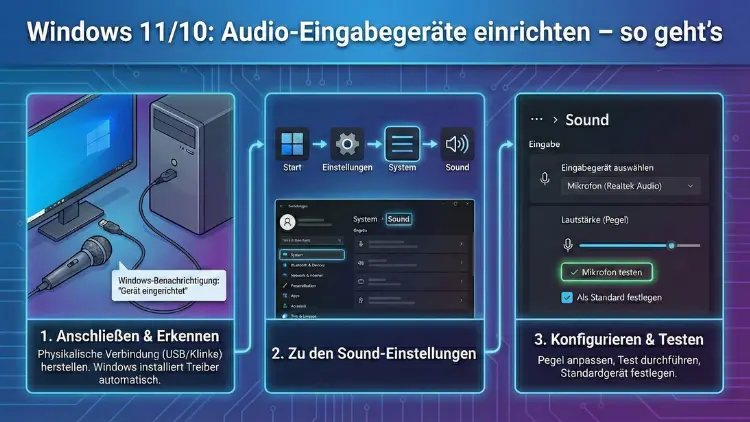
Eine korrekt eingerichtete Audioeingabe ist entscheidend für Videokonferenzen, Sprachaufnahmen, Gaming und Streaming. Wenn Mikrofon oder Headset nicht richtig funktionieren, leidet die Verständlichkeit sofort.
Dieser Leitfaden zeigt Ihnen ausführlich, wie Sie unter Windows 11 und Windows 10 Mikrofone konfigurieren, Probleme beheben und die Klangqualität optimieren – von den Grundeinstellungen bis zur professionellen Feinanpassung.
Grundlagen von Audio-Eingabegeräten
Audio-Eingabegeräte erfassen Schall und wandeln ihn in digitale Signale um. Dazu gehören:
- USB-Mikrofone
- Headsets mit Mikrofon
- Integrierte Laptop-Mikrofone
- Externe Audiointerfaces
- Bluetooth-Headsets
Windows erkennt viele Geräte automatisch. Trotzdem ist oft eine manuelle Einrichtung nötig, damit Tonqualität und Pegel stimmen.
Mikrofon unter Windows anschließen
USB-Mikrofon
- Stecken Sie das Mikrofon in einen freien USB-Port.
- Windows installiert den Treiber meist automatisch.
- Warten Sie die Bestätigung ab, dass das Gerät einsatzbereit ist.
3,5-mm-Klinke
- Stecken Sie den Stecker in die Mikrofon- oder Headsetbuchse.
- Bei Kombibuchsen wählen Sie ggf. „Headset“ im erscheinenden Dialog.
Bluetooth-Gerät
- Öffnen Sie Einstellungen → Bluetooth und Geräte
- Aktivieren Sie Bluetooth
- Klicken Sie auf „Gerät hinzufügen“
- Wählen Sie Ihr Headset aus der Liste
Audio-Eingabegerät in Windows auswählen
- Öffnen Sie Einstellungen → System → Sound
- Scrollen Sie zu Eingabe
- Wählen Sie unter „Eingabegerät auswählen“ Ihr Mikrofon
Sprechen Sie in das Mikrofon. Der blaue Pegelbalken sollte sich bewegen. Tut er das nicht, ist ein anderes Gerät aktiv oder das Mikrofon erhält kein Signal.
Mikrofonlautstärke richtig einstellen
- Bleiben Sie im Bereich System → Sound
- Klicken Sie auf Ihr Mikrofon
- Passen Sie den Eingabepegel an
Richtwert: Beim normalen Sprechen sollte der Pegel zwischen 60 % und 80 % ausschlagen. Zu niedrige Werte machen Sie leise, zu hohe führen zu Übersteuerung.
Erweiterte Soundeinstellungen nutzen
- Scrollen Sie in den Soundeinstellungen nach unten
- Klicken Sie auf Weitere Soundeinstellungen
- Wechseln Sie zum Reiter Aufnahme
- Doppelklicken Sie Ihr Mikrofon
Hier finden Sie:
- Pegelregler
- Mikrofonverstärkung
- Erweiterte Formateinstellungen
Mikrofonberechtigungen für Apps verwalten
Oft liegt das Problem nicht am Mikrofon, sondern an fehlenden Zugriffsrechten.
- Öffnen Sie Einstellungen → Datenschutz und Sicherheit → Mikrofon
- Aktivieren Sie Mikrofonzugriff
- Erlauben Sie einzelnen Apps den Zugriff
Ist der Zugriff deaktiviert, kann keine Anwendung Ton aufnehmen.
Treiber prüfen und aktualisieren
Treiberprobleme sind eine häufige Ursache für schlechte Audioqualität.
- Rechtsklick auf Start
- Geräte-Manager öffnen
- Unter „Audioeingänge und -ausgänge“ Ihr Mikrofon suchen
- Rechtsklick → Treiber aktualisieren
Alternativ können Sie Treiber direkt vom Hersteller beziehen, z. B. von Microsoft für Standardgeräte oder vom Mikrofonhersteller.
Probleme mit nicht erkanntem Mikrofon beheben
Wenn kein Signal ankommt:
- Anderen USB-Port testen
- Kabel prüfen
- Gerät neu starten
- PC neu starten
- Anderes Mikrofon testen
Im Geräte-Manager sollte kein gelbes Warnsymbol erscheinen.
Rauschen, Echo und Störungen reduzieren
Störgeräusche entstehen oft durch:
- Zu hohe Mikrofonverstärkung
- Billige Kabel
- Elektromagnetische Störungen
- Offene Lautsprecher in der Nähe
Lösungen:
- Mikrofonverstärkung senken
- Headset statt Lautsprecher verwenden
- USB-Hub vermeiden
- Abstand zu WLAN-Routern halten
USB-Mikrofon vs. Klinkenmikrofon
| Merkmal | USB | Klinke |
|---|---|---|
| Installation | Einfach | Abhängig von Soundkarte |
| Klangqualität | Meist besser | Schwankend |
| Störanfälligkeit | Gering | Höher |
| Mobilität | Mittel | Hoch |
USB-Mikrofone sind für Sprachaufnahmen oft die bessere Wahl.
Bluetooth-Headsets als Eingabegerät
Bluetooth-Mikrofone nutzen ein anderes Audioprofil, wodurch die Qualität begrenzt sein kann.
Tipps:
- Headset als Headset und nicht als Kopfhörer auswählen
- Akku ausreichend laden
- Abstand zum PC gering halten
Mehrere Mikrofone verwalten
Sie können mehrere Geräte anschließen, aber nur eines ist aktiv.
Unter Sound → Eingabe wechseln Sie schnell zwischen:
- Headset
- USB-Mikrofon
- Webcam-Mikrofon
Deaktivieren Sie ungenutzte Geräte im klassischen Soundmenü, um Verwechslungen zu vermeiden.
Aufnahmequalität verbessern
Für klaren Klang:
- Mikrofon 15–20 cm vom Mund entfernt
- Leicht seitlich sprechen
- Pop-Schutz verwenden
- Raum mit wenig Hall wählen
Teppiche, Vorhänge und Möbel reduzieren Echo.
Einstellungen für Videokonferenzen optimieren
Programme wie Teams oder Zoom besitzen eigene Audioeinstellungen. Prüfen Sie dort:
- Richtiges Mikrofon ausgewählt
- Automatische Lautstärke deaktivieren, falls Pegel schwankt
- Testanruf durchführen
Mikrofon in Spielen korrekt nutzen
In Spielen müssen Sie:
- Das richtige Eingabegerät wählen
- Push-to-Talk aktivieren, wenn Hintergrundgeräusche stören
- Mikrofonempfindlichkeit anpassen
Häufige Fehlermeldungen und Lösungen
„Kein Eingabegerät gefunden“
→ Treiber neu installieren
„Mikrofon wird von einer anderen App verwendet“
→ Andere Programme schließen
„Ton zu leise“
→ Mikrofonverstärkung erhöhen
Audioeingabe testen
So prüfen Sie Ihr Mikrofon:
- System → Sound → Eingabe
- In das Mikrofon sprechen
- Pegelbalken beobachten
Alternativ können Sie mit der Sprachrekorder-App eine Testaufnahme machen.
Tipps für professionelle Sprachaufnahmen
- USB-Kondensatormikrofon verwenden
- Stativ statt Tischaufstellung
- Hintergrundgeräusche minimieren
- Aufnahmepegel nicht über 80 %
Datenschutz und Mikrofonkontrolle
Windows zeigt ein Mikrofonsymbol in der Taskleiste, wenn Apps zuhören. Sie können:
- Mikrofon global deaktivieren
- Einzelne Apps sperren
- Physische Stummschalttaste am Headset nutzen
Zusammenfassung
Die Einrichtung eines Audio-Eingabegeräts unter Windows ist meist in wenigen Minuten erledigt, wenn Anschluss, Treiber, Berechtigungen und Pegel stimmen.
Durch gezielte Anpassungen verbessern Sie Klangqualität, vermeiden Störungen und stellen sicher, dass Ihr Mikrofon in allen Anwendungen zuverlässig funktioniert.
Ob Videokonferenz, Spiel oder Sprachaufnahme – mit den richtigen Einstellungen holen Sie das Maximum aus Ihrer Hardware heraus.