
Erfahren Sie, wie Sie Ihre FritzBox anmelden und die Benutzeroberfläche schnell aufrufen – Schritt für Schritt erklärt, inkl. Tipps bei Login-Problemen.
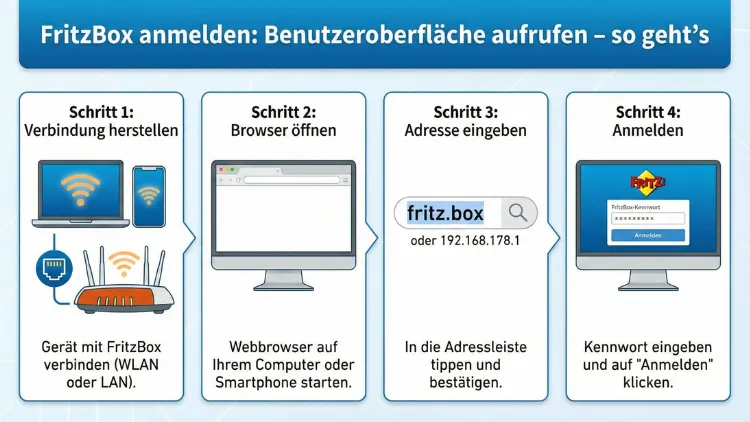
Die Benutzeroberfläche Ihrer FRITZ!Box ist das zentrale Kontrollzentrum für Internet, WLAN und Heimnetz. Hier ändern Sie das WLAN-Passwort, richten Telefonie ein oder prüfen die Verbindung. Der Zugriff erfolgt einfach über fritz.box oder eine lokale IP-Adresse.
Dieser Leitfaden zeigt Schritt für Schritt, wie Sie sich anmelden, typische Fehler beheben und Ihre Router-Einstellungen sicher verwalten.
Warum die FRITZ!Box-Benutzeroberfläche wichtig ist
Die Oberfläche Ihres Routers ist mehr als nur ein Login-Bildschirm. Sie steuern dort Ihr gesamtes Heimnetzwerk. Von WLAN-Einstellungen über Kindersicherung bis zu Portfreigaben laufen alle Konfigurationen hier zusammen.
Typische Aufgaben nach dem Anmelden:
- WLAN-Name und WLAN-Schlüssel ändern
- Geräte im Heimnetz verwalten
- Internetverbindung prüfen
- Gäste-WLAN einrichten
- Telefonie konfigurieren
- Mesh-Repeater verbinden
- Firmware-Updates durchführen
- NAS und USB-Speicher nutzen
Ohne Zugriff auf die Benutzeroberfläche sind diese Funktionen nicht erreichbar.
Voraussetzungen für die Anmeldung
Bevor Sie die Oberfläche öffnen, stellen Sie sicher, dass folgende Punkte erfüllt sind:
- Verbindung mit der FRITZ!Box
Ihr Gerät muss per WLAN oder LAN-Kabel mit dem Router verbunden sein. - Browser installiert
Ein aktueller Webbrowser ist erforderlich. - Zugangsdaten vorhanden
Das Gerätepasswort finden Sie meist auf der Unterseite des Routers oder haben es selbst vergeben.
FRITZ!Box anmelden über fritz.box
Der einfachste Weg führt über die interne Router-Adresse.
Schritt-für-Schritt-Anleitung
- Öffnen Sie einen Browser.
- Geben Sie in die Adresszeile ein: fritz.box
- Drücken Sie Enter.
- Die Anmeldeseite erscheint.
- Geben Sie das FRITZ!Box-Kennwort ein.
- Bestätigen Sie mit „Anmelden“.
Nun befinden Sie sich in der Benutzeroberfläche.
Anmeldung über die IP-Adresse
Falls fritz.box nicht funktioniert, nutzen Sie die Standard-IP.
Gängige IP-Adressen
- 192.168.178.1 (Standard bei den meisten Geräten)
- 169.254.1.1 (Notfalladresse)
So gehen Sie vor
- Browser öffnen
- IP-Adresse eingeben
- Passwort eintragen
- Zugriff auf das Router-Menü erhalten
Diese Methode ist besonders hilfreich, wenn DNS-Probleme vorliegen.
FRITZ!Box-Passwort eingeben – was ist das richtige?
Viele verwechseln das WLAN-Passwort mit dem Router-Kennwort.
Unterschiede:
| Passworttyp | Zweck |
|---|---|
| WLAN-Schlüssel | Verbindung mit dem Funknetz |
| Gerätepasswort | Anmeldung an der Benutzeroberfläche |
Das Gerätepasswort steht meist auf einem Aufkleber am Router.
Passwort vergessen – was tun?
Wenn Sie sich nicht mehr anmelden können, gibt es mehrere Lösungen.
Möglichkeit 1: Auf dem Router nachsehen
Oft ist das Standardkennwort noch gültig und aufgedruckt.
Möglichkeit 2: Notfall-IP nutzen
Über 169.254.1.1 können Sie manchmal trotzdem auf die Oberfläche zugreifen.
Möglichkeit 3: Werkseinstellungen
Wenn nichts hilft:
- Router vom Strom trennen
- Wieder anschließen
- Innerhalb weniger Minuten Reset-Taste drücken (modellabhängig)
- Router neu einrichten
Achtung: Alle Einstellungen gehen verloren.
Anmeldung funktioniert nicht – häufige Ursachen
Keine Verbindung zur FRITZ!Box
Prüfen Sie:
- WLAN aktiv?
- Richtiges Netzwerk gewählt?
- LAN-Kabel richtig eingesteckt?
Falsche Adresse eingegeben
Achten Sie auf:
- Keine Leerzeichen
- Keine automatische Suchanfrage im Browser
- Nur „fritz.box“ oder IP-Adresse
Browserprobleme
Versuchen Sie:
- Browser neu starten
- Cache löschen
- Anderen Browser testen
VPN oder Firewall blockiert Zugriff
Deaktivieren Sie testweise:
- VPN-Verbindungen
- Sicherheitssoftware
Ersteinrichtung nach dem Login
Beim ersten Zugriff führt ein Assistent durch die Einrichtung.
Typische Schritte:
- Neues Router-Kennwort vergeben
- Internetanbieter auswählen
- Zugangsdaten eingeben
- WLAN-Name festlegen
- WLAN-Schlüssel bestimmen
Danach ist Ihr Internetzugang aktiv.
WLAN-Einstellungen nach der Anmeldung ändern
WLAN-Name (SSID) anpassen
- Menü „WLAN“ öffnen
- „Funknetz“ auswählen
- Namen ändern
- Speichern
WLAN-Passwort ändern
- Menü „WLAN“
- „Sicherheit“
- Neuen Netzwerkschlüssel festlegen
- Übernehmen
Alle Geräte müssen danach neu verbunden werden.
Geräte im Heimnetz verwalten
Unter „Heimnetz“ sehen Sie alle verbundenen Geräte:
- Computer
- Smartphones
- Smart-TV
- Drucker
- Repeater
Sie können Geräten feste IP-Adressen zuweisen oder den Internetzugang sperren.
Gastzugang einrichten
Besucher sollen ins Internet, aber nicht auf Ihr Heimnetz zugreifen.
So richten Sie ein Gäste-WLAN ein:
- „WLAN“ öffnen
- „Gastzugang“ auswählen
- Zugang aktivieren
- Eigenes Passwort vergeben
Ideal für Sicherheit und Datenschutz.
Kindersicherung aktivieren
Sie können Internetzeiten und Seitenzugriffe steuern.
- Menü „Internet“
- „Filter“
- Gerät auswählen
- Zeitbudget oder Sperrlisten definieren
So kontrollieren Sie die Online-Nutzung im Haushalt.
Portfreigabe einrichten
Für Online-Spiele, Server oder Fernzugriff ist eine Portfreigabe nötig.
- „Internet“ → „Freigaben“
- Gerät auswählen
- Port oder Anwendung freigeben
- Speichern
Nur einrichten, wenn wirklich nötig.
NAS und USB-Speicher nutzen
Viele Modelle unterstützen Netzwerkspeicher.
- USB-Stick oder Festplatte anschließen
- Menü „Heimnetz“ → „USB-Geräte“
- Speicher aktivieren
- Zugriff im Netzwerk nutzen
So wird Ihr Router zur kleinen Cloud.
Telefonie konfigurieren
Sie können Festnetz- und Internettelefonie einrichten.
- Menü „Telefonie“
- „Eigene Rufnummern“
- Anbieter auswählen
- Zugangsdaten eingeben
Anschließend Telefone zuordnen.
Mesh und Repeater verbinden
Ein Mesh-Netzwerk sorgt für besseres WLAN.
- Repeater einschalten
- WPS-Taste an Router drücken
- WPS am Repeater aktivieren
- Geräte verbinden sich automatisch
Danach sehen Sie alle Mesh-Geräte in der Übersicht.
FRITZ!OS-Update durchführen
Regelmäßige Updates erhöhen Sicherheit und Stabilität.
- „System“ → „Update“
- Neue Version suchen
- Installation starten
Währenddessen nicht ausschalten.
Fernzugriff auf die FRITZ!Box
Mit einem Dienst von AVM können Sie von unterwegs zugreifen.
Schritte:
- Fernzugang aktivieren
- Benutzerkonto anlegen
- Sichere Anmeldung einrichten
So steuern Sie Ihr Heimnetz auch unterwegs.
Sicherheitstipps für die Anmeldung
- Starkes Router-Passwort verwenden
- Regelmäßig Updates installieren
- Gastnetz getrennt halten
- Fernzugriff nur bei Bedarf aktivieren
- Unbekannte Geräte im Heimnetz prüfen
So schützen Sie Ihr Netzwerk vor unbefugtem Zugriff.
Zugriff über Smartphone oder Tablet
Die Oberfläche ist mobil nutzbar.
Einfach:
- WLAN der FRITZ!Box verbinden
- Browser öffnen
- fritz.box eingeben
- Passwort eingeben
Alternativ gibt es passende Apps zur Verwaltung.
Mehrere Benutzer einrichten
Sie können verschiedene Zugänge mit Rechten vergeben.
- „System“ → „FRITZ!Box-Benutzer“
- Neuen Benutzer hinzufügen
- Rechte festlegen
So vermeiden Sie, dass jeder alle Einstellungen ändern kann.
Werkseinstellungen – letzter Ausweg
Wenn nichts mehr geht:
- „System“ → „Sicherung“
- „Werkseinstellungen laden“
- Bestätigen
Danach komplette Neueinrichtung nötig.
Häufige Fragen zur FRITZ!Box-Anmeldung
Warum erscheint nur eine weiße Seite?
Meist blockiert eine Firewall oder ein DNS-Problem.
Kann ich mich ohne Passwort anmelden?
Nein, ein Kennwort ist immer erforderlich.
Warum werde ich ständig abgemeldet?
Aus Sicherheitsgründen erfolgt automatische Abmeldung nach Inaktivität.
Funktioniert der Zugriff auch ohne Internet?
Ja, solange Sie mit dem Router verbunden sind.
Zusammenfassung
Die Anmeldung an der FRITZ!Box ist unkompliziert, wenn Sie die richtige Adresse und das Gerätepasswort kennen. Über fritz.box oder die IP-Adresse erreichen Sie die Benutzeroberfläche und verwalten WLAN, Internet, Telefonie und Heimnetz.
Bei Problemen helfen einfache Prüfungen der Verbindung oder ein Reset. Mit regelmäßigen Updates und sicheren Passwörtern bleibt Ihr Netzwerk stabil und geschützt.