
Erfahren Sie, wie Sie in Windows 11 und 10 Ihr Microsoft-Konto mit der digitalen Lizenz verknüpfen und Aktivierungsprobleme dauerhaft vermeiden.
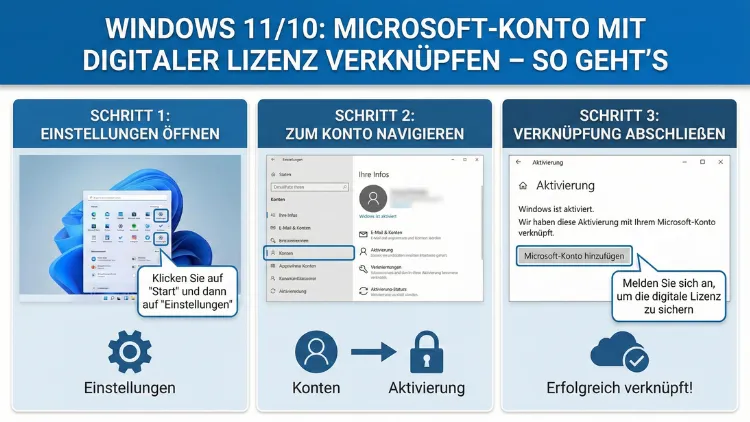
Die digitale Windows-Lizenz ermöglicht die automatische Aktivierung Ihres Systems ohne Produktschlüssel. Durch die Verknüpfung mit einem Microsoft-Konto sichern Sie Ihre Aktivierung dauerhaft ab, selbst nach Hardwarewechsel oder Neuinstallation.
Dieser Leitfaden zeigt Schritt für Schritt, wie Sie Ihr Windows 10 oder Windows 11 korrekt mit Ihrem Konto verbinden, Probleme beheben und Ihre Lizenz langfristig schützen.
Was ist eine digitale Windows-Lizenz?
Seit Windows 10 nutzt Microsoft ein modernes Aktivierungssystem. Statt eines klassischen Produktschlüssels wird bei der ersten erfolgreichen Aktivierung eine digitale Lizenz (auch „digitale Berechtigung“ genannt) erstellt. Diese wird auf Microsoft-Servern gespeichert und mit Ihrer Gerätehardware verknüpft.
Wird Windows später neu installiert, erkennt der Aktivierungsserver Ihr Gerät wieder und aktiviert es automatisch – vorausgesetzt, die Hardware hat sich nicht wesentlich geändert.
Vorteile der digitalen Lizenz
- Kein Produktschlüssel notwendig
- Automatische Aktivierung nach Neuinstallation
- Lizenz bleibt auch nach Festplattenwechsel erhalten
- Schutz vor Aktivierungsproblemen nach System-Reset
- Möglichkeit zur Wiederherstellung nach Mainboard-Tausch (mit Konto-Verknüpfung)
Warum die Verknüpfung mit einem Microsoft-Konto wichtig ist
Ohne Microsoft-Konto bleibt Ihre digitale Lizenz ausschließlich an die aktuelle Hardware gebunden. Wenn zentrale Komponenten wie das Mainboard ersetzt werden, erkennt Microsoft das Gerät möglicherweise als neuen PC – die Aktivierung schlägt fehl.
Durch die Verknüpfung mit einem Microsoft-Konto wird Ihre Lizenz zusätzlich Ihrem Benutzerkonto zugeordnet. Dadurch können Sie die Aktivierung selbst nach größeren Hardwareänderungen wiederherstellen.
Kurz gesagt:
Digitale Lizenz ohne Konto = an Hardware gebunden
Digitale Lizenz mit Konto = übertragbar nach Reparaturen
Voraussetzungen für die Verknüpfung
Bevor Sie beginnen, prüfen Sie folgende Punkte:
- Windows ist bereits aktiviert
- Sie besitzen ein Microsoft-Konto
- Sie sind mit dem Internet verbunden
- Sie haben Administratorrechte auf dem Gerät
So prüfen Sie den Aktivierungsstatus
- Öffnen Sie Einstellungen
- Navigieren Sie zu System → Aktivierung
Dort sollte stehen:
„Windows ist mit einer digitalen Lizenz aktiviert“
Wenn zusätzlich der Hinweis erscheint:
„…die mit Ihrem Microsoft-Konto verknüpft ist“
dann ist bereits alles korrekt eingerichtet.
Schritt-für-Schritt-Anleitung unter Windows 11
Einstellungen öffnen
Drücken Sie Windows-Taste + I oder öffnen Sie das Startmenü und wählen Einstellungen.
Zum Aktivierungsbereich wechseln
Gehen Sie zu:
System → Aktivierung
Microsoft-Konto hinzufügen
Falls Ihre Lizenz noch nicht verknüpft ist, sehen Sie einen Hinweis wie:
„Fügen Sie ein Microsoft-Konto hinzu“
Klicken Sie auf Konto hinzufügen.
Anmelden
Geben Sie die E-Mail-Adresse Ihres Microsoft-Kontos ein und folgen Sie den Anweisungen zur Anmeldung.
Bestätigung prüfen
Nach erfolgreicher Anmeldung sollte nun angezeigt werden:
„Windows ist mit einer digitalen Lizenz aktiviert, die mit Ihrem Microsoft-Konto verknüpft ist.“
Damit ist die Verknüpfung abgeschlossen.
Schritt-für-Schritt-Anleitung unter Windows 10
Die Schritte sind nahezu identisch.
Einstellungen öffnen
Windows-Taste + I drücken
Navigieren zu
Update und Sicherheit → Aktivierung
Konto verknüpfen
Klicken Sie auf „Konto hinzufügen“
Anmelden
Mit Microsoft-Konto anmelden
Status prüfen
Die Meldung zur verknüpften digitalen Lizenz muss erscheinen
Lokales Konto in Microsoft-Konto umwandeln
Viele Nutzer verwenden ein lokales Benutzerkonto. Auch dann können Sie Ihre Lizenz verknüpfen.
So wechseln Sie:
- Einstellungen öffnen
- Konten → Ihre Infos
- Klicken auf „Stattdessen mit einem Microsoft-Konto anmelden“
- Zugangsdaten eingeben
- Anweisungen folgen
Nach dem Wechsel ist Ihr Windows-Benutzerkonto direkt mit Ihrem Microsoft-Konto verbunden – inklusive Lizenz.
Nach Hardwarewechsel: Windows wieder aktivieren
Der häufigste Grund für Aktivierungsprobleme ist ein Mainboard-Tausch.
Aktivierung nach Hardwareänderung
- Einstellungen → System → Aktivierung
- Klicken Sie auf Problembehandlung
- Wählen Sie „Ich habe kürzlich die Gerätehardware geändert“
- Melden Sie sich mit Ihrem Microsoft-Konto an
- Wählen Sie das Gerät aus der Liste
- Aktivierung bestätigen
Nur mit vorheriger Konto-Verknüpfung funktioniert dieser Weg.
Häufige Aktivierungsprobleme und Lösungen
Windows meldet „Nicht aktiviert“
Mögliche Ursachen:
- Keine Internetverbindung
- Falsche Windows-Edition installiert
- Hardware stark verändert
- Lizenz nie verknüpft gewesen
Lösung: Aktivierungsproblembehandlung starten und Konto prüfen.
Microsoft-Konto wird nicht akzeptiert
- Prüfen Sie die korrekte E-Mail-Adresse
- Entfernen Sie alte Arbeits- oder Schulkonten
- Melden Sie sich im Browser beim Microsoft-Konto an, um zu prüfen, ob es aktiv ist
Lizenz wird nicht angezeigt
Manchmal dauert die Server-Synchronisation einige Minuten. Starten Sie den PC neu und prüfen Sie erneut.
Unterschied zwischen Produktschlüssel und digitaler Lizenz
| Merkmal | Produktschlüssel | Digitale Lizenz |
|---|---|---|
| Format | 25-stelliger Code | Online gespeichert |
| Eingabe notwendig | Ja | Nein |
| An Konto gebunden | Optional | Ja, wenn verknüpft |
| Neuinstallation | Schlüssel eingeben | Automatische Aktivierung |
Neuinstallation von Windows mit verknüpfter Lizenz
Wenn Ihre Lizenz mit Ihrem Microsoft-Konto verbunden ist, können Sie Windows jederzeit neu installieren.
Vorgehen
- Windows-Installationsmedium erstellen
- Installation starten
- Wenn nach Produktschlüssel gefragt wird, „Ich habe keinen Product Key“ wählen
- Installation abschließen
- Mit Microsoft-Konto anmelden
- Windows aktiviert sich automatisch
Was passiert ohne Konto-Verknüpfung?
- Lizenz bleibt nur lokal gespeichert
- Mainboard-Wechsel führt fast immer zu Aktivierungsverlust
- Aktivierung über Support notwendig
- Kein Zugriff auf Aktivierungs-Wiederherstellung
Datenschutz und Microsoft-Konto
Einige Nutzer befürchten Datenübertragung. Die Lizenzverknüpfung speichert:
- Geräte-ID
- Windows-Edition
- Aktivierungsstatus
Keine persönlichen Dateien oder Inhalte werden übertragen.
Mehrere Geräte mit einem Microsoft-Konto
Sie können mehrere Windows-Geräte mit demselben Konto verknüpfen. Jede digitale Lizenz bleibt jedoch separat an das jeweilige Gerät gebunden.
OEM-, Retail- und Volumenlizenzen
OEM-Lizenz
Vorinstalliert auf Fertig-PCs. An Gerät gebunden. Konto-Verknüpfung schützt vor Reparaturverlust.
Retail-Lizenz
Im Handel gekauft. Übertragbar auf neue Geräte, wenn vom alten entfernt.
Volumenlizenz
Für Unternehmen. Aktivierung über Unternehmensserver.
Lizenzstatus per Eingabeaufforderung prüfen
- Eingabeaufforderung als Administrator starten
- Befehl eingeben:
slmgr /xpr
Ein Fenster zeigt, ob Windows dauerhaft aktiviert ist.
Tipps zur sicheren Lizenzverwaltung
- Verwenden Sie immer ein Microsoft-Konto
- Notieren Sie frühere Produktschlüssel
- Halten Sie Windows aktuell
- Vermeiden Sie inoffizielle Aktivierungstools
Wann eine erneute Verknüpfung notwendig ist
- Nach Kontoänderung
- Nach Rücksetzung auf lokales Konto
- Nach größeren Systemreparaturen
Häufige Fragen
Ist die Verknüpfung Pflicht?
Nein, aber dringend empfohlen.
Funktioniert das auch offline?
Die erstmalige Verknüpfung erfordert Internet.
Kann ich mein Konto später entfernen?
Ja, aber die Lizenz bleibt dann nur hardwaregebunden.
Wird meine Lizenz durch Zurücksetzen gelöscht?
Nein, wenn sie mit Ihrem Konto verknüpft ist.
Zusammenfassung
Die Verknüpfung Ihrer digitalen Windows-Lizenz mit einem Microsoft-Konto ist ein entscheidender Schritt zur dauerhaften Aktivierungssicherung. Sie schützt vor Lizenzverlust nach Hardwarewechsel, ermöglicht problemlose Neuinstallationen und sorgt für eine stabile Windows-Aktivierung.
Der Vorgang dauert nur wenige Minuten, erspart jedoch im Ernstfall viel Aufwand. Wer Windows langfristig sorgenfrei nutzen möchte, sollte diese Einrichtung unbedingt vornehmen.