
Erfahren Sie, wie Sie in Windows 11 und 10 zusätzliche Tastatursprachen installieren, Layouts wechseln und Eingaben schnell anpassen.
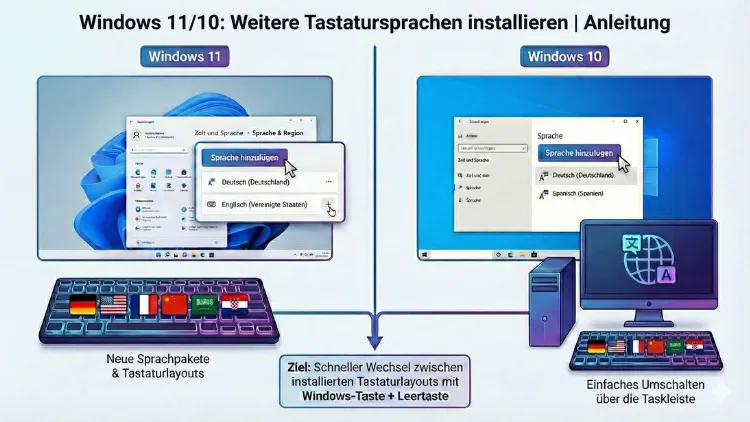
Mehrsprachiges Arbeiten am PC ist heute selbstverständlich. Ob internationale Kommunikation, Fremdsprachenlernen oder berufliche Anforderungen – die richtige Tastatursprache ist entscheidend für effizientes Schreiben. Windows bietet umfangreiche Funktionen zur Installation und Verwaltung verschiedener Tastaturlayouts.
Diese Anleitung zeigt Ihnen detailliert, wie Sie unter Windows 11 und Windows 10 neue Sprachen und Tastaturen hinzufügen, wechseln und optimal konfigurieren.
Warum mehrere Tastatursprachen sinnvoll sind
Viele Anwender benötigen mehr als nur die deutsche Tastatur. Typische Gründe:
- Schreiben in Englisch, Französisch oder Spanisch
- Nutzung von Sonderzeichen und Akzenten
- Kommunikation mit internationalen Geschäftspartnern
- Programmierung mit speziellen Layouts
- Studium oder Schule mit Fremdsprachen
Ein korrekt eingerichtetes Tastaturlayout spart Zeit, verhindert Tippfehler und erleichtert professionelles Arbeiten erheblich.
Unterschied zwischen Anzeigesprache und Tastatursprache
Bevor Sie beginnen, ist es wichtig, die Begriffe zu unterscheiden:
| Begriff | Bedeutung |
|---|---|
| Anzeigesprache | Sprache von Menüs, Fenstern und Systemtexten |
| Tastatursprache | Belegung der Tasten auf der Tastatur |
| Sprachpaket | Zusätzliche Komponenten wie Spracherkennung oder Handschrift |
Sie können problemlos eine deutsche Windows-Oberfläche verwenden und gleichzeitig mit einer englischen oder französischen Tastatur schreiben.
Teil 1: Tastatursprache unter Windows 11 installieren
Schritt 1: Einstellungen öffnen
- Klicken Sie auf das Startmenü
- Wählen Sie Einstellungen
- Navigieren Sie zu Zeit und Sprache
Schritt 2: Sprache hinzufügen
- Öffnen Sie den Bereich Sprache & Region
- Klicken Sie auf „Sprache hinzufügen“.
- Geben Sie die gewünschte Sprache in das Suchfeld ein (z. B. Englisch, Französisch, Spanisch)
- Wählen Sie die Sprache aus
- Klicken Sie auf Weiter
Schritt 3: Installationsoptionen auswählen
Sie sehen nun mehrere auswählbare Komponenten:
- Sprachpaket
- Spracherkennung
- Text-zu-Sprache
- Handschrift
- Tastatur
Für eine neue Tastatur reicht es, die Sprache hinzuzufügen. Das Sprachpaket ist optional.
Klicken Sie auf Installieren.
Schritt 4: Tastaturlayout prüfen oder ändern
- Bleiben Sie im Menü Sprache & Region
- Klicken Sie auf die neu hinzugefügte Sprache
- Wählen Sie Sprachoptionen
- Unter Tastaturen sehen Sie das installierte Layout
Falls das gewünschte Layout fehlt:
- Klicken Sie auf „Tastatur hinzufügen“.
- Wählen Sie das passende Layout (z. B. Englisch US, Englisch UK, Französisch AZERTY)
Tastatursprache in Windows 11 wechseln
Methode 1: Tastenkombination
Drücken Sie:
Windows-Taste + Leertaste
Ein kleines Sprachmenü erscheint, in dem Sie schnell zwischen den installierten Sprachen wechseln können.
Methode 2: Taskleisten-Symbol
Unten rechts in der Taskleiste finden Sie die Sprachabkürzung, z. B.:
- DEU
- ENG
- FRA
Ein Klick darauf ermöglicht den direkten Wechsel.
Standard-Tastatur festlegen
- Öffnen Sie Einstellungen > Zeit und Sprache > Sprache & Region
- Wählen Sie Ihre bevorzugte Sprache
- Verschieben Sie diese mit der Maus an die erste Position
Windows verwendet automatisch das oberste Layout als Standard.
Teil 2: Tastatursprache unter Windows 10 installieren
Der Vorgang ist ähnlich, aber die Menüs unterscheiden sich leicht.
Schritt 1: Einstellungen öffnen
- Startmenü öffnen
- Einstellungen auswählen
- Auf Zeit und Sprache klicken
Schritt 2: Sprache hinzufügen
- Zum Bereich Sprache wechseln
- Auf Bevorzugte Sprachen > Sprache hinzufügen klicken
- Gewünschte Sprache suchen und auswählen
- Weiter klicken
- Installation starten
Schritt 3: Tastatur hinzufügen oder ändern
- Klicken Sie auf die installierte Sprache
- Wählen Sie Optionen
- Unter Tastaturen sehen Sie vorhandene Layouts
- Mit „Tastatur hinzufügen“ können Sie weitere Layouts installieren
Tastatursprache in Windows 10 wechseln
Tastenkombination
Alt + Shift oder Windows-Taste + Leertaste
Taskleisten-Anzeige
Auch hier befindet sich rechts unten das Sprachsymbol zum schnellen Umschalten.
Spezielle Tastaturlayouts installieren
Englische Tastatur (US und UK)
Viele Programme und internationale Plattformen nutzen englische Tastaturen. Unterschiede:
| Layout | Besonderheit |
|---|---|
| US | Häufig in Softwareentwicklung |
| UK | Pfund-Zeichen und andere Sonderzeichen |
Französische Tastatur (AZERTY)
Das französische Layout unterscheidet sich stark von QWERTZ. Wichtig für:
- Akzentzeichen
- Sonderbuchstaben
- Geschäftliche Kommunikation mit Frankreich oder Belgien
Spanische Tastatur
Ermöglicht das Schreiben von:
- ñ
- umgekehrten Frage- und Ausrufezeichen
- Akzentbuchstaben
Internationale Tastatur verwenden
Die US International-Tastatur erlaubt das Schreiben vieler Sonderzeichen mit Tot-Tasten, z. B.:
- ´ + e = é
- ` + a = à
- ~ + n = ñ
Ideal für Vielsprachenschreiber.
Erweiterte Einstellungen für Mehrsprachigkeit
Eingabemethode pro App speichern
Windows kann sich merken, welche Sprache Sie in welcher Anwendung verwenden.
- Öffnen Sie Erweiterte Tastatureinstellungen
- Aktivieren Sie Für jedes App-Fenster eine andere Eingabemethode verwenden
Sehr hilfreich bei parallelem Arbeiten in mehreren Sprachen.
Sprachleiste aktivieren
Falls das Sprachsymbol fehlt:
- Systemsteuerung öffnen
- Zeit, Sprache und Region auswählen
- Sprache
- Erweiterte Einstellungen
- Sprachleiste verwenden aktivieren
Automatische Korrektur deaktivieren
Manche Sprachen aktivieren automatische Textkorrekturen.
Unter Einstellungen > Geräte > Eingabe können Sie:
- Autokorrektur ausschalten
- Vorschläge deaktivieren
Tastenkombinationen für Sprachwechsel anpassen
Standardkombinationen lassen sich ändern:
- Systemsteuerung öffnen
- Sprache
- Erweiterte Einstellungen
- Tastenkombinationen für Eingabesprachen ändern
Hier können Sie eigene Shortcuts festlegen.
Probleme beim Installieren einer Tastatursprache beheben
Sprache lässt sich nicht herunterladen
Mögliche Ursachen:
- Keine Internetverbindung
- Windows-Update deaktiviert
- Firmenrichtlinien blockieren Downloads
Lösung:
- Windows Update prüfen
- Netzwerkverbindung testen
- Administratorrechte verwenden
Tastatur wechselt ständig automatisch
Ursache ist oft eine ungewollte Tastenkombination.
Lösung:
- Sprachwechsel-Shortcuts deaktivieren
- Nur benötigte Sprachen installiert lassen
Falsche Tastenbelegung trotz richtiger Sprache
Möglicherweise ist ein zusätzliches Layout aktiv.
- Sprachoptionen öffnen
- Nicht benötigte Tastaturen entfernen
Tipps für effizientes Arbeiten mit mehreren Tastaturen
Tipp 1: Nur wirklich benötigte Sprachen installieren
Zu viele Layouts führen zu versehentlichem Umschalten.
Tipp 2: Tastaturaufkleber oder Layout-Grafik nutzen
Bei fremden Layouts hilft eine visuelle Orientierung.
Tipp 3: Einheitliche Shortcuts trainieren
Gewöhnen Sie sich an eine feste Tastenkombination zum Wechseln.
Tipp 4: Bildschirmtastatur zur Kontrolle nutzen
Über osk im Startmenü können Sie die Bildschirmtastatur öffnen und sehen sofort die aktuelle Belegung.
Tastatur komplett entfernen
Falls Sie eine Sprache nicht mehr benötigen:
- Einstellungen > Zeit und Sprache > Sprache & Region
- Sprache auswählen
- Entfernen klicken
Das zugehörige Tastaturlayout wird ebenfalls gelöscht.
Unterschiede zwischen Windows 11 und Windows 10
| Funktion | Windows 11 | Windows 10 |
|---|---|---|
| Menüstruktur | Moderner, kompakter | Klassische Darstellung |
| Sprachumschaltung | Gleich | Gleich |
| Tastaturoptionen | Direkt integriert | Teilweise in Systemsteuerung |
| Bedienung | Intuitiver | Etwas verschachtelt |
Häufige Fragen zur Installation von Tastatursprachen
Kann man mehrere Tastaturlayouts gleichzeitig nutzen?
Ja, Sie können beliebig viele Layouts installieren und jederzeit wechseln.
Wird die physische Tastatur umgestellt?
Nein. Nur die Software-Belegung ändert sich.
Braucht man ein Sprachpaket für eine neue Tastatur?
Nein, nur wenn Sie die Windows-Oberfläche in dieser Sprache anzeigen möchten.
Funktioniert das auch mit externer Tastatur?
Ja. USB- und Bluetooth-Tastaturen übernehmen automatisch das gewählte Layout.
Fazit
Die Installation zusätzlicher Tastatursprachen unter Windows 11 und Windows 10 ist unkompliziert und in wenigen Minuten erledigt.
Mit den richtigen Einstellungen wechseln Sie schnell zwischen Layouts, schreiben fehlerfrei in mehreren Sprachen und passen Ihr System optimal an internationale Anforderungen an.
Wer regelmäßig mehrsprachig arbeitet, profitiert erheblich von einer sauberen Konfiguration und durchdachten Tastenkombinationen.