
Erfahren Sie, wie Sie unter Windows 11 und 10 Lieblingskontakte an die Taskleiste anheften und so schneller auf wichtige Personen zugreifen.
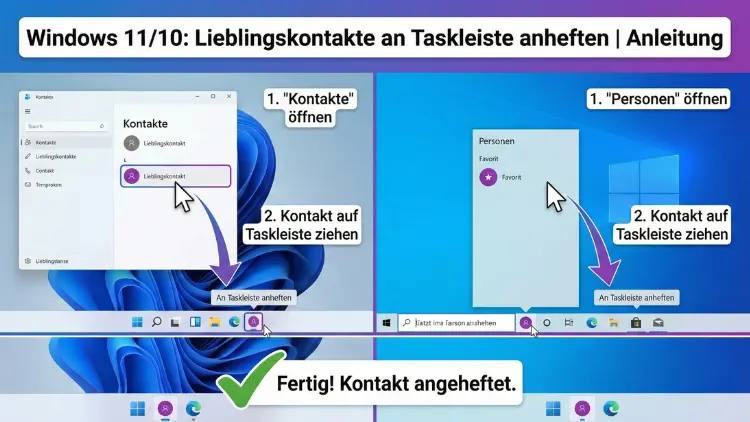
Windows bietet mehrere Wege, häufig benötigte Kontakte schnell erreichbar zu machen. Auch wenn die direkte Kontaktleiste früherer Versionen fehlt, lassen sich Personen weiterhin über Apps, Web-Apps, Verknüpfungen und Kommunikationsprogramme dauerhaft an die Taskleiste anheften.
Diese Anleitung zeigt Ihnen Schritt für Schritt alle funktionierenden Methoden für Windows 11 und Windows 10 – übersichtlich, praxiserprobt und ohne Zusatzsoftwarepflicht.
Warum Kontakte an die Taskleiste anheften sinnvoll ist
Wer täglich mit denselben Personen kommuniziert, spart viel Zeit durch Direktzugriffe. Ein Klick statt mehrerer Programmstarts beschleunigt Arbeitsabläufe deutlich. Besonders nützlich ist das für:
- Geschäftskontakte
- Familienmitglieder
- Support- oder Servicenummern
- Teammitglieder
- Kunden mit häufigem Kontaktbedarf
Die Taskleiste dient dabei als zentrale Schnellstartleiste für Kommunikation.
Wichtiger Hinweis zur Kontaktfunktion in Windows
Frühere Windows-10-Versionen enthielten die Funktion „Meine Kontakte“ direkt in der Taskleiste. Diese wurde von Microsoft entfernt. In Windows 11 existiert diese Funktion nicht mehr. Dennoch gibt es mehrere zuverlässige Alternativen, um Kontakte ähnlich komfortabel bereitzustellen.
Diese Anleitung zeigt ausschließlich aktuell funktionierende Methoden.
Methode 1: Kontakte über E-Mail-App an die Taskleiste anheften
Die Mail-App eignet sich ideal, wenn Sie häufig mit bestimmten Personen schreiben.
Schritt 1: Mail-App öffnen
- Klicken Sie auf das Startmenü
- Suchen Sie nach Mail
- Öffnen Sie die App
Schritt 2: Kontakt auswählen
- Öffnen Sie eine E-Mail der gewünschten Person
- Klicken Sie auf den Namen des Absenders
- Wählen Sie Kontakt anzeigen
Schritt 3: App an Taskleiste anheften
- Schließen Sie die Mail-App nicht
- Klicken Sie mit der rechten Maustaste auf das Mail-Symbol in der Taskleiste
- Wählen Sie An Taskleiste anheften
Jetzt erreichen Sie den Kontakt mit zwei Klicks über die App.
Methode 2: Web-Kontakt als App an Taskleiste anheften
Besonders praktisch für Nutzer von Outlook Web, Gmail oder CRM-Systemen.
Schritt 1: Kontaktseite im Browser öffnen
- Öffnen Sie Microsoft Edge oder Google Chrome
- Rufen Sie die Kontaktseite der gewünschten Person auf
Schritt 2: Als App installieren
In Microsoft Edge:
- Klicken Sie oben rechts auf die drei Punkte
- Wählen Sie Apps → Diese Seite als App installieren
In Chrome:
- Drei Punkte → Weitere Tools → Verknüpfung erstellen
- Aktivieren Sie Als Fenster öffnen
Schritt 3: App an Taskleiste anheften
Nach der Installation:
- Öffnen Sie die neue App
- Rechtsklick auf das Symbol in der Taskleiste
- An Taskleiste anheften
Jetzt öffnet sich direkt der Kontakt im eigenen Fenster.
Methode 3: Kontakt über Microsoft Teams oder Skype anheften
Für häufige Chats oder Anrufe besonders geeignet.
Schritt 1: Kontakt in der App suchen
- Öffnen Sie Microsoft Teams oder Skype
- Suchen Sie den gewünschten Kontakt
- Öffnen Sie das Chatfenster
Schritt 2: App an Taskleiste anheften
- Lassen Sie das Chatfenster geöffnet
- Rechtsklick auf das App-Symbol in der Taskleiste
- An Taskleiste anheften
Viele Programme merken sich zuletzt geöffnete Chats für Schnellzugriff.
Methode 4: Direkte Anruf- oder Mail-Verknüpfung erstellen
Diese Methode erzeugt eine eigene Schaltfläche für eine bestimmte Person.
Schritt 1: Neue Verknüpfung erstellen
- Rechtsklick auf Desktop
- Neu → Verknüpfung
Schritt 2: Kontaktbefehl eingeben
Für E-Mail:
mailto:max.mustermann@beispiel.deFür Telefonanruf (VoIP-Apps unterstützen dies):
tel:+491234567890Schritt 3: Namen vergeben
Geben Sie der Verknüpfung den Namen der Person.
Schritt 4: Symbol ändern (optional)
- Rechtsklick → Eigenschaften
- Anderes Symbol auswählen
Schritt 5: An Taskleiste anheften
- Rechtsklick auf die Verknüpfung
- An Taskleiste anheften
Nun startet direkt ein E-Mail-Fenster oder Anrufdialog.
Methode 5: Outlook-Kontakt als Direktzugriff
Wenn Sie Outlook verwenden, ist diese Methode besonders effektiv.
Schritt 1: Kontakt in Outlook öffnen
- Outlook starten
- Zum Bereich Personen wechseln
- Kontakt doppelklicken
Schritt 2: Kontaktkarte als Datei speichern
- Datei → Speichern unter
- Speicherort wählen
Schritt 3: Verknüpfung erstellen
- Rechtsklick auf gespeicherte Datei
- Senden an → Desktop (Verknüpfung erstellen)
Schritt 4: An Taskleiste anheften
Rechtsklick → An Taskleiste anheften
Ein Klick öffnet sofort die vollständige Kontaktkarte.
Methode 6: WhatsApp Web Kontakt als App anheften
Für häufige Chats mit bestimmten Personen.
Schritt 1: WhatsApp Web öffnen
- Browser starten
- WhatsApp Web öffnen
- Gewünschten Chat auswählen
Schritt 2: Als App installieren
Wie bei Methode 2 beschrieben.
Schritt 3: An Taskleiste anheften
Jetzt startet direkt dieser Chat.
Methode 7: Kontakt über Browser-Favoriten mit Taskleistenanbindung
- Kontaktprofil als Lesezeichen speichern
- Lesezeichenleiste aktivieren
- Seite als App installieren
- App an Taskleiste anheften
Diese Methode funktioniert mit fast allen Kontaktplattformen.
Unterschiede zwischen Windows 10 und Windows 11
| Funktion | Windows 10 | Windows 11 |
|---|---|---|
| Integrierte Kontaktleiste | Entfernt | Nicht vorhanden |
| App-Anheftung | Ja | Ja |
| Web-App-Installation | Ja | Ja |
| Mailto-Verknüpfungen | Ja | Ja |
Die hier beschriebenen Wege funktionieren auf beiden Systemen.
Tipps für optimale Nutzung
Eigene Symbole verwenden
Individuelle Symbole helfen, Kontakte schneller zu erkennen.
Namen kurz halten
Kurze Bezeichnungen verhindern abgeschnittene Texte in der Taskleiste.
Gruppierung ähnlicher Kontakte
Geschäftlich und privat getrennt platzieren.
Mehrere Kontakte einer Plattform
Mehrere Web-Apps verschiedener Personen sind möglich.
Häufige Probleme und Lösungen
Verknüpfung lässt sich nicht anheften
Erst auf Desktop erstellen, dann anheften.
Falsches Symbol
Eigenschaften → Symbol ändern.
Browser öffnet statt App
Seite erneut als App installieren.
Teams oder Skype merkt sich Chat nicht
Kontakt als Favorit markieren.
Sicherheitshinweise
- Speichern Sie keine sensiblen Daten im Verknüpfungsnamen
- Nutzen Sie Gerätekennwort oder Windows Hello
- Sperren Sie den PC bei Abwesenheit
Für wen sich diese Einrichtung besonders lohnt
- Büroarbeitsplätze
- Homeoffice
- Kundensupport
- Vertrieb
- Projektmanagement
Zusammenfassung
Auch ohne eingebaute Kontaktleiste lassen sich in Windows 11 und Windows 10 Lieblingskontakte schnell und dauerhaft an die Taskleiste anheften.
Über Mail-Apps, Kommunikationsprogramme, Web-Apps oder direkte Verknüpfungen entsteht ein individueller Schnellzugriff für Anrufe, Nachrichten und Kontaktinformationen.
Mit den hier gezeigten Methoden richten Sie sich Ihre persönliche Kontakt-Schnellstartleiste effizient und dauerhaft ein.