
Erfahren Sie, wie Sie Probleme bei der Kopfhörererkennung unter Windows 11 und 10 schnell beheben und Soundausfälle dauerhaft vermeiden.
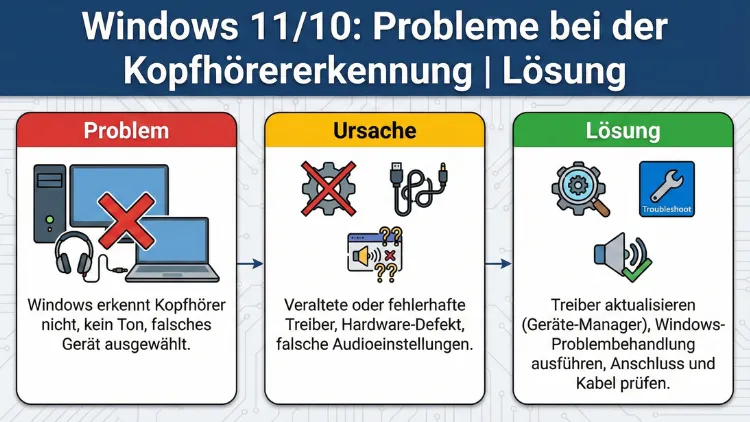
Ein nicht erkannter Kopfhörer unter Windows 11 oder Windows 10 sorgt schnell für Frust: Ton kommt nur aus den Lautsprechern, das Headset-Mikrofon funktioniert nicht oder das Gerät erscheint gar nicht in der Audioliste.
Die Ursachen reichen von falschen Soundeinstellungen über Treiberfehler bis hin zu Hardwareproblemen. Dieser Leitfaden zeigt systematisch alle bewährten Lösungen.
Typische Symptome bei nicht erkannten Kopfhörern
Bevor Sie mit der Fehlersuche beginnen, sollten Sie das konkrete Problem einordnen. Häufig treten folgende Anzeichen auf:
- Kopfhörer werden eingesteckt, aber der Ton bleibt auf den Lautsprechern
- Das Headset erscheint nicht in der Liste der Wiedergabegeräte
- Der Kopfhörer wird als „Nicht angeschlossen“ angezeigt
- Das Mikrofon des Headsets funktioniert nicht
- Knacken, Rauschen oder extrem leiser Ton
- Nur ein Ohrhörer gibt Ton aus
Diese Symptome deuten meist auf Einstellungsfehler, Treiberprobleme oder eine fehlerhafte Audiobuchse hin.
Schnellcheck: Funktioniert der Kopfhörer überhaupt?
Bevor Sie Windows-Einstellungen ändern, testen Sie die Hardware:
- Kopfhörer an einem anderen Gerät prüfen
Funktioniert er am Smartphone oder einem anderen PC, ist der Kopfhörer selbst in Ordnung. - Anderen Kopfhörer am PC testen
Wird dieser erkannt, liegt das Problem wahrscheinlich am ersten Headset. - Kabel und Stecker kontrollieren
Wackelkontakte, verbogene Kontakte oder Staub in der Buchse sind häufige Ursachen.
Erst wenn die Hardware als Fehlerquelle ausgeschlossen ist, lohnt sich die systematische Software-Fehlersuche.
Standard-Audiogerät richtig einstellen
Windows wechselt nicht immer automatisch auf neu eingesteckte Kopfhörer.
So stellen Sie das Wiedergabegerät manuell ein
- Rechtsklick auf das Lautsprechersymbol in der Taskleiste
- „Soundeinstellungen öffnen“ wählen
- Unter Ausgabe das Dropdown-Menü öffnen
- Ihren Kopfhörer oder Ihr Headset auswählen
Wird das Gerät hier nicht angezeigt, fahren Sie mit den nächsten Schritten fort.
Deaktivierte Audiogeräte wieder aktivieren
Manchmal ist der Kopfhörer vorhanden, aber deaktiviert.
- Öffnen Sie die Soundeinstellungen
- Scrollen Sie nach unten zu „Erweiterte Soundoptionen“.
- Klicken Sie auf Weitere Soundeinstellungen
- Wechseln Sie zum Reiter Wiedergabe
- Rechtsklick in die Geräteliste → „Deaktivierte Geräte anzeigen“ aktivieren
- Falls Ihr Kopfhörer erscheint: Rechtsklick → Aktivieren
Audiotreiber aktualisieren oder neu installieren
Veraltete oder beschädigte Treiber sind eine der häufigsten Ursachen.
Treiber über den Geräte-Manager aktualisieren
- Rechtsklick auf das Startmenü
- Geräte-Manager öffnen
- Audio-, Video- und Gamecontroller ausklappen
- Rechtsklick auf Ihr Audiogerät
- Treiber aktualisieren → „Automatisch nach Treibern suchen“
Treiber neu installieren
- Im Geräte-Manager Rechtsklick auf das Audiogerät
- Gerät deinstallieren
- PC neu starten
Windows installiert beim Neustart automatisch einen Standardtreiber.
Bei vielen Systemen stammt der Audiotreiber vom Hersteller Realtek. In diesem Fall kann auch die Installation der Originaltreiber vom PC- oder Mainboard-Hersteller helfen.
Front-Audiobuchse funktioniert nicht
Besonders bei Desktop-PCs wird der vordere Kopfhöreranschluss oft nicht erkannt.
Mögliche Ursachen
- Falsch angeschlossenes Frontpanel-Kabel im Gehäuse
- Deaktivierter Frontanschluss im Audiotreiber
- BIOS-Einstellungen blockieren den Anschluss
Lösung im Audiomanager
Falls ein spezielles Audioprogramm installiert ist (z. B. vom Mainboard-Hersteller), prüfen Sie dort:
- Ist die Frontbuchse deaktiviert?
- Wird ein Gerät erkannt, aber nicht als Wiedergabequelle genutzt?
Aktivieren Sie dort die automatische Erkennung oder stellen Sie den Anschluss manuell auf „Kopfhörer“.
Exklusivmodus deaktivieren
Manche Programme übernehmen die volle Kontrolle über Audiogeräte.
- Soundeinstellungen öffnen
- Weitere Soundeinstellungen
- Reiter Wiedergabe → Kopfhörer auswählen → Eigenschaften
- Reiter Erweitert
- Häkchen bei „Anwendungen haben alleinige Kontrolle über das Gerät“ entfernen
- Übernehmen und testen
Audioformat anpassen
Ein falsches Standardformat kann die Wiedergabe verhindern.
- Eigenschaften des Kopfhörers öffnen
- Reiter Erweitert
- Unter Standardformat eine andere Option wählen (z. B. 16 Bit, 44100 Hz)
- Testen klicken
Windows-Audio-Dienste neu starten
Wenn Dienste hängen, erkennt Windows Audiogeräte nicht korrekt.
- Windows-Taste + R drücken
services.msceingeben- Folgende Dienste suchen:
- Windows Audio
- Windows Audio-Endpunkterstellung
- Rechtsklick → Neu starten
Soundproblembehandlung ausführen
Windows bietet ein integriertes Diagnosewerkzeug.
- Einstellungen öffnen
- System → Problembehandlung
- Weitere Problembehandlungen
- Audiowiedergabe → Ausführen
Das Tool behebt häufige Konfigurationsfehler automatisch.
Bluetooth-Kopfhörer werden nicht erkannt
Bei drahtlosen Kopfhörern sind zusätzliche Punkte wichtig.
Gerät erneut koppeln
- Bluetooth in den Einstellungen öffnen
- Kopfhörer entfernen
- Gerät neu koppeln
Bluetooth-Treiber prüfen
Im Geräte-Manager unter Bluetooth Treiber aktualisieren oder Gerät neu installieren.
USB-Headset wird nicht erkannt
USB-Kopfhörer umgehen die klassische Soundkarte, benötigen aber funktionierende USB-Treiber.
- Anderen USB-Port testen
- USB-Hub vermeiden
- Chipsatztreiber aktualisieren
- Energiesparoptionen für USB deaktivieren
Schnellstart deaktivieren
Der Windows-Schnellstart kann Treiberprobleme verursachen.
- Systemsteuerung öffnen
- Energieoptionen
- „Auswählen, was beim Drücken des Netzschalters geschehen soll“
- Schnellstart aktivieren/deaktivieren
- PC neu starten
BIOS/UEFI-Einstellungen prüfen
Selten ist der Onboard-Sound im BIOS deaktiviert.
- Beim Start BIOS/UEFI öffnen
- Nach „Onboard Audio“ oder „HD Audio“ suchen
- Aktivieren, falls deaktiviert
Windows-Update durchführen
Systemupdates beheben oft Audioprobleme.
- Einstellungen öffnen
- Windows Update
- Nach Updates suchen
- Installieren und neu starten
Das gilt sowohl für Windows 10 als auch für Windows 11 von Microsoft.
Beschädigte Systemdateien reparieren
- Eingabeaufforderung als Administrator öffnen
- Befehl eingeben:
sfc /scannow- Vorgang abwarten
- PC neu starten
Registry-Fehler bei Audiogeräten beheben
Fortgeschrittene Nutzer können Audioprobleme über die Registrierung lösen, wenn Geräte falsch klassifiziert wurden. Änderungen sollten nur mit Sicherung erfolgen.
Wann liegt ein Hardwaredefekt vor?
Wenn:
- Mehrere Kopfhörer nicht funktionieren
- Auch Lautsprecher nicht erkannt werden
- Treiber und Windows-Neuinstallation nichts ändern
Dann ist vermutlich die Soundkarte oder das Mainboard beschädigt.
Externe USB-Soundkarte als Lösung
Eine günstige USB-Soundkarte kann interne Audiodefekte umgehen. Sie wird automatisch als neues Audiogerät erkannt.
Häufige Fehlerquellen im Überblick
| Problem | Wahrscheinliche Ursache |
|---|---|
| Kopfhörer taucht nicht auf | Treiberfehler |
| Nur Lautsprecher spielen | Falsches Standardgerät |
| Headset-Mikrofon tot | Datenschutz- oder Eingabeeinstellung |
| Knacken im Ton | Falsches Audioformat |
| Frontanschluss ohne Funktion | Kabel oder BIOS |
Fazit
Nicht erkannte Kopfhörer unter Windows sind meist kein Hardwaredefekt, sondern Folge falscher Einstellungen, fehlerhafter Treiber oder deaktivierter Geräte.
Durch systematisches Prüfen von Soundoptionen, Treibern, Diensten und Anschlüssen lässt sich das Problem in den meisten Fällen schnell beheben. Erst wenn alle Softwarelösungen scheitern, sollte ein Defekt der Soundhardware in Betracht gezogen werden.