
Erfahren Sie, wie Sie in Windows 11 und 10 schnell das UEFI/BIOS öffnen – mit einfachen Schritten, Tastenkürzeln und Tipps für jedes Gerät.
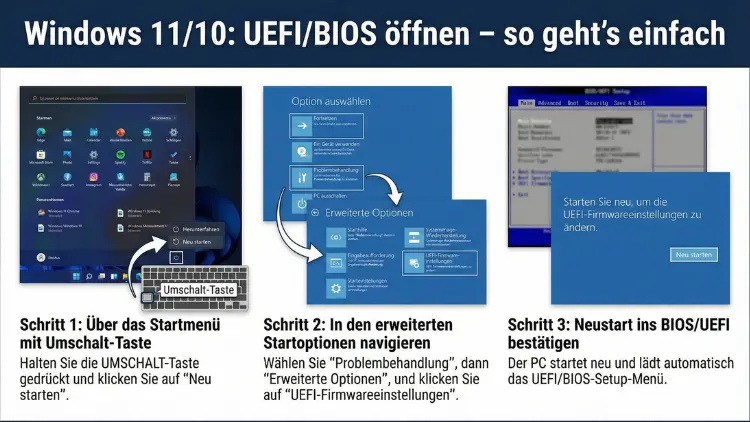
Moderne PCs verstecken wichtige Startoptionen im UEFI bzw. BIOS. Wer Bootreihenfolge ändern, Secure Boot prüfen oder ein neues Laufwerk einrichten will, muss diese Firmware-Oberfläche aufrufen.
Dieser Leitfaden zeigt Schritt für Schritt, wie Sie unter Windows 11 und Windows 10 zuverlässig ins UEFI/BIOS gelangen – auch wenn der Rechner nicht mehr normal startet. Dazu gibt es Tastenkombinationen, Problemlösungen und Sicherheitshinweise.
Unterschied zwischen UEFI und BIOS – kurz erklärt
Bevor Sie starten, ist es hilfreich, zu verstehen, was genau Sie öffnen.
Das BIOS (Basic Input/Output System) ist die klassische Firmware älterer PCs. Moderne Geräte nutzen fast ausschließlich UEFI (Unified Extensible Firmware Interface). UEFI bietet:
- Schnelleren Systemstart
- Unterstützung großer Festplatten
- Grafische Oberfläche mit Mausbedienung
- Sicherheitsfunktionen wie Secure Boot
Im Alltag werden beide Begriffe oft synonym verwendet. Wenn hier von „BIOS öffnen“ die Rede ist, ist meist das UEFI gemeint.
Methode 1: UEFI/BIOS direkt aus Windows 11 öffnen
Dies ist der einfachste und sicherste Weg, wenn Windows noch startet.
Schritt-für-Schritt-Anleitung
- Öffnen Sie die Einstellungen
Tastenkombination: Windows-Taste + I - Navigieren Sie zu
System → Wiederherstellung - Klicken Sie bei „Erweiterter Start“ auf „Jetzt neu starten“.
- Nach dem Neustart erscheint ein blaues Menü
Wählen Sie: Problembehandlung - Danach: Erweiterte Optionen
- Wählen Sie UEFI-Firmwareeinstellungen
- Bestätigen Sie mit Neu starten
Der PC bootet nun direkt ins UEFI/BIOS-Menü.
Methode 2: UEFI/BIOS unter Windows 10 öffnen
Der Ablauf ist nahezu identisch.
- Öffnen Sie Start → Einstellungen
- Gehen Sie zu Update und Sicherheit
- Klicken Sie auf Wiederherstellung
- Unter „Erweiterter Start“ wählen Sie „Jetzt neu starten“.
- Danach:
Problembehandlung → Erweiterte Optionen → UEFI-Firmwareeinstellungen → Neu starten
Methode 3: Über die Umschalttaste ins UEFI starten
Diese Methode funktioniert bei Windows 11 und Windows 10.
- Öffnen Sie das Startmenü
- Klicken Sie auf Ein/Aus
- Halten Sie die Umschalttaste gedrückt
- Wählen Sie Neu starten
Der PC öffnet jetzt das erweiterte Startmenü. Dort folgen Sie dem Pfad:
Problembehandlung → Erweiterte Optionen → UEFI-Firmwareeinstellungen
Methode 4: UEFI/BIOS per Befehl starten
Für erfahrene Nutzer ist dies der schnellste Weg.
- Öffnen Sie das Ausführen-Fenster mit Windows + R
- Geben Sie ein:
shutdown /r /fw /t 0- Bestätigen Sie mit Enter
Der Rechner startet sofort neu und öffnet direkt die Firmware-Oberfläche.
Methode 5: Klassisch per Taste beim Einschalten
Falls Windows nicht mehr startet oder Sie schneller ins BIOS möchten, nutzen Sie die klassische Methode.
So geht’s
- Fahren Sie den PC komplett herunter
- Schalten Sie ihn ein
- Drücken Sie sofort mehrfach eine der folgenden Tasten
Die richtige Taste hängt vom Hersteller ab.
BIOS/UEFI-Tasten nach Hersteller
| Hersteller | Taste |
|---|---|
| ASUS | Entf oder F2 |
| Dell | F2 |
| HP | Esc, dann F10 |
| Lenovo | F1, F2 oder Novo-Button |
| Acer | F2 oder Entf |
| MSI | Entf |
| Gigabyte | Entf |
| Toshiba | F2 |
| Samsung | F2 |
| Microsoft Surface-Geräte | Lauter-Taste gedrückt halten + Einschalten |
Drücken Sie die Taste direkt nach dem Einschalten mehrfach hintereinander, bis das Menü erscheint.
Wenn das BIOS nicht aufgeht – häufige Ursachen
Fast Boot ist aktiviert
Schnellstart verkürzt die Zeit, in der Tasteneingaben erkannt werden.
Lösung:
Nutzen Sie die Windows-Methode über die erweiterten Startoptionen.
USB-Tastatur wird zu spät erkannt
Manche Systeme aktivieren USB-Geräte erst nach dem Start.
Lösung:
- Andere USB-Buchse nutzen (am besten hinten)
- PS/2-Tastatur verwenden, falls vorhanden
Falsche Taste
Viele drücken F8 oder F12 – diese öffnen meist nur das Bootmenü, nicht das BIOS.
Laptop zeigt nur Logo
Drücken Sie die Taste bereits vor dem Erscheinen des Logos mehrfach.
Unterschied zwischen BIOS, UEFI und Bootmenü
| Menü | Zweck |
|---|---|
| BIOS/UEFI | Hardware-Einstellungen ändern |
| Bootmenü | Temporär anderes Startlaufwerk wählen |
| Windows-Startoptionen | Reparaturfunktionen |
Das Bootmenü erreichen Sie meist mit F12, Esc oder F11.
Was Sie im UEFI/BIOS ändern können
Hier einige typische Einstellungen:
Bootreihenfolge ändern
Wichtig beim Installieren von Windows von USB.
Secure Boot aktivieren/deaktivieren
Relevant für bestimmte Linux-Installationen oder ältere Hardware.
TPM prüfen
Erforderlich für Windows 11.
Lüftersteuerung
Geräuschentwicklung anpassen.
Uhrzeit und Datum
Nach Batterieproblemen oft verstellt.
Vorsicht: Diese Einstellungen nicht leichtfertig ändern
Einige Optionen können das System unbootbar machen:
- CPU-Spannung (Overclocking)
- RAM-Timings
- SATA-Modus ohne Vorbereitung
- Secure Boot ohne Kenntnis der Folgen
Ändern Sie nur Einstellungen, deren Funktion Sie sicher verstehen.
BIOS-Reset durchführen (nur im Notfall)
Wenn falsche Einstellungen das Starten verhindern:
Möglichkeit 1: Im BIOS selbst
Option heißt meist Load Default Settings oder Optimized Defaults
Möglichkeit 2: CMOS-Reset
Nur für erfahrene Nutzer:
- PC vom Strom trennen
- Knopfzelle auf dem Mainboard kurz entfernen
- Einige Minuten warten
UEFI starten, wenn Windows nicht mehr bootet
Falls Sie in einer Bootschleife stecken:
- PC einschalten
- Beim Windows-Logo hart ausschalten
- Dies dreimal wiederholen
Windows öffnet dann automatisch die Reparaturoptionen. Von dort gelangen Sie zu:
Problembehandlung → Erweiterte Optionen → UEFI-Firmwareeinstellungen
BitLocker beachten
Ist die Systemfestplatte verschlüsselt, kann ein BIOS-Update oder Secure-Boot-Änderung die Wiederherstellungsschlüsselabfrage auslösen.
Sichern Sie vorher Ihren BitLocker-Schlüssel.
UEFI vs. Legacy-Modus
Moderne Systeme sollten im UEFI-Modus laufen.
| UEFI | Legacy-BIOS |
|---|---|
| Schnellstart | Langsamer |
| GPT-Festplatten | MBR-Limit |
| Secure Boot | Kein Secure Boot |
Legacy sollten Sie nur nutzen, wenn alte Hardware es zwingend erfordert.
Häufige Fragen zum BIOS-Start unter Windows
Warum sehe ich keine UEFI-Firmwareeinstellungen?
Mögliche Gründe:
- Sehr altes Mainboard
- Windows im Legacy-Modus installiert
- Firmware unterstützt keinen Windows-Aufruf
Kann ich das BIOS ohne Neustart öffnen?
Nein. Das BIOS ist vor dem Betriebssystem aktiv.
Ist BIOS-Zugriff gefährlich?
Nur wenn Sie unbedacht Einstellungen ändern. Reines Ansehen ist unproblematisch.
BIOS-Update – wann sinnvoll?
Ein Update kann helfen bei:
- Neuer CPU-Unterstützung
- Stabilitätsproblemen
- Sicherheitslücken
Führen Sie Updates nur mit Herstelleranleitung durch. Ein Abbruch kann das Mainboard unbrauchbar machen.
Zusammenfassung
Das Öffnen von UEFI oder BIOS unter Windows 11 und Windows 10 ist einfacher als früher. Am bequemsten gelingt der Zugriff über die erweiterten Startoptionen in Windows. Wenn das nicht möglich ist, helfen die Hersteller-Tastenkombinationen direkt beim Einschalten.
Wichtig ist, nur gezielt Einstellungen zu ändern und sicherheitsrelevante Funktionen wie Secure Boot oder TPM bewusst zu behandeln. Mit den hier gezeigten Methoden gelangen Sie zuverlässig ins Firmware-Menü – selbst bei Startproblemen.