
Erfahren Sie, wie Sie in Windows 11 und Windows 10 Benachrichtigungen deaktivieren und störende Hinweise über die Einstellungen dauerhaft ausschalten.
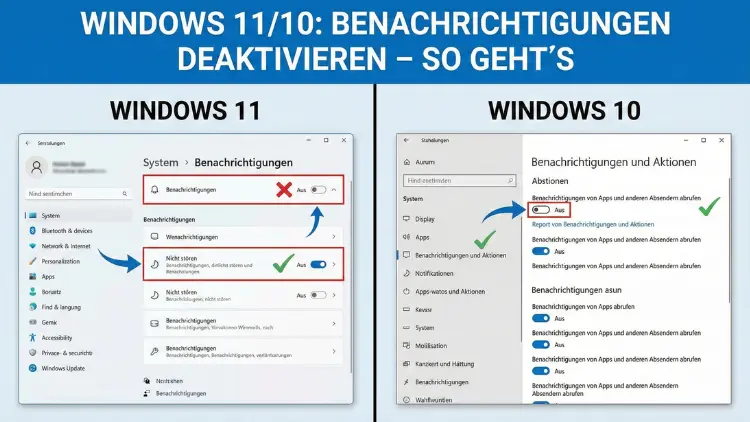
Windows zeigt standardmäßig Hinweise zu Apps, Systemfunktionen und Sicherheit an. Diese Meldungen können hilfreich sein, aber auch Konzentration und Arbeitsfluss stören.
In dieser Anleitung erfahren Sie Schritt für Schritt, wie Sie Benachrichtigungen unter Windows 11 und Windows 10 gezielt oder vollständig ausschalten, anpassen und zeitlich steuern. Zusätzlich lernen Sie fortgeschrittene Methoden kennen, um störende Hinweise dauerhaft zu unterbinden.
Warum Windows-Benachrichtigungen oft stören
Benachrichtigungen erscheinen als Banner, Hinweise im Info-Center oder auf dem Sperrbildschirm. Typische Auslöser sind:
- E-Mail-Programme
- Messenger-Apps
- Systemwarnungen
- App-Updates
- Werbe- und Tippmeldungen von Windows
Besonders bei der Arbeit, bei Präsentationen oder beim Spielen wirken diese Einblendungen ablenkend. Windows bietet deshalb mehrere Ebenen zur Kontrolle: global, app-spezifisch und zeitgesteuert.
Benachrichtigungen in Windows 11 komplett deaktivieren
Schritt-für-Schritt-Anleitung
- Öffnen Sie das Startmenü
- Klicken Sie auf Einstellungen
- Wählen Sie System
- Klicken Sie auf Benachrichtigungen
Oben finden Sie einen Hauptschalter:
„Benachrichtigungen“ → Ausschalten
Damit werden nahezu alle App- und Systemmeldungen deaktiviert.
Zusätzliche Optionen darunter
Auch wenn Sie Benachrichtigungen grundsätzlich aktiviert lassen möchten, können Sie störende Funktionen abschalten:
- Tipps und Vorschläge von Windows
- Benachrichtigungen auf dem Sperrbildschirm
- Erinnerungshinweise
- Hinweise nach Updates
Diese Optionen befinden sich direkt unter dem Hauptschalter.
Benachrichtigungen in Windows 10 vollständig ausschalten
- Öffnen Sie das Startmenü
- Klicken Sie auf das Zahnrad-Symbol (Einstellungen)
- Wählen Sie System
- Klicken Sie links auf Benachrichtigungen und Aktionen
Oben befindet sich die Option:
„Benachrichtigungen von Apps und anderen Absendern erhalten“ → Ausschalten
Darunter können Sie zusätzlich deaktivieren:
- Tipps zu Windows
- Hinweise auf dem Sperrbildschirm
- Willkommensinfos nach Updates
Nur bestimmte App-Benachrichtigungen deaktivieren
Oft sollen nicht alle Hinweise verschwinden, sondern nur störende Programme.
Windows 11
Unter Einstellungen → System → Benachrichtigungen finden Sie eine Liste aller Apps.
So gehen Sie vor:
- Scrollen Sie zur App-Liste
- Wählen Sie die gewünschte Anwendung
- Schalten Sie den Schalter auf Aus
Zusätzlich können Sie festlegen:
- Ob Banner angezeigt werden
- Ob ein Ton abgespielt wird
- Ob die Meldung im Info-Center erscheint
Windows 10
Unter Benachrichtigungen und Aktionen sehen Sie ebenfalls alle Apps.
Hier können Sie:
- Benachrichtigungen komplett deaktivieren
- Nur Töne ausschalten
- Banner verhindern
Diese Feinsteuerung hilft, wichtige Programme sichtbar zu lassen und Ablenkungen zu eliminieren.
Benachrichtigungstöne deaktivieren
Ständige Hinweistöne können genauso störend sein wie Pop-ups.
Windows 11
- Einstellungen → System → Benachrichtigungen
- Entfernen Sie das Häkchen bei
„Bei Benachrichtigungen Sound wiedergeben“
Windows 10
- Einstellungen → System → Benachrichtigungen und Aktionen
- Deaktivieren Sie
„Bei Benachrichtigungen Sound wiedergeben“
Damit bleiben visuelle Hinweise erhalten, aber ohne akustische Unterbrechung.
Benachrichtigungen auf dem Sperrbildschirm ausschalten
Viele Nutzer möchten keine E-Mails oder Messenger-Vorschauen anzeigen lassen, wenn der PC gesperrt ist.
Windows 11
Unter Benachrichtigungen deaktivieren Sie:
- „Benachrichtigungen auf dem Sperrbildschirm anzeigen“
- „Erinnerungen und eingehende Anrufe auf dem Sperrbildschirm anzeigen“
Windows 10
Unter Benachrichtigungen und Aktionen entfernen Sie die entsprechenden Häkchen für den Sperrbildschirm.
So bleibt Ihr Bildschirm im gesperrten Zustand frei von Einblendungen.
Fokusmodus/„Nicht stören“ verwenden
Statt alles dauerhaft zu deaktivieren, können Sie Benachrichtigungen zeitweise unterdrücken.
Windows 11 – Funktion „Nicht stören“
- Öffnen Sie Einstellungen → System → Benachrichtigungen
- Aktivieren Sie „Nicht stören“
Sie können automatische Regeln festlegen, z. B.:
- Während bestimmter Uhrzeiten
- Beim Spielen
- Bei Präsentationen
- Beim Duplizieren des Bildschirms
Windows 10 – Fokus-Assistent
- Öffnen Sie das Info-Center
- Klicken Sie auf Fokus-Assistent
Sie haben drei Modi:
- Aus
- Nur Priorität
- Nur Alarme
Unter „Automatische Regeln“ definieren Sie Zeiten und Situationen, in denen Ruhe herrschen soll.
Prioritätsliste für wichtige Apps einrichten
Falls Sie nur kritische Programme durchlassen möchten:
Windows 11
- Aktivieren Sie „Nicht stören“.
- Öffnen Sie Prioritätsbenachrichtigungen festlegen
- Fügen Sie wichtige Apps oder Kontakte hinzu
Windows 10
Im Fokus-Assistent wählen Sie Nur Priorität und bearbeiten anschließend die Prioritätsliste.
So erreichen Sie maximale Ruhe ohne Informationsverlust.
Systemtipps und Werbung abschalten
Windows blendet regelmäßig Empfehlungen und Hinweise ein.
Windows 11
Unter Benachrichtigungen deaktivieren:
- Tipps und Vorschläge bei der Nutzung von Windows
- Willkommensinfos nach Updates
- Hinweise auf neue Funktionen
Windows 10
Unter Benachrichtigungen und Aktionen finden Sie ähnliche Optionen. Entfernen Sie dort alle Häkchen bei Vorschlägen und Tipps.
Benachrichtigungen im Browser deaktivieren
Auch Browser können Push-Benachrichtigungen senden.
Vorgehensweise (allgemein)
- Öffnen Sie die Browsereinstellungen
- Suchen Sie nach Website-Berechtigungen oder Datenschutz
- Öffnen Sie den Bereich Benachrichtigungen
- Entfernen oder blockieren Sie unerwünschte Webseiten
So verhindern Sie Pop-ups von Nachrichtenportalen oder Werbeseiten.
Benachrichtigungen über Gruppenrichtlinien deaktivieren (Profi-Methode)
Diese Methode eignet sich für Windows-Pro-Versionen.
- Drücken Sie Windows-Taste + R
- Geben Sie gpedit.msc ein
- Navigieren Sie zu
Benutzerkonfiguration → Administrative Vorlagen → Startmenü und Taskleiste - Aktivieren Sie die Richtlinie
„Toastbenachrichtigungen deaktivieren“
Nach einem Neustart erscheinen keine klassischen Pop-ups mehr.
Benachrichtigungen über die Registry abschalten
Nur für erfahrene Benutzer.
- Windows-Taste + R → regedit
- Navigieren Sie zu
HKEY_CURRENT_USER\Software\Microsoft\Windows\CurrentVersion\PushNotifications - Ändern Sie den Wert ToastEnabled auf 0
Nach einem Neustart sind Benachrichtigungen deaktiviert.
Benachrichtigungscenter leeren und verwalten
Selbst nach dem Ausschalten bleiben alte Meldungen sichtbar.
So löschen Sie alle Hinweise
- Öffnen Sie das Info-Center
- Klicken Sie auf Alle löschen
Damit entfernen Sie angesammelte Systemmeldungen.
Typische Probleme und Lösungen
Benachrichtigungen erscheinen trotz Deaktivierung
Mögliche Ursachen:
- App besitzt eigene interne Einstellungen
- Browser-Push ist aktiv
- Unternehmensrichtlinien überschreiben Einstellungen
Überprüfen Sie App-Optionen und Browserrechte separat.
Töne bleiben aktiv
Kontrollieren Sie zusätzlich die Windows-Soundeinstellungen:
Systemsteuerung → Sound → Soundschema → Benachrichtigung → Kein Sound
Wann Sie Benachrichtigungen nicht komplett ausschalten sollten
Vollständiges Abschalten kann Risiken bergen:
- Sicherheitswarnungen werden nicht angezeigt
- Akku- oder Speicherprobleme bleiben unbemerkt
- Updates werden übersehen
Besser ist meist eine gezielte Auswahl wichtiger Programme.
Zusammenfassung
Windows bietet umfangreiche Möglichkeiten, Benachrichtigungen zu steuern. Sie können Hinweise komplett abschalten, nur bestimmte Apps stummschalten, Töne entfernen oder Ruhezeiten festlegen.
Besonders effektiv ist die Kombination aus globaler Deaktivierung störender Systemtipps und einer Prioritätsliste für wichtige Programme. So bleibt Ihr PC ruhig, ohne dass wichtige Informationen verloren gehen.
Häufige Fragen
Werden Sicherheitsmeldungen ebenfalls deaktiviert?
Bei vollständiger Deaktivierung ja. Nutzen Sie stattdessen den Fokusmodus mit Prioritätenliste.
Kann ich Benachrichtigungen nur nachts abschalten?
Ja, über automatische Regeln in „Nicht stören“ oder im Fokus-Assistent.
Warum erscheinen weiterhin Browser-Pop-ups?
Diese stammen von Webseiten und müssen direkt im Browser blockiert werden.
Gibt es Unterschiede zwischen Windows 10 und 11?
Die Funktionen sind ähnlich, aber die Menüs heißen teilweise anders und sind modernisiert.
Mit diesen Schritten behalten Sie die volle Kontrolle über Windows-Benachrichtigungen und sorgen für eine störungsfreie Arbeitsumgebung.