
Erfahren Sie, wie Sie in Windows 11 und 10 alte Benachrichtigungen anzeigen, das Info-Center nutzen und keine wichtigen Hinweise mehr verpassen.
Viele Nutzer übersehen wichtige Hinweise, weil Windows-Benachrichtigungen schnell verschwinden. Ob Systemmeldungen, App-Hinweise oder Sicherheitsinfos – oft stellt sich später die Frage, wie sich alte Benachrichtigungen erneut anzeigen lassen. Windows 10 und Windows 11 bieten dafür mehrere Möglichkeiten, die jedoch nicht immer offensichtlich sind.
Dieser Artikel zeigt Schritt für Schritt, wie Sie vergangene Benachrichtigungen finden, richtig verwalten und dauerhaft im Blick behalten können.
Warum verschwinden Benachrichtigungen in Windows so schnell?
Windows setzt auf ein zentrales Benachrichtigungssystem, das Nutzer informieren soll, ohne dauerhaft zu stören. Sobald eine Meldung eingeblendet wurde, wird sie in der Regel nur kurz angezeigt. Danach wandert sie in einen Sammelbereich oder verschwindet vollständig, wenn sie nicht gespeichert wird.
Typische Gründe für verschwundene Benachrichtigungen sind:
- Automatisches Ausblenden nach wenigen Sekunden
- Manuelles Wegklicken
- Deaktivierte Benachrichtigungsverläufe
- App-Einstellungen, die keine Historie speichern
Gerade bei wichtigen Systemhinweisen oder Meldungen von Programmen kann das problematisch sein.
Unterschied zwischen Windows 10 und Windows 11
Obwohl Windows 10 und Windows 11 ein ähnliches Benachrichtigungskonzept nutzen, gibt es deutliche Unterschiede in der Oberfläche und Bedienung.
Windows 10
- Benachrichtigungen werden im Info-Center gesammelt
- Uhrzeit und Datum sind mit dem Benachrichtigungsbereich verbunden
- Fokus-Assistent beeinflusst die Anzeige stark
Windows 11
- Trennung von Schnellaktionen und Benachrichtigungen
- Moderneres Design mit stärkerem Fokus auf Übersicht
- Benachrichtigungsverlauf enger an Apps gekoppelt
Das Grundprinzip bleibt jedoch gleich: Alte Benachrichtigungen sind nur sichtbar, wenn sie nicht gelöscht wurden.
Alte Benachrichtigungen in Windows anzeigen – die Grundlagen
Der Benachrichtigungsbereich
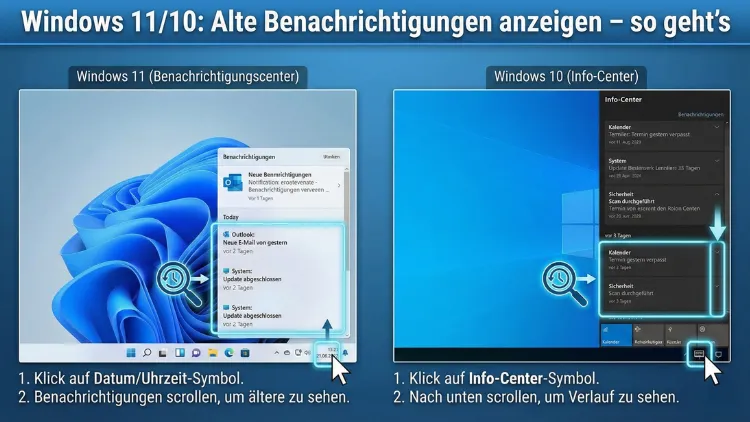
Der erste Anlaufpunkt für alte Benachrichtigungen ist der Benachrichtigungsbereich.
- In Windows 10 öffnen Sie ihn über das Symbol rechts unten in der Taskleiste
- In Windows 11 klicken Sie auf Datum und Uhrzeit
Hier sehen Sie alle Benachrichtigungen, die noch nicht gelöscht wurden. Einmal entfernte Meldungen lassen sich hier nicht wiederherstellen.
Benachrichtigungsverlauf dauerhaft aktivieren
Damit Benachrichtigungen überhaupt gespeichert werden, müssen bestimmte Einstellungen korrekt gesetzt sein.
Benachrichtigungen aktivieren
- Öffnen Sie die Windows-Einstellungen
- Wechseln Sie zu „System“
- Wählen Sie „Benachrichtigungen“
Stellen Sie sicher, dass Benachrichtigungen global aktiviert sind. Ist diese Option deaktiviert, speichert Windows keine Meldungen.
App-spezifische Benachrichtigungen prüfen
Viele Nutzer übersehen, dass jede App eigene Benachrichtigungseinstellungen besitzt.
Vorgehensweise
- Öffnen Sie die Benachrichtigungseinstellungen
- Scrollen Sie zur Liste der installierten Apps
- Wählen Sie die gewünschte Anwendung aus
Hier können Sie festlegen:
- Ob Benachrichtigungen angezeigt werden
- Ob sie im Benachrichtigungscenter gespeichert bleiben
- Ob ein Banner erscheint
Nur Apps mit aktivierter Verlaufsspeicherung zeigen alte Benachrichtigungen an.
Fokus-Assistent richtig konfigurieren
Der Fokus-Assistent ist einer der häufigsten Gründe für fehlende oder unsichtbare Benachrichtigungen.
Was macht der Fokus-Assistent?
Er unterdrückt Benachrichtigungen zu bestimmten Zeiten oder bei bestimmten Aktivitäten, etwa:
- Vollbildanwendungen
- Spiele
- Präsentationen
Unterdrückte Benachrichtigungen werden teilweise nur still gespeichert oder gar nicht angezeigt.
Einstellungen prüfen
- Öffnen Sie die Einstellungen
- Gehen Sie zu „System“ → „Fokus-Assistent“
- Prüfen Sie Zeitpläne und Ausnahmen
Nur korrekt konfigurierte Regeln stellen sicher, dass Benachrichtigungen später abrufbar sind.
Alte Benachrichtigungen über Apps erneut anzeigen
Einige Programme bieten eigene Benachrichtigungsarchive.
Beispiele
- E-Mail-Programme mit integrierter Nachrichtenübersicht
- Messenger mit Chatverläufen
- Sicherheitssoftware mit Ereignisprotokollen
In solchen Fällen ist es oft sinnvoller, direkt die App zu öffnen, statt im Windows-Benachrichtigungsbereich zu suchen.
Ereignisanzeige als alternative Informationsquelle
Für Systemmeldungen und Fehler ist die Ereignisanzeige besonders hilfreich.
Was ist die Ereignisanzeige?
Sie protokolliert:
- Systemfehler
- Sicherheitsmeldungen
- Anwendungsereignisse
Auch wenn Benachrichtigungen nicht mehr sichtbar sind, lassen sich viele Informationen hier nachvollziehen.
Zugriff
- Öffnen Sie das Startmenü
- Geben Sie „Ereignisanzeige“ ein
- Navigieren Sie zu den gewünschten Protokollen
Diese Methode eignet sich vor allem für fortgeschrittene Nutzer.
Benachrichtigungen exportieren oder dokumentieren
Windows bietet keine direkte Exportfunktion für Benachrichtigungen. Dennoch gibt es indirekte Möglichkeiten.
Praktische Ansätze
- Screenshots wichtiger Meldungen
- Protokollierung über Drittanbieter-Tools
- Nutzung von App-internen Archiven
Gerade im beruflichen Umfeld kann das sinnvoll sein, um Informationen nachvollziehbar zu speichern.
Typische Probleme beim Anzeigen alter Benachrichtigungen
Benachrichtigungen verschwinden sofort
Ursache ist meist eine aggressive Fokus-Einstellung oder ein Tool zur Systemoptimierung.
Keine Benachrichtigungen von bestimmten Apps
Hier liegt fast immer eine deaktivierte App-Option vor.
Systemmeldungen tauchen nicht auf
In diesem Fall lohnt sich ein Blick in die Ereignisanzeige oder die Sicherheitseinstellungen.
Drittanbieter-Tools für erweiterten Benachrichtigungsverlauf
Einige Programme erweitern die Standardfunktionen von Windows.
Vorteile
- Längere Speicherung von Meldungen
- Durchsuchbarer Verlauf
- Filter nach App oder Zeitraum
Nachteile
- Zusätzliche Systemlast
- Datenschutzaspekte
- Abhängigkeit von externer Software
Der Einsatz lohnt sich nur bei hohem Bedarf.
Datenschutz und Sicherheit bei Benachrichtigungen
Gespeicherte Benachrichtigungen können sensible Inhalte enthalten, etwa:
- E-Mail-Betreffzeilen
- Messenger-Nachrichten
- Systemwarnungen
Achten Sie darauf:
- Den PC zu sperren, wenn Sie ihn verlassen
- Benachrichtigungen auf dem Sperrbildschirm zu begrenzen
- Alte Meldungen regelmäßig zu löschen
So behalten Sie die Kontrolle über Ihre Daten.
Benachrichtigungen gezielt verwalten statt suchen
Statt alte Benachrichtigungen mühsam wiederzufinden, ist eine saubere Konfiguration der bessere Weg.
Empfohlene Vorgehensweisen
- Nur wichtige Apps erlauben
- Unnötige Benachrichtigungen deaktivieren
- Fokus-Assistent bewusst einsetzen
- Regelmäßig prüfen, welche Meldungen relevant sind
Das spart Zeit und reduziert Ablenkung.
Häufige Fragen zu alten Benachrichtigungen in Windows
Kann man gelöschte Benachrichtigungen wiederherstellen?
Nein, einmal entfernte Benachrichtigungen lassen sich nicht zurückholen.
Gibt es einen vollständigen Benachrichtigungsverlauf?
Windows speichert nur aktive, nicht gelöschte Meldungen im Benachrichtigungsbereich.
Sind Windows 10 und 11 hier gleich?
Die Grundfunktion ist gleich, die Oberfläche und Bedienung unterscheiden sich jedoch.
Fazit
Alte Benachrichtigungen in Windows 10 und Windows 11 lassen sich nur anzeigen, wenn sie nicht gelöscht wurden und korrekt gespeichert sind. Der Benachrichtigungsbereich, die App-Einstellungen und der Fokus-Assistent spielen dabei eine zentrale Rolle.
Für Systeminformationen bietet die Ereignisanzeige eine zuverlässige Alternative. Wer seine Benachrichtigungen bewusst verwaltet, spart sich die spätere Suche und behält wichtige Informationen jederzeit im Blick.