
Erfahren Sie, wie Sie unter Windows 11 und 10 Ihren Arbeitsspeicher prüfen, Fehler erkennen und die Leistung Ihres PCs gezielt verbessern.
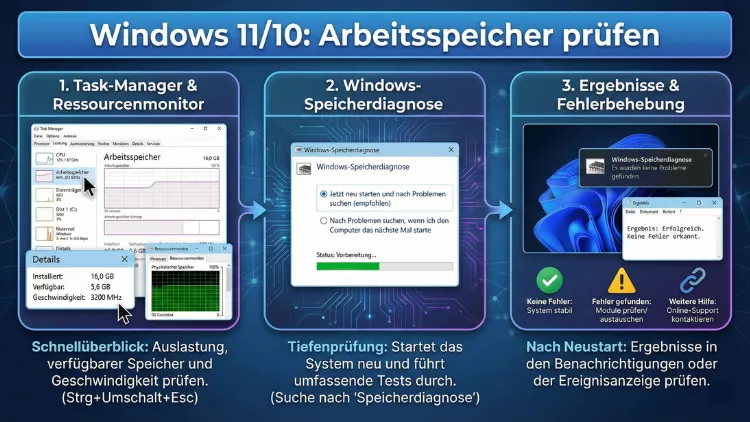
Ein instabiler PC, Abstürze oder plötzliche Fehlermeldungen können auf Probleme mit dem Arbeitsspeicher hindeuten. Windows 11 und Windows 10 bieten integrierte Werkzeuge, mit denen sich der RAM testen lässt, ohne zusätzliche Software zu installieren.
Dieser Leitfaden zeigt Schritt für Schritt, wie Sie Speicherfehler erkennen, Tests korrekt durchführen und die Ergebnisse richtig interpretieren, um Systemprobleme gezielt zu beheben.
Warum der Arbeitsspeicher so wichtig ist
Der Arbeitsspeicher (RAM) ist das Kurzzeitgedächtnis Ihres Computers. Programme, geöffnete Dateien und Systemprozesse werden dort zwischengespeichert, damit der Prozessor schnell darauf zugreifen kann. Ist der Speicher fehlerhaft oder überlastet, kommt es zu:
- Programmabstürzen
- Systemhänger
- Bluescreens
- beschädigten Dateien
- extrem langsamer Leistung trotz moderner Hardware
RAM-Probleme werden oft mit Softwarefehlern verwechselt. Deshalb lohnt sich ein gezielter Speichertest, bevor Sie Windows neu installieren oder teure Hardware ersetzen.
Typische Anzeichen für defekten RAM
Nicht jeder Absturz bedeutet automatisch einen Speicherfehler. Diese Symptome sind jedoch starke Hinweise:
Häufige Bluescreens
Wenn Fehlermeldungen wie MEMORY_MANAGEMENT oder IRQL_NOT_LESS_OR_EQUAL auftreten, kann der Arbeitsspeicher betroffen sein.
Programme schließen sich ohne Vorwarnung
Anwendungen beenden sich plötzlich oder reagieren nicht mehr, obwohl genug Leistung vorhanden ist.
Dateien werden beschädigt
Archive lassen sich nicht entpacken oder Installationen schlagen grundlos fehl.
PC startet neu oder friert ein
Unregelmäßige Abstürze ohne erkennbaren Auslöser sind typisch für RAM-Probleme.
Schnellcheck: RAM-Auslastung in Windows prüfen
Bevor Sie einen tiefgehenden Test starten, sollten Sie die aktuelle Speichernutzung kontrollieren.
Task-Manager öffnen
- Drücken Sie Strg + Umschalt + Esc
- Wechseln Sie zum Reiter Leistung
- Klicken Sie auf Arbeitsspeicher
Hier sehen Sie:
- Gesamten installierten RAM
- Aktuell verwendeten Speicher
- Geschwindigkeit und Steckplätze
- Formfaktor (DIMM/SO-DIMM)
Liegt die Auslastung dauerhaft bei über 90 %, ist der Speicher möglicherweise zu klein – aber nicht zwingend defekt.
Windows-Speicherdiagnose verwenden
Windows enthält ein integriertes Prüfwerkzeug von Microsoft, mit dem sich der Arbeitsspeicher auf Fehler untersuchen lässt.
Speicherdiagnose starten
- Drücken Sie Windows-Taste + R
- Geben Sie ein:
mdsched.exe- Bestätigen Sie mit Enter
- Wählen Sie Jetzt neu starten und nach Problemen suchen
Der PC startet neu und führt automatisch einen Speichertest durch.
Erweiterte Testoptionen aktivieren
Während des Tests können Sie mit F1 die Optionen ändern.
Sie haben folgende Möglichkeiten:
| Einstellung | Bedeutung |
|---|---|
| Basistest | Schnelle Überprüfung |
| Standardtest | Empfohlen für die meisten Fälle |
| Erweiterter Test | Sehr gründlich, dauert deutlich länger |
Zusätzlich können Sie den Cache deaktivieren und die Anzahl der Durchläufe erhöhen, um schwer erkennbare Fehler zu finden.
Dauer des RAM-Tests
Die Testdauer hängt ab von:
- RAM-Größe
- Geschwindigkeit des Systems
- gewählter Teststufe
Richtwerte:
| RAM-Größe | Dauer Standardtest | Dauer Erweiterter Test |
|---|---|---|
| 8 GB | 10–15 Minuten | 30–60 Minuten |
| 16 GB | 15–25 Minuten | 1–2 Stunden |
| 32 GB+ | 30 Minuten+ | mehrere Stunden |
Unterbrechen Sie den Test nicht, da sonst keine zuverlässigen Ergebnisse vorliegen.
Ergebnisse der Speicherdiagnose auslesen
Nach dem Neustart meldet Windows die Ergebnisse oft nur kurz. Falls Sie die Meldung verpasst haben, gehen Sie so vor:
Ereignisanzeige nutzen
- Rechtsklick auf Start
- Ereignisanzeige öffnen
- Navigieren zu:
Windows-Protokolle → System - Rechts auf Aktuelles Protokoll filtern
- Nach Quelle MemoryDiagnostics-Results suchen
Dort sehen Sie, ob Fehler gefunden wurden.
Was tun bei gefundenen RAM-Fehlern?
Wurden Probleme gemeldet, gehen Sie systematisch vor.
PC ausschalten und Netzteil trennen
Sicherheit geht vor – entfernen Sie die Stromversorgung.
RAM-Riegel einzeln testen
Bauen Sie jeweils nur einen Speicherbaustein ein und wiederholen Sie den Test. So erkennen Sie den defekten Riegel.
Steckplätze prüfen
Ein defekter RAM-Slot kann ebenfalls Fehler verursachen.
Kontakte reinigen
Staub oder Oxidation können Kontaktprobleme auslösen. Reinigen Sie vorsichtig mit Druckluft.
BIOS/UEFI auf Standard zurücksetzen
Übertakteter RAM verursacht häufig Instabilität. Laden Sie die Default-Einstellungen.
Alternativer Test mit externer Software
Wenn die Windows-Diagnose keine klaren Ergebnisse liefert, kann ein unabhängiger Speichertest helfen.
Bootfähiger RAM-Test
Spezielle Programme werden von einem USB-Stick gestartet und prüfen den Speicher außerhalb von Windows. Diese Tests sind besonders gründlich und entdecken Fehler, die das integrierte Tool übersieht.
Vorteile:
- Unabhängig vom Betriebssystem
- Sehr genaue Fehlererkennung
- Ideal bei hartnäckigen Abstürzen
Nachteil: Einrichtung erfordert etwas mehr Aufwand.
RAM über die Eingabeaufforderung prüfen
Ein direkter RAM-Test ist per Kommandozeile nicht möglich, aber Sie können Systemdateien überprüfen, die durch fehlerhaften Speicher beschädigt wurden.
Systemdateien prüfen
Öffnen Sie die Eingabeaufforderung als Administrator und geben Sie ein:
sfc /scannowAnschließend:
DISM /Online /Cleanup-Image /RestoreHealthDiese Befehle reparieren beschädigte Windows-Dateien.
Arbeitsspeicher mit PowerShell überwachen
Für eine Analyse der Speicherauslastung im Alltag eignet sich PowerShell.
Get-CimInstance Win32_OperatingSystem | Select-Object TotalVisibleMemorySize,FreePhysicalMemorySo sehen Sie freien und belegten RAM in Kilobyte.
RAM-Kompatibilität prüfen
Nicht jeder Speicher passt zu jedem Mainboard. Probleme entstehen durch:
- falsche Taktfrequenz
- inkompatible Spannungen
- Mischung unterschiedlicher Module
Im Handbuch Ihres Mainboards finden Sie eine Liste unterstützter Speichermodule.
XMP-Profile als Fehlerquelle
Viele Systeme nutzen automatische RAM-Übertaktung über XMP. Instabile Profile führen zu Abstürzen.
Lösung:
Im BIOS XMP deaktivieren und erneut testen.
Wann Sie den Arbeitsspeicher ersetzen sollten
Ein Austausch ist sinnvoll, wenn:
- Fehler wiederholt auftreten
- mehrere Tests Probleme melden
- Bluescreens mit Speicherbezug erscheinen
- der PC nur mit einzelnen Riegeln stabil läuft
RAM ist vergleichsweise günstig – Datensicherheit und Stabilität sind wichtiger.
Unterschiede zwischen Windows 10 und Windows 11
Die Speicherdiagnose funktioniert nahezu identisch. Unterschiede bestehen nur in der Menüführung:
| Funktion | Windows 10 | Windows 11 |
|---|---|---|
| Task-Manager | Klassisches Layout | Modernisierte Ansicht |
| Einstellungen | System → Info | System → Info |
| Speicherdiagnose | identisch | identisch |
Die Testmethoden bleiben gleich.
Häufige Fehler beim RAM-Test
Test wird zu früh abgebrochen
Viele Fehler treten erst im zweiten oder dritten Durchlauf auf.
Nur ein Testlauf
Ein einzelner Test ist nicht aussagekräftig.
Übertaktung bleibt aktiv
RAM-Profile verfälschen Ergebnisse.
Steckplätze werden nicht geprüft
Nicht immer ist der Speicher selbst defekt.
RAM-Probleme oder doch Softwarefehler?
Manchmal liegt die Ursache nicht im Arbeitsspeicher, sondern bei:
- fehlerhaften Treibern
- beschädigten Systemdateien
- Malware
- veralteten BIOS-Versionen
Deshalb sollten Sie neben dem RAM-Test auch Windows-Updates und Treiber prüfen.
Temperatur als Einflussfaktor
Überhitzter RAM kann Fehler produzieren. Ursachen:
- schlechter Luftstrom im Gehäuse
- Staubablagerungen
- defekte Gehäuselüfter
Reinigen Sie regelmäßig das Innere des PCs.
Laptop-Arbeitsspeicher prüfen
Bei Notebooks ist der Ablauf identisch, aber der Ausbau ist schwieriger. Manche Geräte haben verlöteten RAM – hier ist kein Austausch möglich. Prüfen Sie vorher die technischen Daten Ihres Modells.
Server- und ECC-Speicher
Server nutzen oft ECC-RAM, der Fehler selbst korrigiert. Trotzdem können auch hier Defekte auftreten. In diesem Fall melden Systemprotokolle Speicherfehler.
Vorbeugung gegen RAM-Probleme
- Keine extreme Übertaktung
- Hochwertige Netzteile verwenden
- Gute Kühlung sicherstellen
- Staub regelmäßig entfernen
- BIOS aktuell halten
Zusammenfassung
Ein fehlerhafter Arbeitsspeicher kann die unterschiedlichsten Probleme verursachen – von Abstürzen bis Datenverlust. Mit der integrierten Windows-Speicherdiagnose lässt sich der RAM zuverlässig testen.
Ergänzende Prüfungen über Ereignisanzeige, Systembefehle und Hardwarekontrollen helfen, die Ursache eindeutig zu identifizieren. Werden Fehler festgestellt, ist ein Austausch meist die sicherste Lösung, um wieder ein stabiles und zuverlässiges System zu erhalten.