
Erfahren Sie, wie Sie in Windows 11 und 10 die Display-Helligkeit optimal einstellen, Augen schonen und Akku sparen – schnell und einfach erklärt.
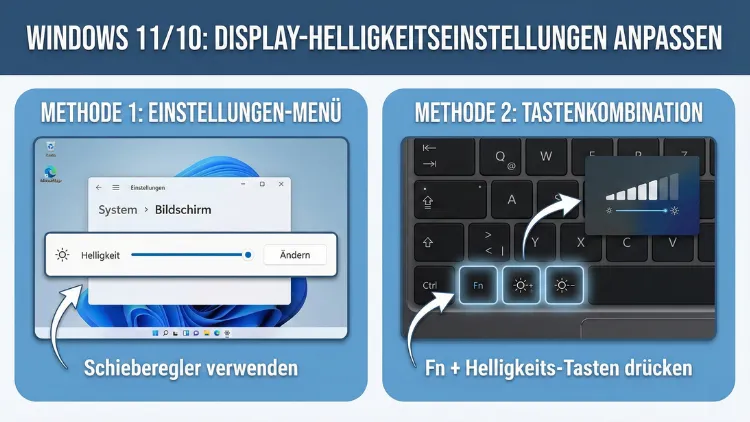
Die richtige Bildschirmhelligkeit sorgt für angenehmes Arbeiten, schont die Augen und spart Energie. Sowohl Windows 11 als auch Windows 10 bieten zahlreiche Möglichkeiten, die Helligkeit schnell oder sehr präzise anzupassen.
Dieser Leitfaden zeigt Ihnen alle Wege – von einfachen Schiebereglern über Tastenkombinationen bis hin zu erweiterten Systemoptionen und Problemlösungen bei fehlenden Einstellungen.
Warum die richtige Bildschirmhelligkeit wichtig ist
Die Displayhelligkeit beeinflusst weit mehr als nur die Bilddarstellung. Eine falsch eingestellte Helligkeit kann zu schneller Ermüdung der Augen, Kopfschmerzen oder Konzentrationsproblemen führen. Gleichzeitig wirkt sie sich direkt auf den Stromverbrauch aus – besonders bei Notebooks und Tablets.
Vorteile einer optimalen Helligkeitseinstellung:
- Weniger Belastung der Augen bei längerer Nutzung
- Bessere Lesbarkeit von Texten und Details
- Längere Akkulaufzeit bei mobilen Geräten
- Angenehmeres Arbeiten bei unterschiedlichen Lichtverhältnissen
Windows bietet dafür mehrere Steuerungsmethoden, die je nach Gerät und Ausstattung variieren.
Helligkeit über die Schnelleinstellungen ändern (Windows 11)
Der schnellste Weg zur Anpassung führt über die Schnellzugriffe in der Taskleiste.
Schritt-für-Schritt-Anleitung
- Klicken Sie unten rechts auf das Symbol für Netzwerk, Lautstärke oder Akku.
- Es öffnet sich das Schnelleinstellungsmenü.
- Dort sehen Sie einen Helligkeitsregler mit Sonnensymbol.
- Ziehen Sie den Regler nach links (dunkler) oder rechts (heller).
Diese Methode ist besonders praktisch, wenn Sie häufig zwischen verschiedenen Umgebungen wechseln, etwa zwischen Büro und Außenbereich.
Helligkeit über die Einstellungen-App anpassen
In Windows 11
- Öffnen Sie das Startmenü.
- Klicken Sie auf Einstellungen.
- Wählen Sie System → Anzeige.
- Unter Helligkeit & Farbe finden Sie den Helligkeitsregler.
Hier können Sie die Bildschirmhelligkeit stufenlos anpassen. Zusätzlich lassen sich Funktionen wie Nachtmodus oder HDR aktivieren.
In Windows 10
- Öffnen Sie das Startmenü.
- Wählen Sie Einstellungen → System.
- Klicken Sie links auf Anzeige.
- Nutzen Sie den Regler unter Helligkeit ändern.
Diese Methode ist ideal, wenn Sie zusätzliche Anzeigeoptionen gleichzeitig prüfen oder anpassen möchten.
Bildschirmhelligkeit per Tastatur regeln
Viele Laptops besitzen spezielle Funktionstasten zur Helligkeitssteuerung.
Typische Vorgehensweise
- Suchen Sie auf Ihrer Tastatur nach Symbolen mit einer Sonne oder Strahlen.
- Diese befinden sich meist auf den Tasten F1 bis F12.
- Drücken Sie Fn + entsprechende Taste, um die Helligkeit zu erhöhen oder zu verringern.
Diese Methode funktioniert unabhängig davon, welches Programm gerade geöffnet ist, und ist daher besonders komfortabel.
Automatische Helligkeitsanpassung aktivieren oder deaktivieren
Moderne Geräte besitzen häufig einen Umgebungslichtsensor. Dieser passt die Displayhelligkeit automatisch an die Raumbeleuchtung an.
So ändern Sie die Einstellung
- Öffnen Sie Einstellungen → System → Anzeige.
- Suchen Sie nach der Option Helligkeit automatisch anpassen oder ähnlich.
- Aktivieren oder deaktivieren Sie die Funktion nach Bedarf.
Ist diese Option aktiv, kann sich die Helligkeit scheinbar „von selbst“ verändern. Wenn Sie konstante Werte bevorzugen, sollten Sie sie ausschalten.
Helligkeit bei angeschlossenen externen Monitoren ändern
Externe Monitore lassen sich meist nicht direkt über Windows regeln.
Möglichkeiten zur Anpassung
1. Tasten am Monitor
Fast jeder Monitor besitzt physische Tasten oder ein Menü auf der Rückseite oder Unterkante. Dort finden Sie Einstellungen für Helligkeit, Kontrast und Farbmodus.
2. Monitor-Menü (OSD)
Über das Bildschirmmenü können Sie die Helligkeit präzise einstellen. Suchen Sie nach Punkten wie „Brightness“ oder „Backlight“.
3. DDC/CI-Unterstützung
Einige Monitore erlauben die Steuerung über Windows-Software, sofern DDC/CI aktiviert ist. Dann können spezielle Programme die Helligkeit direkt anpassen.
Unterschied zwischen Helligkeit und Nachtmodus
Viele Nutzer verwechseln diese beiden Funktionen.
| Funktion | Wirkung | Zweck |
|---|---|---|
| Helligkeit | Verändert die Lichtstärke des Displays | Anpassung an Umgebungslicht |
| Nachtmodus | Reduziert Blaulicht, wärmere Farben | Entlastung der Augen am Abend |
Beide Funktionen lassen sich kombinieren, um ein besonders angenehmes Bild zu erzeugen.
Nachtmodus in Windows aktivieren
Windows 11
- Einstellungen → System → Anzeige
- Aktivieren Sie Nachtmodus
- Über Nachtmodus-Einstellungen können Sie Farbtemperatur und Zeitplan festlegen
Windows 10
- Einstellungen → System → Anzeige
- Schalten Sie Nachtmodus ein
- Passen Sie Stärke und Zeitplanung an
Helligkeit über Energieoptionen steuern
Windows reduziert die Bildschirmhelligkeit automatisch im Energiesparmodus.
So prüfen Sie die Einstellungen
- Öffnen Sie die Systemsteuerung
- Wählen Sie Energieoptionen
- Klicken Sie auf Energiesparplaneinstellungen ändern
- Stellen Sie unterschiedliche Helligkeiten für Akku- und Netzbetrieb ein
So können Sie gezielt Strom sparen, ohne jedes Mal manuell eingreifen zu müssen.
Bildschirmhelligkeit lässt sich nicht ändern – Ursachen und Lösungen
Manchmal fehlt der Helligkeitsregler oder reagiert nicht. Dafür gibt es mehrere Gründe.
Grafiktreiber prüfen
Ein veralteter oder fehlerhafter Treiber ist eine häufige Ursache.
Lösung:
- Rechtsklick auf Start
- Geräte-Manager öffnen
- Unter Grafikkarten das Gerät auswählen
- Treiber aktualisieren
Treiber direkt vom Hersteller sind oft zuverlässiger als automatische Windows-Updates. Anbieter wie Intel, AMD oder NVIDIA bieten aktuelle Versionen an.
Monitor-Treiber kontrollieren
Im Geräte-Manager sollte unter Monitore ein „PnP-Monitor“ angezeigt werden. Fehlt dieser oder ist deaktiviert, kann die Helligkeitssteuerung blockiert sein.
Energiesparfunktionen zurücksetzen
Manche Energiesparprofile verhindern Helligkeitsänderungen.
Vorgehen:
- Energieprofil auf Ausbalanciert zurücksetzen
- Gerät neu starten
Windows-Update durchführen
Ein Systemupdate kann Fehler in Anzeige- oder Treiberkomponenten beheben.
Helligkeit per Windows-Mobilitätscenter anpassen (Windows 10)
- Drücken Sie Windows-Taste + X
- Wählen Sie Mobilitätscenter
- Nutzen Sie den Helligkeitsregler
Diese Funktion ist besonders bei Notebooks nützlich.
Erweiterte Anzeigeeinstellungen verstehen
Unter Erweiterte Anzeigeeinstellungen finden Sie Optionen zu Auflösung, Bildwiederholrate und HDR. Eine falsche Kombination kann das Bild dunkler wirken lassen.
HDR und Helligkeit
HDR erhöht den Dynamikumfang, kann aber bei falscher Kalibrierung zu dunklen oder ausgewaschenen Bildern führen. Testen Sie, ob das Deaktivieren von HDR die Darstellung verbessert.
Adaptive Helligkeit im Akkubetrieb
Windows kann die Displayhelligkeit automatisch senken, wenn der Akkustand sinkt.
Einstellung prüfen
- Einstellungen → System → Energie & Akku
- Energiesparmodus konfigurieren
- Option zur Bildschirmabdunkelung anpassen
Helligkeit über die Eingabeaufforderung oder PowerShell
Fortgeschrittene Nutzer können Helligkeitswerte skriptgesteuert ändern, etwa in Firmenumgebungen oder bei Automatisierung.
Dies geschieht meist über WMI-Befehle. Diese Methode ist jedoch nur bei integrierten Displays verfügbar.
Einfluss von Farbprofilen auf die Helligkeit
Farbprofile können den Eindruck von Helligkeit stark verändern.
Farbverwaltung öffnen
- Suchen Sie nach Farbverwaltung
- Wählen Sie Ihr Display
- Testen Sie alternative Profile
Ein ungeeignetes Profil kann Farben stumpf oder zu dunkel erscheinen lassen.
Unterschied zwischen Desktop-PC und Laptop
| Gerätetyp | Helligkeit über Windows steuerbar | Hinweis |
|---|---|---|
| Laptop | Ja | Internes Display wird direkt geregelt |
| All-in-One-PC | Meist ja | Ähnlich wie Laptop |
| Desktop mit externem Monitor | Nein | Einstellung am Monitor nötig |
Tipps für augenschonendes Arbeiten
- Nutzen Sie moderate Helligkeit statt maximaler Werte
- Aktivieren Sie den Nachtmodus am Abend
- Vermeiden Sie starke Kontraste zwischen Raumlicht und Bildschirm
- Machen Sie regelmäßig Pausen
Helligkeit und Blaulicht – was ist besser?
Eine geringere Helligkeit reduziert die Gesamtlichtmenge. Der Nachtmodus verändert zusätzlich das Farbspektrum. Für die Augen ist eine Kombination beider Funktionen meist am angenehmsten.
Häufige Fragen zur Bildschirmhelligkeit
Warum ist mein Bildschirm trotz hoher Einstellung dunkel?
Möglicherweise ist HDR aktiv oder ein Energiesparmodus begrenzt die Helligkeit.
Warum ändert sich die Helligkeit von selbst?
Ein Umgebungslichtsensor oder adaptive Energieeinstellungen können verantwortlich sein.
Warum fehlt der Helligkeitsregler?
Oft liegt ein Treiberproblem oder ein externer Monitor vor.
Helligkeit optimal für verschiedene Umgebungen einstellen
| Umgebung | Empfohlene Helligkeit |
|---|---|
| Dunkler Raum | Niedrig bis mittel |
| Bürobeleuchtung | Mittel |
| Helles Tageslicht | Hoch |
Zusammenfassung
Die Anpassung der Bildschirmhelligkeit in Windows 11 und Windows 10 ist über mehrere Wege möglich – von Schnellzugriffen über Systemeinstellungen bis hin zu Tastenkombinationen. Während interne Displays direkt gesteuert werden können, benötigen externe Monitore meist manuelle Einstellungen.
Automatische Funktionen, Energiesparoptionen und Treiber spielen ebenfalls eine wichtige Rolle. Mit den richtigen Einstellungen verbessern Sie Komfort, Lesbarkeit und Energieeffizienz deutlich.