
Erfahren Sie, wie Sie in Windows 11 und 10 die Bildschirmhelligkeit schnell anpassen – per Einstellungen, Tastenkürzel oder Grafikkarte.
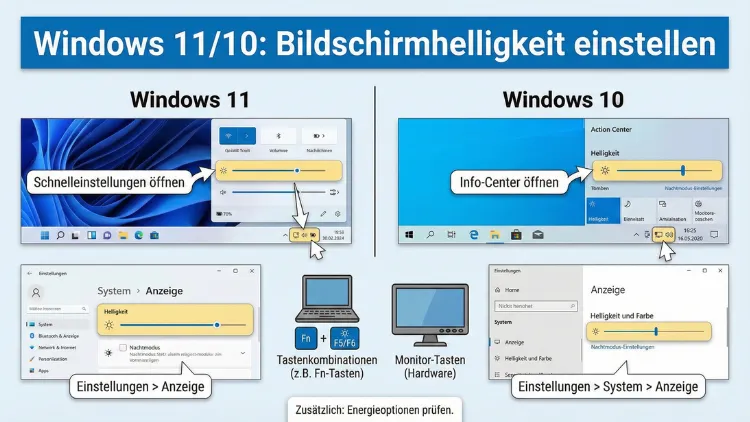
Die richtige Bildschirmhelligkeit verbessert Lesbarkeit, schont die Augen und verlängert die Akkulaufzeit. Unter Windows 11 und Windows 10 gibt es mehrere Wege, die Helligkeit anzupassen – per Einstellungen, Tastenkombination, Grafikkartentreiber oder direkt am Monitor.
Dieser Leitfaden zeigt alle Methoden, hilft bei Problemen wie fehlendem Helligkeitsregler und erklärt, wie automatische Helligkeit, Nachtmodus und Energiesparoptionen optimal genutzt werden.
Warum die richtige Bildschirmhelligkeit wichtig ist
Eine zu hohe Helligkeit belastet die Augen und verkürzt die Akkulaufzeit bei Notebooks. Eine zu niedrige Einstellung macht Texte schwer lesbar und führt zu schneller Ermüdung. Die optimale Balance hängt von Umgebung, Tageszeit und Displaytyp ab.
Vorteile einer angepassten Helligkeit:
- Weniger Augenbelastung bei langen Sitzungen
- Bessere Lesbarkeit bei Tageslicht
- Längere Akkulaufzeit bei mobilen Geräten
- Natürlichere Farbwiedergabe bei Medieninhalten
Bildschirmhelligkeit in Windows 11 einstellen
Windows 11 bietet mehrere schnelle Wege zur Anpassung.
Helligkeit über die Schnelleinstellungen ändern
- Klicken Sie rechts unten auf das Netzwerk-/Lautstärke-/Akkusymbol in der Taskleiste
- Das Schnelleinstellungsmenü öffnet sich
- Nutzen Sie den Helligkeitsregler, um den Bildschirm heller oder dunkler zu machen
Dies ist die schnellste Methode für alltägliche Anpassungen.
Helligkeit über die Einstellungen anpassen
- Öffnen Sie Start → Einstellungen
- Wählen Sie System → Anzeige
- Unter Helligkeit und Farbe finden Sie den Schieberegler
Hier lassen sich auch zusätzliche Optionen wie Nachtmodus aktivieren.
Bildschirmhelligkeit in Windows 10 einstellen
Auch unter Windows 10 gibt es mehrere Möglichkeiten.
Helligkeit über das Info-Center
- Klicken Sie rechts unten auf das Benachrichtigungssymbol
- Das Info-Center öffnet sich
- Unten sehen Sie den Helligkeitsregler
Falls der Regler fehlt, lesen Sie den Abschnitt zur Fehlerbehebung weiter unten.
Helligkeit über die Windows-Einstellungen
- Öffnen Sie Start → Einstellungen
- Gehen Sie zu System → Anzeige
- Verwenden Sie den Schieberegler unter Helligkeit ändern
Bildschirmhelligkeit per Tastenkombination einstellen
Viele Laptops besitzen spezielle Funktionstasten.
Typische Symbole sind:
☀️ mit Pfeil nach oben – heller
☀️ mit Pfeil nach unten – dunkler
Meist müssen Sie zusätzlich die Fn-Taste gedrückt halten. Diese Methode ist besonders praktisch unterwegs.
Helligkeit automatisch anpassen lassen
Moderne Geräte besitzen Umgebungslichtsensoren.
Adaptive Helligkeit aktivieren
- Öffnen Sie Einstellungen → System → Anzeige
- Aktivieren Sie Helligkeit automatisch anpassen, wenn sich die Lichtverhältnisse ändern
Diese Funktion spart Energie und sorgt für angenehme Sichtverhältnisse.
Nachtmodus für augenschonendes Arbeiten
Der Nachtmodus reduziert Blaulicht.
Nachtmodus einschalten
- Einstellungen → System → Anzeige
- Nachtmodus aktivieren
- Zeitplan festlegen (z. B. abends automatisch)
Ideal für Arbeiten am Abend oder in dunklen Räumen.
Helligkeit über das Windows-Mobilitätscenter ändern
- Drücken Sie Windows-Taste + X
- Wählen Sie Mobilitätscenter
- Nutzen Sie den Regler für die Bildschirmhelligkeit
Diese Funktion ist vor allem bei Laptops verfügbar.
Bildschirmhelligkeit bei externen Monitoren anpassen
Bei Desktop-PCs oder externen Displays funktioniert die Helligkeit oft nicht über Windows, sondern direkt am Monitor.
Über das Monitor-Menü
- Drücken Sie die Menütaste am Monitor
- Navigieren Sie zu Brightness / Helligkeit
- Passen Sie den Wert an
Software-Lösungen bei unterstützten Monitoren
Einige Monitore unterstützen DDC/CI. Dann kann die Helligkeit über Grafikkartensoftware gesteuert werden.
Helligkeit über Grafikkartentreiber steuern
Wenn Windows-Regler fehlen oder nicht funktionieren, hilft oft die Treibersoftware.
Für Systeme mit NVIDIA
- Rechtsklick auf Desktop
- NVIDIA Systemsteuerung öffnen
- Unter Anzeige → Desktop-Farbeinstellungen ändern Helligkeit anpassen
Für Systeme mit AMD
- AMD Software öffnen
- Anzeigeeinstellungen aufrufen
- Helligkeit und Kontrast regulieren
Für Systeme mit Intel Grafik
- Intel Grafik-Kontrollzentrum starten
- Anzeige → Farbe
- Helligkeit anpassen
Wenn der Helligkeitsregler fehlt
Ein häufiges Problem unter Windows 10 und 11.
Mögliche Ursachen
- Veralteter Grafiktreiber
- Deaktivierter Monitor im Geräte-Manager
- Fehlende Chipsatztreiber
- Windows-Update-Fehler
Lösung: Treiber aktualisieren
- Rechtsklick auf Start
- Geräte-Manager öffnen
- Grafikkarten ausklappen
- Rechtsklick → Treiber aktualisieren
Alternativ laden Sie aktuelle Treiber direkt beim Hersteller der Grafikkarte.
Monitor im Geräte-Manager aktivieren
- Geräte-Manager öffnen
- Monitore ausklappen
- Wenn nur Allgemeiner PnP-Monitor angezeigt wird, Treiber aktualisieren
- Falls deaktiviert: Rechtsklick → Gerät aktivieren
Energieoptionen beeinflussen die Helligkeit
Windows reduziert Helligkeit im Energiesparmodus.
Energiesparplan prüfen
- Systemsteuerung → Energieoptionen
- Aktiven Energiesparplan auswählen
- Erweiterte Energieeinstellungen ändern
- Unter Anzeige die Helligkeitswerte anpassen
Helligkeit über die Eingabeaufforderung ändern (Profi-Tipp)
Fortgeschrittene Nutzer können Helligkeit per PowerShell steuern, wenn das Gerät interne Displays nutzt.
Beispielbefehl:
(Get-WmiObject -Namespace root/WMI -Class WmiMonitorBrightnessMethods).WmiSetBrightness(1,70)Die Zahl 70 steht für 70 % Helligkeit.
Unterschiede zwischen Laptop und Desktop
| Gerätetyp | Helligkeit über Windows | Helligkeit am Monitor |
|---|---|---|
| Laptop | Ja | Nein |
| Externer Monitor | Selten | Ja |
| All-in-One-PC | Meist ja | Teilweise |
HDR und Helligkeit
Bei aktiviertem HDR kann die Helligkeitsregelung anders wirken.
HDR prüfen
- Einstellungen → System → Anzeige
- HDR verwenden ein- oder ausschalten
- Helligkeit erneut testen
HDR erhöht Kontrast, kann aber subjektiv dunkler wirken.
Blaulichtfilter vs. Helligkeit
Viele Nutzer verwechseln beides:
| Funktion | Wirkung |
|---|---|
| Helligkeit | Gesamte Leuchtkraft |
| Nachtmodus | Farbtemperatur, weniger Blauanteil |
Beide Funktionen können kombiniert werden.
Häufige Probleme und Lösungen
Bildschirm bleibt zu dunkel
- Energiesparmodus deaktivieren
- Grafikkartentreiber neu installieren
- Adaptive Helligkeit ausschalten
Bildschirm wird selbstständig dunkler
- Umgebungslichtsensor aktiv
- Energiesparoptionen greifen
- Akku fast leer
Helligkeit ändert sich in Spielen nicht
Spiele nutzen oft eigene Gamma- oder Helligkeitseinstellungen im Grafikmenü.
Tipps für augenschonendes Arbeiten
- Helligkeit an Raumlicht anpassen
- Direktes Gegenlicht vermeiden
- Nachtmodus abends aktivieren
- Alle 20 Minuten kurze Blickpause einlegen
Schnellübersicht: Alle Methoden
| Methode | Geeignet für | Aufwand |
|---|---|---|
| Schnelleinstellungen | Alltag | Sehr gering |
| Einstellungen-Menü | Präzise Anpassung | Gering |
| Tastenkombination | Laptop-Nutzer | Sehr gering |
| Monitor-Menü | Externe Displays | Mittel |
| Grafikkartensoftware | Treiberprobleme | Mittel |
| PowerShell | Fortgeschrittene | Hoch |
Wann ein Treiber-Update besonders wichtig ist
Nach größeren Windows-Updates von Microsoft kann es vorkommen, dass:
- Der Helligkeitsregler verschwindet
- Der Bildschirm zu dunkel bleibt
- Die automatische Helligkeit nicht mehr funktioniert
In solchen Fällen hilft fast immer ein aktueller Grafiktreiber.
Fazit
Die Bildschirmhelligkeit lässt sich unter Windows 11 und Windows 10 auf vielen Wegen anpassen. Für schnelle Änderungen sind die Schnelleinstellungen ideal, während Treiber- oder Energieoptionen bei Problemen helfen.
Externe Monitore benötigen meist die Bedienung direkt am Gerät. Wer zusätzlich Nachtmodus und adaptive Helligkeit nutzt, sorgt für augenschonendes Arbeiten und eine längere Akkulaufzeit.