
Erfahren Sie, wie Sie in Windows 11 und 10 die Taskleistengröße schnell anpassen und mehr Platz oder bessere Übersicht auf Ihrem Desktop schaffen.
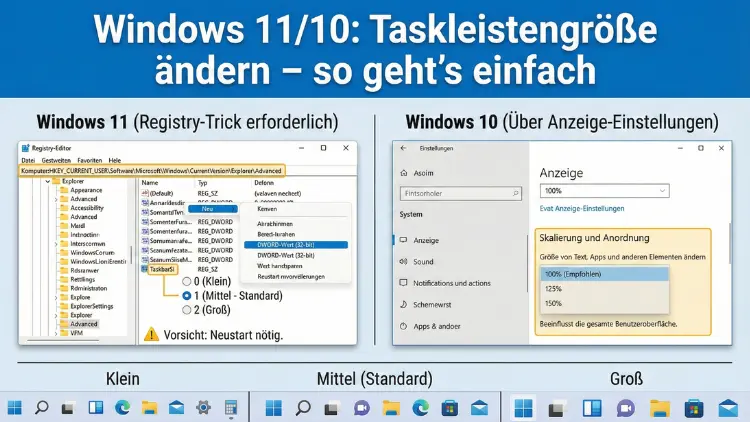
Die Taskleiste ist ein zentrales Element der Windows-Oberfläche. Ihre Größe beeinflusst nicht nur die Optik, sondern auch die Bedienbarkeit und den verfügbaren Platz auf dem Bildschirm. Viele Nutzer möchten Symbole verkleinern oder vergrößern, um effizienter zu arbeiten oder die Darstellung an hohe Auflösungen anzupassen.
Dieser Leitfaden zeigt verständlich, sicher und Schritt für Schritt, wie Sie die Taskleistengröße unter Windows 11 und Windows 10 anpassen.
Warum die Taskleistengröße wichtig ist
Die Taskleiste dient als Steuerzentrale Ihres Systems. Hier finden Sie das Startmenü, angeheftete Programme, geöffnete Anwendungen, das Infobereichssymbol sowie Datum und Uhrzeit. Ihre Höhe und Symbolgröße wirken sich direkt auf:
- die nutzbare Bildschirmfläche
- die Lesbarkeit von Symbolen
- die Bedienung per Maus oder Touch
- die Übersicht bei vielen geöffneten Fenstern
Gerade auf kleinen Displays oder hochauflösenden Monitoren kann eine zu große Taskleiste störend wirken. Umgekehrt sind größere Symbole auf Touch-Geräten oder für Nutzer mit eingeschränktem Sehvermögen hilfreich.
Unterschiede zwischen Windows 11 und Windows 10
Zwischen Windows 10 und Windows 11 bestehen deutliche Unterschiede bei den Anpassungsmöglichkeiten.
| Funktion | Windows 10 | Windows 11 |
|---|---|---|
| Kleine Taskleistensymbole | Direkt in den Einstellungen verfügbar | Nur über Registry möglich |
| Taskleistenhöhe frei veränderbar | Eingeschränkt | Nur indirekt über Symbolgröße |
| Position der Taskleiste | Unten, oben, links, rechts | Nur unten (offiziell) |
| Touch-Optimierung | Automatisch anpassbar | Automatisch, aber weniger Optionen |
Windows 11 bietet weniger direkte Einstellungsmöglichkeiten, erlaubt aber weiterhin Anpassungen über Systemparameter.
Taskleistengröße in Windows 11 ändern
Methode 1: Größe über die Registry anpassen
Microsoft bietet in Windows 11 keine offizielle Einstellung zur Änderung der Taskleistensymbolgröße. Sie können jedoch über den Registrierungs-Editor die Größe beeinflussen.
⚠️ Arbeiten Sie in der Registry sorgfältig. Falsche Änderungen können das System beeinträchtigen.
Schritt-für-Schritt-Anleitung
- Drücken Sie Windows-Taste + R
- Geben Sie „regedit“ ein und bestätigen Sie
- Navigieren Sie zu folgendem Pfad:
HKEY_CURRENT_USER\Software\Microsoft\Windows\CurrentVersion\Explorer\Advanced- Klicken Sie rechts mit der rechten Maustaste → Neu → DWORD-Wert (32-Bit)
- Benennen Sie den Wert:
TaskbarSi- Doppelklicken Sie auf den Eintrag und setzen Sie einen der folgenden Werte:
| Wert | Größe der Taskleiste |
|---|---|
| 0 | Klein |
| 1 | Mittel (Standard) |
| 2 | Groß |
- Starten Sie den Windows-Explorer neu oder starten Sie den PC neu
Explorer neu starten
- Strg + Umschalt + Esc drücken
- Windows-Explorer auswählen
- Auf Neu starten klicken
Die Taskleiste wird sofort angepasst.
Taskleistengröße in Windows 10 ändern
Windows 10 bietet eine einfache Einstellung für kleinere Symbole.
Kleine Taskleistensymbole aktivieren
- Rechtsklick auf eine freie Stelle der Taskleiste
- Taskleisteneinstellungen öffnen
- Schalter bei Kleine Taskleistenschaltflächen verwenden aktivieren
Die Taskleiste wird sofort kompakter dargestellt.
Skalierung der Anzeige als indirekte Lösung
Wenn Sie nicht nur die Taskleiste, sondern die gesamte Benutzeroberfläche anpassen möchten, hilft die Windows-Skalierung.
Anzeige skalieren
- Rechtsklick auf Desktop → Anzeigeeinstellungen
- Abschnitt Skalierung und Anordnung
- Unter Skalierung einen Wert wählen:
| Wert | Wirkung |
|---|---|
| 100 % | Standardgröße |
| 125 % | Elemente größer |
| 150 % | Deutlich größer |
Eine kleinere Skalierung führt indirekt zu einer kleineren Taskleiste.
Bildschirmauflösung beeinflusst die Taskleistengröße
Höhere Auflösungen lassen Elemente kleiner erscheinen, niedrigere größer.
Auflösung ändern
- Anzeigeeinstellungen öffnen
- Unter Bildschirmauflösung einen Wert wählen
- Empfohlene Auflösung liefert meist das beste Bild
DPI-Einstellungen einzelner Programme
Manche Anwendungen wirken unscharf oder falsch skaliert.
- Rechtsklick auf Programmverknüpfung
- Eigenschaften
- Reiter Kompatibilität
- Hohe DPI-Einstellungen ändern
Diese Anpassung betrifft jedoch nicht direkt die Taskleiste, kann aber das Gesamtbild verbessern.
Taskleiste automatisch ausblenden
Wenn Sie mehr Platz benötigen, können Sie die Taskleiste automatisch verstecken.
Aktivierung
Windows 11
- Einstellungen → Personalisierung → Taskleiste → Verhalten der Taskleiste
- Taskleiste automatisch ausblenden aktivieren
Windows 10
- Taskleisteneinstellungen
- Taskleiste im Desktopmodus automatisch ausblenden
Die Taskleiste erscheint dann nur, wenn Sie mit der Maus an den Bildschirmrand fahren.
Taskleisten-Symbole verkleinern durch Gruppierung
Viele offene Programme vergrößern die Taskleiste optisch. Gruppierung schafft Platz.
Windows 10
- Taskleisteneinstellungen
- Schaltflächen gruppieren aktivieren
Windows 11
- Automatisch aktiviert
Mehr Platz durch Entfernen unnötiger Symbole
Jedes angeheftete Symbol beansprucht Raum.
Programme von der Taskleiste lösen
- Rechtsklick auf Symbol
- Von Taskleiste lösen
Mehrere Monitore richtig konfigurieren
Bei Multi-Monitor-Setups kann die Taskleiste auf allen Displays erscheinen.
Einstellungen anpassen
- Einstellungen → Personalisierung → Taskleiste
- Taskleiste auf allen Anzeigen anzeigen deaktivieren
So bleibt die Taskleiste nur auf dem Hauptmonitor.
Touch-Modus und Taskleistengröße
Windows passt die Taskleiste im Tablet-Modus automatisch an.
Windows 11
- Tablet-Modus wird automatisch erkannt
Windows 10
- Einstellungen → System → Tablet-Modus
Größere Symbole verbessern die Bedienung mit Fingern.
Registry-Änderungen rückgängig machen
Falls die neue Größe nicht gefällt:
- Registry öffnen
- Zu TaskbarSi navigieren
- Wert auf 1 setzen oder Eintrag löschen
- Explorer neu starten
Häufige Probleme und Lösungen
Taskleiste reagiert nicht nach Änderung
Explorer neu starten oder PC neu booten.
Symbole wirken unscharf
Anzeige-Skalierung prüfen.
Taskleiste zu hoch trotz kleiner Einstellung
Auflösung möglicherweise zu niedrig.
Registry-Wert wirkt nicht
Pfad prüfen und Neustart durchführen.
Sicherheit bei Registry-Änderungen
Erstellen Sie vor Änderungen einen Wiederherstellungspunkt:
- Startmenü → Wiederherstellungspunkt erstellen
- Erstellen klicken
- Namen vergeben
So können Sie das System bei Problemen zurücksetzen.
Erweiterte Anpassungen über Drittanbieter-Tools
Es gibt Programme, die die Taskleiste stark anpassen können. Diese greifen tief ins System ein und sollten nur aus vertrauenswürdigen Quellen stammen. Solche Tools erlauben:
- freie Höhenanpassung
- Transparenzeffekte
- Positionierung an Bildschirmrändern
Nutzen Sie diese nur, wenn Sie Erfahrung haben.
Performance-Auswirkungen
Die Änderung der Taskleistengröße beeinflusst die Leistung kaum. Nur zusätzliche Design-Tools oder Transparenzeffekte können ältere Systeme belasten.
Barrierefreiheit berücksichtigen
Größere Symbole helfen bei Sehschwächen. Windows bietet außerdem:
- Bildschirmlupe
- Kontrastmodi
- größere Mauszeiger
Diese Optionen finden Sie unter Einstellungen → Erleichterte Bedienung.
Design und Produktivität
Eine kleinere Taskleiste bringt mehr Platz für Programme wie Tabellenkalkulation, Videoschnitt oder Programmierung. Eine größere Taskleiste verbessert dagegen die Treffgenauigkeit bei Touch-Geräten.
Taskleisten-Ausrichtung in Windows 11
Zwar ändert dies nicht die Größe, aber die Wahrnehmung:
Einstellungen → Personalisierung → Taskleiste → Taskleistenverhalten → Ausrichtung auf Links
Dadurch ähnelt das Layout wieder Windows 10.
Wann welche Größe sinnvoll ist
| Nutzung | Empfehlung |
|---|---|
| Büroarbeit | Kleine Taskleiste |
| Gaming | Mittel |
| Touch-Gerät | Groß |
| Sehschwäche | Groß |
| Kleiner Laptop | Klein |
Zusammenfassung
Die Anpassung der Taskleistengröße ist unter Windows 10 direkt möglich und unter Windows 11 über die Registry umsetzbar. Zusätzlich beeinflussen Skalierung, Auflösung und Symbolverwaltung die tatsächliche Darstellung.
Mit den richtigen Einstellungen gewinnen Sie mehr Arbeitsfläche oder verbessern die Bedienbarkeit deutlich. Durch sorgfältiges Vorgehen bleiben alle Änderungen sicher und jederzeit rückgängig zu machen.