
Erfahren Sie, wie Sie in Windows 11 und 10 Emojis, GIFs und Symbole per Tastenkürzel schnell einfügen und Ihre Texte lebendiger gestalten.
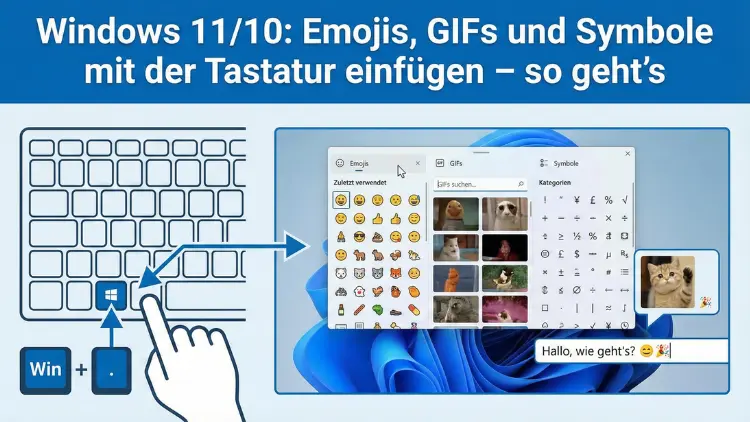
Emojis, GIFs und Sonderzeichen sind aus moderner digitaler Kommunikation nicht mehr wegzudenken. Ob im Chat, in E-Mails oder in sozialen Netzwerken – visuelle Elemente lockern Texte auf und transportieren Emotionen schneller als Worte.
Sowohl Windows 11 als auch Windows 10 bieten dafür praktische Tastenkombinationen, mit denen Sie ohne zusätzliche Programme Symbole, Smileys und animierte Bilder direkt einfügen können.
Warum Emojis, GIFs und Symbole im Alltag wichtig sind
Digitale Kommunikation ist oft kurz, schnell und sachlich. Genau hier helfen visuelle Elemente dabei, Tonfall und Stimmung klarer zu machen. Ein einfaches Emoji kann Ironie kennzeichnen, Freude ausdrücken oder eine Nachricht freundlicher wirken lassen.
Auch Symbole spielen eine große Rolle: Häkchen, Pfeile, Währungszeichen oder mathematische Zeichen werden regelmäßig in Dokumenten, Präsentationen oder E-Mails benötigt. Statt lange zu suchen oder Zeichen zu kopieren, können Sie diese direkt über die Windows-Tastaturfunktionen einfügen.
GIFs wiederum sind besonders in lockerer Kommunikation beliebt. Sie bringen Bewegung ins Spiel und transportieren Emotionen oder Reaktionen besonders lebendig.
Die wichtigste Tastenkombination: Windows-Taste + Punkt
Der schnellste Weg zu Emojis, GIFs und Symbolen führt über eine einzige Tastenkombination:
Windows-Taste + Punkt (.)
Alternativ funktioniert auch:
Windows-Taste + Semikolon (;)
Sobald Sie diese Kombination drücken, öffnet sich das Emoji-Panel von Windows. Dieses schwebende Fenster erscheint direkt in der Nähe Ihres Cursors und funktioniert in nahezu allen Programmen, in denen Sie Text eingeben können.
Dazu gehören unter anderem:
- Textverarbeitungen wie Word
- E-Mail-Programme
- Browser-Eingabefelder
- Chat-Programme
- Notizen-Apps
Sie müssen also kein spezielles Tool starten – das Panel ist systemweit verfügbar.
Überblick über das Windows-Emoji-Panel
Nach dem Öffnen sehen Sie ein kompaktes Auswahlfenster mit mehreren Bereichen. Die Oberfläche ist übersichtlich gestaltet und lässt sich vollständig mit Maus oder Tastatur bedienen.
Hauptbereiche im Panel
Das Panel ist in mehrere Kategorien unterteilt:
- Emojis
- GIFs
- Symbole
- Kaomoji (Textgesichter)
- Zwischenablageverlauf (optional, falls aktiviert)
Zwischen diesen Bereichen wechseln Sie über kleine Symbole am oberen Rand des Fensters.
Emojis unter Windows einfügen
So wählen Sie ein Emoji aus
- Setzen Sie den Cursor an die gewünschte Stelle im Text.
- Drücken Sie Windows + Punkt.
- Wechseln Sie in den Emoji-Bereich (falls nicht bereits aktiv).
- Klicken Sie auf das gewünschte Emoji – es wird sofort eingefügt.
Alternativ können Sie direkt nach dem Öffnen anfangen zu tippen. Windows durchsucht automatisch passende Emojis anhand Ihrer Eingabe.
Beispiel:
Tippen Sie „Lachen“, erscheinen lachende Smileys. Geben Sie „Herz“ ein, werden Herz-Emojis angezeigt.
Kategorien von Emojis
Die Emojis sind in Gruppen sortiert, zum Beispiel:
- Smileys und Emotionen
- Menschen und Körper
- Tiere und Natur
- Essen und Trinken
- Aktivitäten
- Reisen und Orte
- Objekte
- Symbole
- Flaggen
Über die Symbole unten im Panel springen Sie schnell zwischen diesen Kategorien.
Hautfarben und Varianten bei Emojis
Viele Emojis, vor allem Personen oder Handgesten, bieten verschiedene Darstellungen. Um eine Variante auszuwählen:
- Öffnen Sie das Emoji-Panel.
- Suchen Sie ein Emoji mit einem kleinen Punkt in der Ecke.
- Halten Sie die Maus kurz gedrückt.
- Wählen Sie die gewünschte Variante aus.
Windows merkt sich häufig verwendete Varianten und zeigt sie bevorzugt an.
GIFs direkt über die Tastatur einfügen
GIF-Suche im Emoji-Panel
Im oberen Bereich des Panels finden Sie neben dem Emoji-Symbol auch eine Schaltfläche für GIFs. Dort können Sie nach animierten Bildern suchen.
So funktioniert es:
- Drücken Sie Windows + Punkt.
- Wechseln Sie zum GIF-Bereich.
- Geben Sie einen Suchbegriff ein, zum Beispiel „Applaus“ oder „Wow“.
- Klicken Sie auf das gewünschte GIF.
Das GIF wird – je nach Anwendung – als animiertes Bild eingefügt oder als Link dargestellt.
Wo GIFs funktionieren
GIFs lassen sich nicht überall nutzen. Besonders gut funktionieren sie in:
- Messenger-Programmen
- Social-Media-Plattformen im Browser
- Einige E-Mail-Dienste im Web
In klassischen Textprogrammen wie Word werden GIFs oft nur als statisches Bild eingefügt.
Symbole und Sonderzeichen einfügen
Neben Emojis und GIFs ist der Symbolbereich besonders nützlich für Arbeit und Studium.
So finden Sie Sonderzeichen
- Öffnen Sie das Panel mit Windows + Punkt.
- Wechseln Sie zum Symbol-Reiter.
- Wählen Sie eine Kategorie aus.
Kategorien für Symbole
Hier finden Sie unter anderem:
- Interpunktion
- Währungszeichen
- Mathematische Zeichen
- Lateinische Sonderzeichen
- Geometrische Formen
- Pfeile
- Technische Symbole
Gerade für Tabellen, mathematische Aufgaben oder internationale Texte ist diese Funktion extrem hilfreich.
Kaomoji: Textgesichter aus Japan
Ein besonderer Bereich im Panel sind die sogenannten Kaomoji. Das sind aus Zeichen zusammengesetzte Gesichter, zum Beispiel:
- ( ͡° ͜ʖ ͡°)
- (╯°□°)╯︵ ┻━┻
- (づ。◕‿‿◕。)づ
Diese funktionieren überall als normaler Text und sind ideal, wenn Emojis nicht unterstützt werden.
Schnellzugriff auf zuletzt verwendete Emojis
Windows speichert Ihre zuletzt genutzten Emojis, GIFs und Symbole. Diese erscheinen im Panel ganz vorne. So sparen Sie Zeit, wenn Sie häufig dieselben Zeichen verwenden.
Gerade im Arbeitsalltag – etwa für Häkchen, Pfeile oder bestimmte Smileys – ist diese Funktion sehr praktisch.
Emoji-Suche mit der Tastatur
Sie müssen nicht zwingend mit der Maus klicken. Das Panel lässt sich auch vollständig per Tastatur bedienen:
- Pfeiltasten – Navigation
- Tab – Wechsel zwischen Bereichen
- Enter – Einfügen des ausgewählten Elements
- Esc – Panel schließen
Nach dem Öffnen können Sie sofort einen Suchbegriff eintippen. Windows filtert die Ergebnisse automatisch.
Emojis in E-Mails verwenden
Emojis lockern E-Mails auf, sollten aber situationsgerecht eingesetzt werden.
Geeignete Einsatzbereiche:
- Freundliche interne Kommunikation
- Terminbestätigungen
- Locker formulierte Kundenmails
- Newsletter
Weniger geeignet:
- Formelle Schreiben
- Bewerbungen
- Rechtliche Dokumente
Das Einfügen funktioniert wie überall sonst mit Windows + Punkt direkt im Textfeld Ihres E-Mail-Programms.
Emojis in Office-Dokumenten
Auch in Word, PowerPoint oder Excel können Emojis sinnvoll sein, zum Beispiel:
- Für visuelle Markierungen
- In Präsentationen zur Auflockerung
- Als Statusanzeigen (✔ ✖ ⚠)
Die Emojis werden wie normale Zeichen behandelt und können in Größe und Schriftart teilweise angepasst werden.
Unterschied zwischen Emoji und Symbol
Technisch gesehen sind viele Emojis ebenfalls Unicode-Zeichen – genau wie klassische Sonderzeichen. Der Unterschied liegt hauptsächlich im Design:
- Emojis sind grafisch und farbig.
- Symbole sind meist einfarbig und typografisch.
Je nach Schriftart und Programm kann die Darstellung leicht variieren.
Probleme mit der Anzeige von Emojis
Manchmal werden Emojis nicht korrekt angezeigt. Gründe können sein:
- Veraltetes Betriebssystem
- Nicht unterstütztes Programm
- Alte Schriftarten
- Eingeschränkte Remote-Verbindungen
Ein Update von Windows und der verwendeten Software behebt viele Darstellungsprobleme.
Emojis werden als Kästchen angezeigt
Wenn statt eines Emojis nur ein leeres Kästchen erscheint, unterstützt das Zielsystem das Zeichen nicht. Besonders bei sehr neuen Emojis kann das vorkommen.
In solchen Fällen hilft:
- Ein Screenshot statt Text
- Ein alternatives, älteres Emoji
- Ein beschreibender Textzusatz
Unterschiedliche Darstellung auf anderen Geräten
Ein Smiley kann auf einem Windows-PC anders aussehen als auf einem Smartphone. Das liegt an unterschiedlichen Designs der jeweiligen Plattformen.
Die Bedeutung bleibt jedoch in der Regel gleich, auch wenn Stil oder Details variieren.
Tastaturkürzel funktioniert nicht – was tun?
Wenn sich das Emoji-Panel nicht öffnet, prüfen Sie folgende Punkte:
- Ist Windows auf dem aktuellen Stand?
- Funktioniert die Windows-Taste generell?
- Wird eine spezielle Tastatursoftware verwendet?
- Ist ein Vollbildspiel oder spezieller Modus aktiv?
Ein Neustart behebt oft vorübergehende Probleme.
Zwischenablageverlauf als Ergänzung
Drücken Sie Windows + V, öffnet sich der Zwischenablageverlauf. Hier können Sie auch zuvor kopierte Emojis oder Symbole erneut einfügen.
Das ist besonders nützlich, wenn Sie bestimmte Zeichen mehrfach verwenden.
Emojis per Touch-Tastatur
Auf Geräten mit Touchscreen können Sie die Bildschirmtastatur öffnen. Dort gibt es ebenfalls eine Emoji-Schaltfläche. Die Funktion ist identisch mit dem Panel der Tastenkombination.
Produktiver arbeiten mit Symbolen
Gerade in technischen oder kaufmännischen Berufen sparen Sie mit Symbolen viel Zeit:
- Währungszeichen für internationale Angebote
- Mathematische Zeichen für Berechnungen
- Pfeile für Anleitungen
- Häkchen für Checklisten
Statt im Internet zu suchen, greifen Sie direkt auf das Windows-Panel zurück.
Emojis im beruflichen Kontext richtig einsetzen
Emojis können Kommunikation freundlicher und klarer machen – wenn sie passend verwendet werden.
Sinnvolle Nutzung:
- Positive Rückmeldungen
- Teaminterne Chats
- Informelle Statusmeldungen
Vorsicht bei:
- Externen Geschäftspartnern
- Beschwerden
- Verträgen
Hier ist ein sachlicher Stil meist angemessener.
Datenschutz und GIFs
GIFs werden über einen Online-Dienst bereitgestellt. Das bedeutet, dass bei der Nutzung eine Internetverbindung besteht. In sehr sensiblen Umgebungen kann dies eingeschränkt sein.
Emojis und Symbole hingegen sind lokal im System integriert.
Fazit
Mit der Tastenkombination Windows + Punkt steht Ihnen unter Windows ein leistungsstarkes Werkzeug zur Verfügung, um Emojis, GIFs, Kaomoji und Symbole schnell einzufügen. Ob im Chat, in E-Mails oder in Dokumenten – die integrierte Auswahl spart Zeit und macht Kommunikation lebendiger.
Wer die Funktionen kennt und bewusst einsetzt, kann Texte klarer, freundlicher und moderner gestalten – ganz ohne zusätzliche Programme.