
Erfahren Sie, wie Sie Windows 11 oder 10 im abgesicherten Modus starten, um Fehler zu beheben, Treiberprobleme zu lösen und Ihr System zu reparieren.
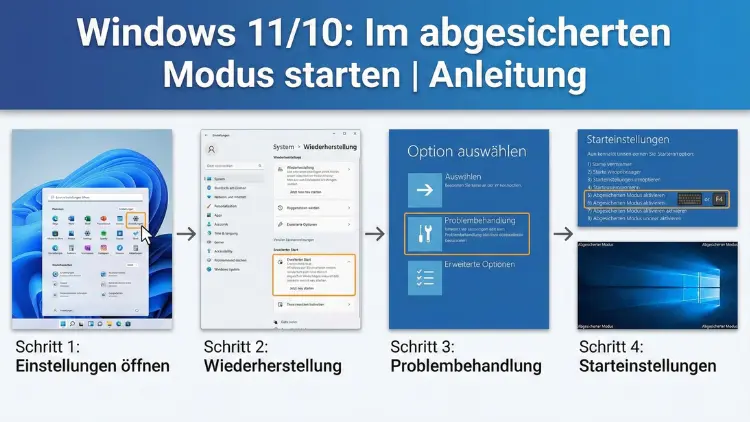
Der abgesicherte Modus in Windows 11 und Windows 10 hilft, Systemfehler zu beheben, Treiberprobleme zu analysieren und Schadsoftware zu entfernen.
In dieser Anleitung erfahren Sie Schritt für Schritt, wie Sie den abgesicherten Modus über Einstellungen, Tastenkombinationen, Systemkonfiguration und Wiederherstellungsoptionen starten – auch wenn Windows nicht mehr normal hochfährt.
Was ist der abgesicherte Modus?
Der abgesicherte Modus ist ein spezieller Startmodus von Microsoft Windows, bei dem das Betriebssystem nur mit den notwendigsten Treibern und Systemdiensten geladen wird. Autostart-Programme, viele Hintergrunddienste und zusätzliche Treiber bleiben deaktiviert.
Das Ziel: Fehlerquellen isolieren. Wenn ein Problem im normalen Betrieb auftritt, im abgesicherten Modus jedoch nicht, liegt die Ursache meist an:
- fehlerhaften Treibern
- inkompatibler Software
- beschädigten Systemdiensten
- Malware oder unerwünschten Autostarts
Wann sollten Sie den abgesicherten Modus nutzen?
Der abgesicherte Modus ist besonders hilfreich bei:
- Windows startet, friert aber ein oder stürzt ab
- Bluescreens nach Treiber- oder Windows-Updates
- PC ist extrem langsam ohne ersichtlichen Grund
- Verdacht auf Viren oder Ransomware
- Bildschirm bleibt schwarz nach dem Anmelden
- Programme lassen sich nicht mehr deinstallieren
- Treiber lassen sich im normalen Modus nicht entfernen
Kurz gesagt: Immer dann, wenn Windows normal nicht mehr stabil läuft.
Die drei Varianten des abgesicherten Modus
| Modus | Beschreibung | Wann nutzen? |
|---|---|---|
| Abgesicherter Modus | Nur Basis-Treiber, keine Netzwerkverbindung | Standard-Diagnose |
| Abgesicherter Modus mit Netzwerktreibern | Zusätzlich Internet und Netzwerk | Treiber oder Virenscanner laden |
| Abgesicherter Modus mit Eingabeaufforderung | Startet nur die Kommandozeile | Für Profis und Reparaturbefehle |
Methode 1: Abgesicherten Modus über die Windows-Einstellungen starten
Diese Methode funktioniert, wenn Windows noch normal startet.
Schritt-für-Schritt-Anleitung
Einstellungen öffnen
Drücken Sie Windows-Taste + I
Zu Wiederherstellung navigieren
- Windows 11: System → Wiederherstellung
- Windows 10: Update und Sicherheit → Wiederherstellung
Erweiterter Start
Unter „Erweiterter Start“ klicken Sie auf „Jetzt neu starten“. Der PC startet nun in die Wiederherstellungsumgebung.
Problembehandlung auswählen
Nach dem Neustart erscheint ein blauer Bildschirm:
- Problembehandlung
- Erweiterte Optionen
- Starteinstellungen
- Neu starten
Abgesicherten Modus auswählen
Nach dem Neustart sehen Sie eine Liste mit Startoptionen.
Drücken Sie:
- 4 oder F4 → Abgesicherter Modus
- 5 oder F5 → Mit Netzwerk
- 6 oder F6 → Mit Eingabeaufforderung
Windows startet nun im abgesicherten Modus.
Methode 2: Abgesicherter Modus über MSConfig (Systemkonfiguration)
Diese Methode ist besonders praktisch, wenn Sie häufiger im abgesicherten Modus arbeiten müssen.
So geht’s
Systemkonfiguration öffnen
Drücken Sie Windows-Taste + R, geben Sie ein:
msconfigDrücken Sie Enter.
Zum Reiter „Start“ wechseln
Setzen Sie ein Häkchen bei „Abgesicherter Start“.
Wählen Sie darunter:
- Minimal = normaler abgesicherter Modus
- Netzwerk = mit Internet
- Alternative Shell = Eingabeaufforderung
Übernehmen und neu starten
Nach dem Neustart bootet Windows automatisch in den abgesicherten Modus.
Wichtig: Entfernen Sie das Häkchen später wieder, sonst startet Windows dauerhaft im abgesicherten Modus.
Methode 3: Abgesicherten Modus starten, wenn Windows nicht mehr bootet
Wenn Windows gar nicht mehr hochfährt, nutzen Sie die automatische Reparaturumgebung.
So erzwingen Sie die Reparaturumgebung
- PC einschalten
- Sobald das Windows-Logo erscheint → Power-Taste gedrückt halten, bis der PC ausgeht
- Diesen Vorgang dreimal wiederholen
Beim nächsten Start erscheint „Automatische Reparatur wird vorbereitet“.
Dann:
- Erweiterte Optionen
- Problembehandlung
- Erweiterte Optionen
- Starteinstellungen
- Neu starten
- Taste 4, 5 oder 6 wählen
Methode 4: Abgesicherter Modus mit Shift + Neustart
Eine der schnellsten Methoden.
So funktioniert es
- Halten Sie die Shift-Taste gedrückt
- Klicken Sie im Startmenü auf Ein/Aus → Neu starten
- Windows öffnet direkt die Wiederherstellungsumgebung
- Danach wie bei Methode 1 fortfahren
Methode 5: Abgesicherten Modus über Installationsmedium starten
Wenn gar nichts mehr geht, hilft ein Windows-USB-Stick.
Schritte
- Bootfähigen Windows-Stick einstecken
- PC starten und vom Stick booten
- Sprache auswählen
- Computerreparaturoptionen
- Problembehandlung
- Erweiterte Optionen
- Eingabeaufforderung
Dort eingeben:
bcdedit /set {default} safeboot minimalNeustarten → PC startet im abgesicherten Modus
Rückgängig machen später mit:
bcdedit /deletevalue {default} safebootUnterschiede zwischen Windows 11 und Windows 10
| Funktion | Windows 11 | Windows 10 |
|---|---|---|
| Einstellungen-Menü | Modernes Layout | Klassische Struktur |
| Wiederherstellungsoption | System → Wiederherstellung | Update und Sicherheit |
| Ablauf | Identisch | Identisch |
| Tastenkürzel | Gleich | Gleich |
Was tun im abgesicherten Modus?
Hier beginnt die eigentliche Fehlerbehebung.
Typische Reparaturschritte
Treiber deinstallieren
- Rechtsklick auf Start
- Geräte-Manager
- Problematisches Gerät auswählen
- Treiber deinstallieren
Programme entfernen
- Systemsteuerung → Programme
- Verdächtige Software deinstallieren
Virenscan durchführen
Im abgesicherten Modus mit Netzwerk können Sie Antivirenprogramme ausführen oder neue Scanner herunterladen.
Systemwiederherstellung
Einen Wiederherstellungspunkt auswählen und das System auf einen früheren Zustand zurücksetzen.
Autostart bereinigen
Im Task-Manager unter Autostart unnötige Programme deaktivieren.
Abgesicherten Modus wieder verlassen
Normalerweise reicht ein einfacher Neustart.
Falls nicht:
- msconfig öffnen
- Häkchen bei Abgesicherter Start entfernen
- Neustarten
Oder per Eingabeaufforderung:
bcdedit /deletevalue {default} safebootHäufige Probleme und Lösungen
PC startet immer wieder im abgesicherten Modus
msconfig prüfen und Häkchen entfernen.
Kein Internet im abgesicherten Modus
Neu starten und Option F5 wählen.
Schwarzer Bildschirm im abgesicherten Modus
Grafiktreiber im Gerätemanager entfernen.
Tastatur oder Maus funktionieren nicht
USB-Geräte wechseln oder andere Ports nutzen.
Abgesicherter Modus vs. sauberer Neustart
| Abgesicherter Modus | Sauberer Neustart |
|---|---|
| Minimale Treiber | Alle Treiber |
| Viele Dienste deaktiviert | Nur Drittanbieter-Dienste aus |
| Für schwere Fehler | Für Softwarekonflikte |
Erweiterte Diagnosebefehle im abgesicherten Modus
Systemdateien prüfen
sfc /scannowWindows-Abbild reparieren
DISM /Online /Cleanup-Image /RestoreHealthDatenträger prüfen
chkdsk C: /f /rSicherheit im abgesicherten Modus
Der abgesicherte Modus ist sicherer als der Normalbetrieb, aber kein vollständiger Schutz vor Malware. Netzwerkfunktionen können weiterhin Risiken bergen. Nutzen Sie ihn nur zur Reparatur und wechseln Sie danach wieder in den normalen Modus.
Häufig gestellte Fragen (FAQ)
Ist der abgesicherte Modus gefährlich?
Nein, er ist ein Diagnosemodus und verändert nichts dauerhaft.
Werden Dateien gelöscht?
Nein, Ihre Daten bleiben erhalten.
Warum sieht alles anders aus?
Grafiktreiber sind deaktiviert, daher ist die Auflösung niedriger.
Funktionieren Spiele oder Programme?
Nur eingeschränkt, da viele Dienste nicht geladen werden.
Fazit
Der abgesicherte Modus ist eines der wichtigsten Werkzeuge zur Windows-Fehlerbehebung. Ob Treiberproblem, Absturz, Virusverdacht oder Startfehler – mit den richtigen Startoptionen können Sie Ihr System meist wieder stabilisieren.
Wer die verschiedenen Methoden kennt, spart Zeit und kann viele Probleme selbst beheben.