
Erfahren Sie, wie Sie den windows.old-Ordner in Windows 11 oder 10 sicher löschen und Speicherplatz freigeben, ohne wichtige Daten zu verlieren.
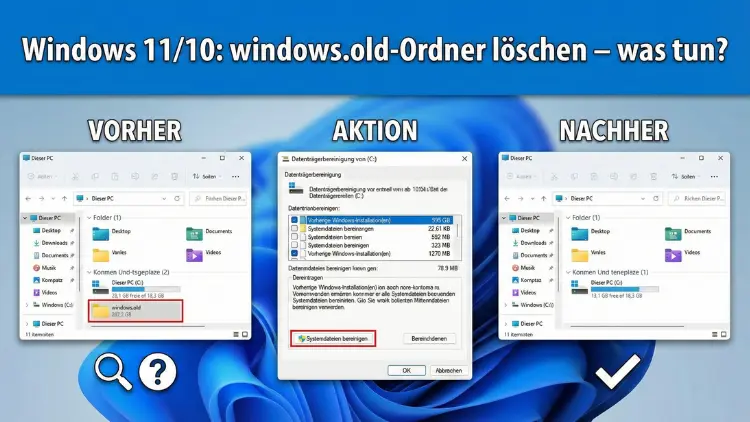
Der Ordner windows.old kann nach einem Upgrade viel Speicherplatz belegen und sorgt oft für Verwirrung.
In diesem Leitfaden erfahren Sie Schritt für Schritt, wie Sie den Ordner sicher entfernen, wann das sinnvoll ist und welche Methoden zuverlässig funktionieren. Zusätzlich lernen Sie, typische Fehler zu vermeiden und Ihr System optimal aufzuräumen.
Was ist der windows.old-Ordner überhaupt?
Nach einem größeren Funktionsupdate oder einem Versionswechsel legt Windows automatisch den Ordner windows.old an. Darin speichert das System eine vollständige Kopie der vorherigen Installation – inklusive:
- Windows-Systemdateien
- Programme und Treiber
- Benutzerprofile
- Einstellungen
Diese Sicherung dient ausschließlich dazu, ein Rollback auf die vorherige Windows-Version zu ermöglichen. Der Ordner ist also eine Art Notfallsicherung, falls nach dem Update Probleme auftreten.
Er wird vom Betriebssystem selbst erstellt, typischerweise im Hauptverzeichnis von Laufwerk C:.
Warum ist der Ordner so groß?
Viele Nutzer erschrecken, wenn sie sehen, dass der Ordner 15, 20 oder sogar über 30 Gigabyte belegt. Das ist normal. Der Grund:
- Es wird eine komplette Systemumgebung gespeichert
- Alte Windows-Komponenten bleiben erhalten
- Systemdateien werden nicht komprimiert wie bei Backups
Gerade auf SSDs mit kleiner Kapazität kann dieser Speicherverbrauch schnell kritisch werden.
Wann darf man windows.old löschen?
Sie können den Ordner löschen, wenn folgende Punkte zutreffen:
✔ Ihr System läuft nach dem Upgrade stabil
✔ Sie möchten nicht zur alten Windows-Version zurückkehren
✔ Alle Programme funktionieren wie erwartet
✔ Sie haben Ihre persönlichen Daten überprüft
Wichtig: Nach dem Löschen ist eine Rückkehr zur vorherigen Windows-Version nicht mehr möglich.
Windows entfernt den Ordner normalerweise automatisch nach etwa 10 Tagen. Wer den Speicher früher benötigt, kann selbst eingreifen.
Warum lässt sich der Ordner nicht einfach löschen?
Viele versuchen, windows.old wie einen normalen Ordner zu entfernen – und erhalten Fehlermeldungen wie:
- „Zugriff verweigert“
- „Sie benötigen Berechtigungen vom System“
- „Ordner wird verwendet“
Das liegt daran, dass der Ordner durch Systemrechte geschützt ist. Er gehört dem Systemkonto, nicht dem Benutzer. Ein normales Löschen über den Explorer funktioniert daher fast nie.
Methode 1: windows.old mit der Datenträgerbereinigung löschen (empfohlen)
Dies ist der sicherste Weg.
Schritt-für-Schritt-Anleitung
- Öffnen Sie das Startmenü
- Geben Sie „Datenträgerbereinigung“ ein
- Starten Sie das Tool als Administrator
- Wählen Sie Laufwerk C:
- Klicken Sie auf Systemdateien bereinigen
- Aktivieren Sie den Punkt
Vorherige Windows-Installation(en) - Bestätigen Sie mit OK
- Warten Sie, bis die Bereinigung abgeschlossen ist
Der Ordner wird nun vollständig entfernt.
Vorteile dieser Methode
- Kein Risiko für Systemdateien
- Korrekte Rechteverwaltung
- Automatische Entfernung aller zugehörigen Daten
- Keine Fehlermeldungen
Methode 2: Löschung über die Windows-Einstellungen
Diese Methode ist besonders benutzerfreundlich.
So geht’s
- Öffnen Sie die Einstellungen
- Navigieren Sie zu System → Speicher
- Klicken Sie auf Temporäre Dateien
- Setzen Sie ein Häkchen bei
Vorherige Windows-Version - Wählen Sie Dateien entfernen
Windows führt nun die Bereinigung automatisch durch.
Methode 3: Löschung über die Eingabeaufforderung (nur bei Problemen)
Falls die normalen Wege nicht funktionieren, können Sie den Ordner manuell entfernen.
Schritt 1 – Besitz übernehmen
Öffnen Sie die Eingabeaufforderung als Administrator und geben Sie ein:
takeown /F C:\windows.old\* /R /A /D Y
icacls C:\windows.old\*.* /T /grant administrators:F
Schritt 2 – Ordner löschen
rmdir /S /Q C:\windows.oldAchtung
Diese Methode greift direkt in Systemrechte ein. Ein Tippfehler kann Probleme verursachen. Nutzen Sie sie nur, wenn die Standardmethoden versagen.
Methode 4: PowerShell verwenden
Auch über PowerShell ist eine Entfernung möglich.
Schritte
- PowerShell als Administrator öffnen
- Folgenden Befehl ausführen:
Remove-Item C:\Windows.old -Recurse -ForceWenn Fehlermeldungen erscheinen, müssen zuerst Besitzrechte übernommen werden – wie in Methode 3 beschrieben.
Typische Fehler und Lösungen
Fehler: „Datei wird verwendet“
Lösung:
Starten Sie den PC neu und versuchen Sie es erneut über die Datenträgerbereinigung.
Fehler: „Zugriff verweigert“
Lösung:
Sie haben keine Administratorrechte oder der Besitz gehört dem System. Nutzen Sie die Datenträgerbereinigung oder übernehmen Sie Besitzrechte.
Fehler: Ordner ist nach Löschung noch sichtbar
Lösung:
Aktualisieren Sie den Explorer oder starten Sie den PC neu. Manchmal bleibt die Anzeige bestehen, obwohl die Daten bereits entfernt sind.
Was passiert nach dem Löschen?
Nach der Entfernung:
- Die alte Windows-Version ist nicht mehr wiederherstellbar
- Mehrere Gigabyte Speicherplatz werden frei
- Systemwiederherstellungspunkte bleiben erhalten
- Persönliche Dateien werden nicht gelöscht
Der PC läuft danach normal weiter.
Sollte man windows.old sofort löschen?
Nicht unbedingt. Warten Sie einige Tage, bis Sie sicher sind, dass:
- Alle Treiber funktionieren
- Keine Programme abstürzen
- Keine Bluescreens auftreten
- Keine wichtigen Dateien fehlen
Erst dann sollten Sie den Ordner entfernen.
Wie viel Speicher gewinnt man zurück?
Je nach System zwischen:
| Systemtyp | Speicherersparnis |
|---|---|
| Kleine SSD | 10–15 GB |
| Normale Nutzung | 15–25 GB |
| Große Installation | 25–40+ GB |
Gerade auf Laptops kann das entscheidend sein.
Unterschied zwischen windows.old und anderen temporären Dateien
| Ordner | Zweck | Kann gelöscht werden? |
|---|---|---|
| windows.old | Alte Windows-Version | Ja |
| Temp | Temporäre Dateien | Ja |
| WinSxS | Systemkomponenten | Nur mit Spezialtools |
| SoftwareDistribution | Update-Cache | Teilweise |
Löschen Sie niemals Systemordner manuell, wenn Sie deren Funktion nicht genau kennen.
Sicherheitsrisiken beim manuellen Löschen
Falsche Löschvorgänge können:
- Windows beschädigen
- Updates verhindern
- Treiberprobleme verursachen
- Startprobleme auslösen
Darum sollten Sie immer zuerst die integrierten Windows-Tools verwenden.
Automatische Entfernung durch Windows
Windows löscht windows.old automatisch nach Ablauf der Rückkehrfrist. Diese beträgt in der Regel 10 Tage nach einem Upgrade.
Danach ist ein Downgrade nicht mehr möglich, selbst wenn der Ordner noch existiert.
Sonderfall: Mehrere windows.old-Ordner
Nach mehreren Upgrades kann es vorkommen, dass Windows frühere Installationen bereits gelöscht hat, aber Reste zurückbleiben.
Auch diese lassen sich über die Datenträgerbereinigung entfernen.
Speicherplatz dauerhaft optimieren
Nach dem Löschen können Sie zusätzlich:
- Temporäre Dateien bereinigen
- Papierkorb leeren
- Alte Wiederherstellungspunkte löschen
- Nicht genutzte Programme deinstallieren
So bleibt Ihr System langfristig schnell und aufgeräumt.
Häufige Fragen
Werden persönliche Dateien gelöscht?
Nein. Der Ordner enthält nur die alte Systeminstallation, keine aktuellen Benutzerdateien.
Kann ich einzelne Dateien aus windows.old behalten?
Ja. Öffnen Sie den Ordner vor dem Löschen und kopieren Sie benötigte Dateien an einen sicheren Ort.
Ist der Ordner ein Virus?
Nein. Er wird offiziell vom Betriebssystem von Microsoft erstellt.
Warum wird er nicht automatisch sofort gelöscht?
Damit Sie Zeit haben, bei Problemen zur alten Windows-Version zurückzukehren.
Fazit
Der Ordner windows.old ist eine sinnvolle Sicherheitsfunktion nach Windows-Upgrades, kann aber erheblichen Speicherplatz belegen.
Sobald Sie sicher sind, dass Ihr System stabil läuft und Sie kein Downgrade benötigen, sollten Sie ihn über die Datenträgerbereinigung oder die Speicherverwaltung entfernen.
Manuelle Methoden sind nur für fortgeschrittene Nutzer gedacht. Durch das Löschen gewinnen Sie wertvollen Speicherplatz zurück und halten Ihr System sauber und leistungsfähig.