
Erfahren Sie, wie Sie Probleme lösen, wenn Thunderbird unter Windows 11 oder Windows 10 nicht startet, abstürzt oder keine Mails sendet oder empfängt.
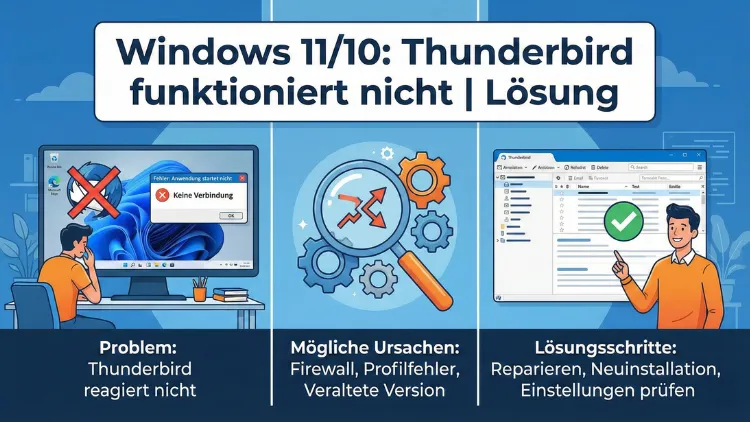
Wenn Mozilla Thunderbird unter Windows 11 oder Windows 10 nicht mehr startet, keine E-Mails abruft oder ständig abstürzt, ist das äußerst frustrierend. Häufig stecken fehlerhafte Einstellungen, beschädigte Profile oder Sicherheitssoftware dahinter.
Dieser Leitfaden zeigt Ihnen systematisch, wie Sie typische Fehlerquellen erkennen und das Problem Schritt für Schritt beheben.
Typische Symptome
Wenn Thunderbird unter Windows nicht funktioniert, zeigt sich das meist durch:
- Programm startet gar nicht
- Thunderbird reagiert nicht
- E-Mail-Abruf schlägt fehl
- Nachrichten können nicht gesendet werden
- Fehlermeldungen zu Server oder Passwort
- Abstürze direkt nach dem Start
- Extrem langsame Performance
Diese Anzeichen deuten oft auf Profilfehler, Sicherheitsblockaden oder Serverprobleme hin.
Schnellcheck: Erste Maßnahmen
Bevor Sie tief in die Fehlersuche einsteigen:
- PC neu starten – Viele temporäre Fehler verschwinden dadurch.
- Internetverbindung prüfen – Öffnen Sie eine Webseite im Browser.
- Thunderbird als Administrator starten – Rechtsklick → „Als Administrator ausführen“.
- Aktuelle Version prüfen – Veraltete Versionen verursachen Kompatibilitätsprobleme.
Thunderbird startet nicht
Wenn sich Thunderbird nicht öffnen lässt:
Mögliche Ursachen
- Beschädigtes Profil
- Defekte Add-ons
- Blockierung durch Sicherheitssoftware
- Hängender Hintergrundprozess
Lösung
- Öffnen Sie den Task-Manager
- Beenden Sie alle Thunderbird-Prozesse
- Starten Sie Thunderbird erneut
Hilft das nicht, starten Sie im abgesicherten Modus.
E-Mails werden nicht abgerufen oder versendet
Wenn keine Verbindung zum Mailserver möglich ist:
- Falsche Serverdaten
- Falsche Ports
- SSL/TLS falsch eingestellt
- Firewall blockiert Verbindung
Prüfen Sie die Servereinstellungen exakt nach den Angaben Ihres E-Mail-Anbieters.
Add-ons als Fehlerursache
Erweiterungen können Thunderbird instabil machen.
Test
Starten Sie Thunderbird im abgesicherten Modus:
Hilfe → Mit deaktivierten Add-ons neu starten
Funktioniert Thunderbird jetzt, liegt das Problem an einer Erweiterung.
Virenscanner und Firewall blockieren Thunderbird
Sicherheitsprogramme überwachen E-Mail-Verkehr und können Verbindungen blockieren.
Lösung
- Thunderbird als Ausnahme im Virenscanner hinzufügen
- E-Mail-Schutz testweise deaktivieren
- Windows-Firewall prüfen
Besonders nach Updates von Sicherheitssoftware treten häufig Probleme auf.
Beschädigtes Benutzerprofil reparieren
Das Thunderbird-Profil speichert alle Einstellungen und E-Mails.
Ein beschädigtes Profil ist eine der häufigsten Ursachen.
Profil-Manager starten
- Windows-Taste + R drücken
- Eingeben:
thunderbird.exe -p- Neues Profil erstellen und testen
Thunderbird-Profil sichern und wiederherstellen
Bevor Sie Änderungen vornehmen, sichern Sie Ihr Profil.
Profilpfad:
C:\Users\IHRNAME\AppData\Roaming\Thunderbird\Profiles\Kopieren Sie den gesamten Ordner auf ein externes Laufwerk.
Konto-Einstellungen prüfen
Fehlerhafte Kontodaten verhindern den E-Mail-Abruf.
Kontrollieren Sie:
- Benutzername (meist vollständige E-Mail-Adresse)
- Posteingangsserver
- Postausgangsserver (SMTP)
- Ports und Verschlüsselung
Schon ein falsches Zeichen verhindert die Anmeldung.
IMAP-, POP3- und SMTP-Probleme beheben
Typische Fehler
- Zeitüberschreitung
- Server nicht erreichbar
- Authentifizierung fehlgeschlagen
Lösungen
- Richtige Ports einstellen (z. B. 993 für IMAP SSL)
- SMTP-Authentifizierung aktivieren
- Testweise Antiviren-Mailprüfung deaktivieren
SSL-, TLS- und Zertifikatsfehler
Zertifikatswarnungen verhindern Verbindungen.
Maßnahmen
- Uhrzeit und Datum prüfen
- Zertifikat-Ausnahmen löschen
- In Kontoeinstellungen „SSL/TLS“ statt „STARTTLS“ testen
Passwort-Probleme und gespeicherte Zugangsdaten
Gespeicherte Passwörter können veraltet sein.
Gespeicherte Passwörter löschen:
Einstellungen → Datenschutz & Sicherheit → Gespeicherte Passwörter
Danach werden Sie zur Neueingabe aufgefordert.
Thunderbird extrem langsam
Ursachen:
- Riesige Postfächer
- Nicht komprimierte Ordner
- Zu viele Add-ons
- Beschädigte Indexdateien
Lösung
Ordner regelmäßig komprimieren:
Rechtsklick auf Konto → „Ordner komprimieren“
Abstürze und Einfrieren beheben
Häufig verursacht durch:
- Grafiktreiber
- Add-ons
- Profilfehler
Hardwarebeschleunigung deaktivieren kann helfen.
Reparatur über den abgesicherten Modus
Im abgesicherten Modus werden Erweiterungen und Anpassungen deaktiviert.
Start über:
Hilfe → Mit deaktivierten Add-ons neu starten
Hier können Sie:
- Add-ons deaktivieren
- Symbolleisten zurücksetzen
- Hardwarebeschleunigung abschalten
Thunderbird neu installieren – richtig gemacht
Eine Neuinstallation hilft nur, wenn das Profil nicht die Ursache ist.
Richtiges Vorgehen
- Profil sichern
- Thunderbird deinstallieren
- Neueste Version herunterladen
- Neu installieren
- Altes Profil wieder einbinden
Windows-Updates als Fehlerquelle
Nach Windows-Updates treten gelegentlich Probleme auf.
Prüfen Sie:
- Wurde Thunderbird direkt nach Update instabil?
- Sicherheitssoftware neu konfiguriert?
Ein Neustart behebt viele Update-Probleme.
Beschädigte Systemdateien reparieren
Windows-Systemdateien können Netzwerkfunktionen beeinträchtigen.
Eingabeaufforderung als Administrator:
sfc /scannowDanach PC neu starten.
Netzwerkprobleme ausschließen
Testen Sie:
- Funktioniert E-Mail über Webmail?
- Funktioniert Thunderbird in anderem WLAN?
So erkennen Sie Router- oder Providerprobleme.
Häufige Fehlermeldungen und ihre Bedeutung
| Fehlermeldung | Ursache | Lösung |
|---|---|---|
| Zeitüberschreitung | Server blockiert | Firewall prüfen |
| Authentifizierung fehlgeschlagen | Falsches Passwort | Passwort neu eingeben |
| Server nicht gefunden | DNS-Problem | Internet prüfen |
Datendateien komprimieren und bereinigen
Thunderbird löscht E-Mails nicht sofort, sondern markiert sie nur.
Regelmäßiges Komprimieren verkleinert Dateien und verhindert Fehler.
Profilordner manuell prüfen
Im Profilordner finden Sie:
- ImapMail
- prefs.js
Eine beschädigte prefs.js kann Probleme verursachen.
Fehler nach Update von Thunderbird
Neue Versionen ändern interne Strukturen.
Maßnahmen:
- Add-ons aktualisieren
- Im abgesicherten Modus testen
- Neues Profil anlegen
Fehler nach Upgrade auf Windows 11
Nach System-Upgrades fehlen oft Berechtigungen.
Lösung
Thunderbird einmal als Administrator starten, damit Rechte neu gesetzt werden.
Wann ein neues Profil sinnvoll ist
Wenn:
- Thunderbird ständig abstürzt
- Einstellungen nicht gespeichert werden
- Konten verschwinden
Ein neues Profil behebt viele Altlasten.
Schritt-für-Schritt: Neues Profil erstellen
- Windows-Taste + R
thunderbird.exe -p- „Profil erstellen“
- Konto neu einrichten
Daten aus altem Profil übernehmen
Wichtige Dateien:
- abook.sqlite (Adressbuch)
- Mail-Ordner (ohne msf-Dateien)
Nur Daten kopieren, nicht Konfigurationsdateien.
Erweiterte Diagnosemöglichkeiten
- Fehlerkonsole in Thunderbird
- Start mit Protokollierung
- Test mit neuem Windows-Benutzerkonto
Vorbeugende Maßnahmen für die Zukunft
- Regelmäßige Profil-Backups
- Add-ons sparsam einsetzen
- Ordner komprimieren
- Thunderbird aktuell halten
Fazit
Wenn Thunderbird unter Windows 10 oder Windows 11 nicht funktioniert, liegt die Ursache meist am Profil, an Sicherheitssoftware oder an fehlerhaften Servereinstellungen.
Durch systematisches Vorgehen – vom abgesicherten Modus über Profiltests bis zur Neuinstallation – lassen sich fast alle Probleme beheben. Mit regelmäßiger Wartung bleibt Ihr E-Mail-Programm dauerhaft stabil und zuverlässig.