
Erfahren Sie, wie Sie in Windows 11 und 10 den Dark Mode aktivieren – Schritt für Schritt für augenschonendes Arbeiten und längere Akkulaufzeit.
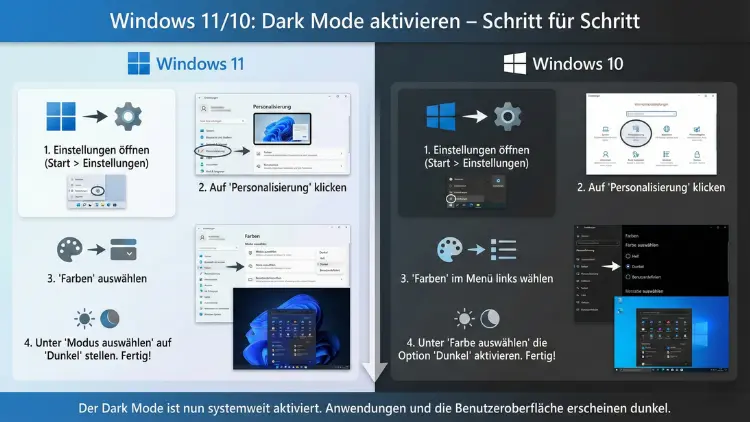
Der Dark Mode in Windows 11 und Windows 10 schont die Augen, spart auf mobilen Geräten Energie und sorgt für eine moderne Optik. Viele Nutzer möchten den dunklen Modus systemweit aktivieren oder gezielt für Apps und Programme einstellen.
In dieser Anleitung erfahren Sie Schritt für Schritt, wie Sie den Dark Mode einschalten, anpassen und bei Bedarf wieder deaktivieren – inklusive Tipps zur Fehlerbehebung und individuellen Konfiguration.
Was ist der Dark Mode in Windows?
Der Dark Mode (dunkler Modus) ist eine Anzeigeoption, bei der helle Benutzeroberflächen durch dunkle Farbschemata ersetzt werden. Hintergründe erscheinen dunkelgrau oder schwarz, während Texte hell dargestellt werden. Microsoft hat diese Funktion eingeführt, um die Lesbarkeit bei schlechten Lichtverhältnissen zu verbessern und die Augenbelastung zu reduzieren.
Vorteile des dunklen Designs
- Weniger Blendung bei Nacht oder in dunklen Räumen
- Angenehmeres Arbeiten über längere Zeit
- Modernes Erscheinungsbild der Benutzeroberfläche
- Potenzielle Energieeinsparung bei OLED-Displays
- Bessere Konzentration durch reduzierte visuelle Reize
Gerade Personen, die viel am Computer arbeiten, profitieren von der dunklen Darstellung.
Unterschiede zwischen Windows 11 und Windows 10
Obwohl beide Systeme den dunklen Modus unterstützen, unterscheidet sich die Aktivierung leicht.
Windows 11
- Modernisierte Einstellungen-App
- Verbesserte Integration in System und Apps
- Separat steuerbarer Modus für Apps und Systemoberfläche
- Neue Designs und Akzentfarben
Windows 10
- Ähnliche Funktion, aber weniger fein einstellbar
- Einige ältere Programme bleiben im hellen Modus
- Einstellungen sind teilweise anders angeordnet
Die folgenden Anleitungen zeigen Ihnen die exakten Schritte für beide Versionen.
Dark Mode in Windows 11 aktivieren – Schritt für Schritt
Schritt 1: Einstellungen öffnen
- Klicken Sie auf das Startmenü.
- Wählen Sie „Einstellungen“.
- Alternativ drücken Sie die Tastenkombination Windows + I.
Schritt 2: Personalisierung aufrufen
- Klicken Sie im linken Menü auf „Personalisierung“.
- Öffnen Sie den Bereich „Farben“.
Schritt 3: Dunklen Modus auswählen
Unter „Modus auswählen“ stehen mehrere Optionen zur Verfügung:
- Hell
- Dunkel
- Benutzerdefiniert
Wählen Sie Dunkel, um den Dark Mode systemweit zu aktivieren.
Schritt 4: Benutzerdefinierten Modus nutzen (optional)
Wenn Sie unterschiedliche Einstellungen für Apps und System wünschen:
- Wählen Sie „Benutzerdefiniert“.
- Stellen Sie ein:
- Windows-Modus: Dunkel
- App-Modus: Hell oder Dunkel
So können Sie beispielsweise den Explorer dunkel und Apps hell darstellen.
Dark Mode in Windows 10 aktivieren – Schritt für Schritt
Schritt 1: Einstellungen öffnen
- Startmenü → Einstellungen
- Oder Windows + I drücken
Schritt 2: Personalisierung wählen
- Klicken Sie auf „Personalisierung“
- Wechseln Sie zu „Farben“
Schritt 3: Standard-App-Modus ändern
Scrollen Sie nach unten zum Abschnitt:
„Standard-App-Modus auswählen“
Wählen Sie dort:
- Hell
- Dunkel
Nach Auswahl von „Dunkel“ wird der Dark Mode aktiviert.
Dark Mode automatisch nach Uhrzeit aktivieren
Windows selbst bietet keine direkte Zeitsteuerung, aber Sie können alternative Methoden nutzen.
Nachtmodus mit Aufgabenplanung
Mit dem Aufgabenplaner lässt sich ein automatischer Wechsel einrichten:
- Wechsel zum hellen Modus am Morgen
- Wechsel zum dunklen Modus am Abend
Dies erfordert das Anpassen von Registrierungseinträgen oder Skripten und richtet sich eher an fortgeschrittene Nutzer.
Alternative Software
Es existieren Programme, die automatisch zwischen hell und dunkel wechseln, abhängig von Uhrzeit oder Sonnenstand.
Dark Mode für einzelne Apps aktivieren
Nicht alle Programme übernehmen automatisch die Systemeinstellung.
Microsoft Edge
- Edge öffnen
- Einstellungen → Darstellung
- Design: Dunkel auswählen
Office-Anwendungen
- Datei → Optionen
- Allgemein
- Office-Design: Dunkelgrau oder Schwarz
Explorer
Der Datei-Explorer übernimmt den Systemmodus automatisch.
Dark Mode im Browser aktivieren
Viele Nutzer wünschen den dunklen Modus speziell für Internetseiten.
Google Chrome
- Einstellungen → Design
- Dunkles Theme auswählen
Alternativ können Erweiterungen Webseiten automatisch abdunkeln.
Firefox
- Einstellungen → Sprache & Erscheinungsbild
- Theme: Dunkel
Akzentfarben im Dark Mode anpassen
Sie können die Optik weiter personalisieren.
Schritte
- Einstellungen → Personalisierung → Farben
- Akzentfarbe auswählen
- Optional:
- Auf Startmenü anzeigen
- Auf Titelleisten anzeigen
So gestalten Sie Windows individuell.
Dark Mode deaktivieren
Falls Sie wieder zum hellen Modus wechseln möchten:
- Einstellungen → Personalisierung → Farben
- Modus: Hell auswählen
Die Änderung wird sofort übernommen.
Häufige Probleme und Lösungen
Dark Mode funktioniert nicht
Mögliche Ursachen:
- Alte Windows-Version
- Fehlerhafte Designs
- Drittanbieter-Programme blockieren Einstellungen
Lösung:
- Windows Update durchführen
- Standarddesign aktivieren
- PC neu starten
Einige Apps bleiben hell
Nicht alle Programme unterstützen den dunklen Modus. In diesem Fall hilft nur eine manuelle Einstellung innerhalb der jeweiligen App.
Dark Mode und Augengesundheit
Viele Nutzer berichten von weniger Augenbelastung, besonders bei Arbeiten in dunkler Umgebung. Dennoch hängt die optimale Darstellung von persönlichen Vorlieben ab.
Tipps für angenehmes Arbeiten
- Helligkeit des Monitors anpassen
- Blaulichtfilter nutzen
- Ausreichende Raumbeleuchtung
- Regelmäßige Pausen einlegen
Energieverbrauch und Akkulaufzeit
Auf Geräten mit OLED-Display kann der dunkle Modus tatsächlich Strom sparen, da schwarze Pixel weniger Energie benötigen. Bei klassischen LCD-Bildschirmen ist der Effekt minimal.
Dark Mode vs. Nachtmodus
Diese Funktionen werden oft verwechselt.
Dark Mode
- Ändert Farben der Benutzeroberfläche
- Kein Einfluss auf Farbtemperatur
Nachtmodus (Night Light)
- Reduziert Blaulicht
- Bildschirm wird wärmer dargestellt
Beide Funktionen können kombiniert werden.
Erweiterte Anpassungen für Fortgeschrittene
Registrierung bearbeiten
Über die Windows-Registrierung lassen sich zusätzliche Einstellungen vornehmen, etwa das Erzwingen des dunklen Modus in bestimmten Bereichen.
Gruppenrichtlinien
In Unternehmensumgebungen kann der Dark Mode zentral gesteuert werden.
Tipps für ein konsistentes dunkles Design
- Passende Hintergrundbilder wählen
- Dunkle Designs für Programme nutzen
- Einheitliche Akzentfarben einstellen
So entsteht ein harmonisches Gesamtbild.
Warum der Dark Mode immer beliebter wird
Der Trend zu dunklen Benutzeroberflächen hat mehrere Gründe:
- Zunehmende Bildschirmnutzung
- Moderne Designrichtlinien
- Verbesserte Lesbarkeit bei Nacht
- Unterstützung durch nahezu alle Betriebssysteme
Auch Smartphones setzen verstärkt auf dunkle Designs.
Fazit
Der Dark Mode in Windows 11 und Windows 10 lässt sich schnell aktivieren und individuell anpassen. Ob für angenehmeres Arbeiten, modernes Design oder geringere Augenbelastung – der dunkle Modus bietet zahlreiche Vorteile.
Mit den Schritt-für-Schritt-Anleitungen in diesem Artikel können Sie die Funktion optimal nutzen und nach Ihren Bedürfnissen konfigurieren.