
Erfahren Sie, wie Sie unter Windows 11 und 10 Ihre Bluetooth-Version schnell herausfinden, Kompatibilität prüfen und passende Geräte optimal verbinden.
Bluetooth ist unverzichtbar für kabellose Geräte wie Kopfhörer, Tastaturen oder Smartphones. Doch nicht jede Bluetooth-Version bietet dieselben Funktionen. Wenn Sie wissen, welche Version Ihr Windows-PC unterstützt, können Sie Kompatibilität, Reichweite und Energieverbrauch besser einschätzen.
Diese Anleitung zeigt Ihnen Schritt für Schritt, wie Sie unter Windows 11 und Windows 10 die Bluetooth-Version herausfinden und was die Ergebnisse bedeuten.
Warum die Bluetooth-Version wichtig ist
Die Bluetooth-Version bestimmt, welche Funktionen, Datenraten und Reichweiten Ihr Gerät unterstützt. Moderne Standards ermöglichen stabilere Verbindungen, geringere Latenz und bessere Energieeffizienz. Besonders bei Audio-Streaming, Gaming-Zubehör oder Smart-Home-Geräten spielt die Version eine entscheidende Rolle.
Wichtige Unterschiede zwischen den Versionen:
- Reichweite: Neuere Versionen erreichen größere Distanzen.
- Geschwindigkeit: Schnellere Datenübertragung bei modernen Standards.
- Energieverbrauch: Verbesserte Effizienz für Akkugeräte.
- Audioqualität: Unterstützung für moderne Codecs.
- Geräteanzahl: Mehr gleichzeitige Verbindungen möglich.
Wenn Sie Probleme mit Verbindungsabbrüchen, Verzögerungen oder Inkompatibilität haben, kann eine ältere Bluetooth-Version die Ursache sein.
Überblick über Bluetooth-Versionen
Bevor Sie die Version Ihres PCs prüfen, hilft ein kurzer Überblick über die wichtigsten Standards:
- Bluetooth 4.0: Einführung von Bluetooth Low Energy (BLE)
- Bluetooth 4.2: Verbesserte Sicherheit und Geschwindigkeit
- Bluetooth 5.0: Höhere Reichweite und Datenrate
- Bluetooth 5.1: Präzisere Ortung
- Bluetooth 5.2: Verbesserte Audiofunktionen (LE Audio)
- Bluetooth 5.3: Optimierte Stabilität und Energieeffizienz
Je höher die Version, desto moderner die unterstützten Funktionen.
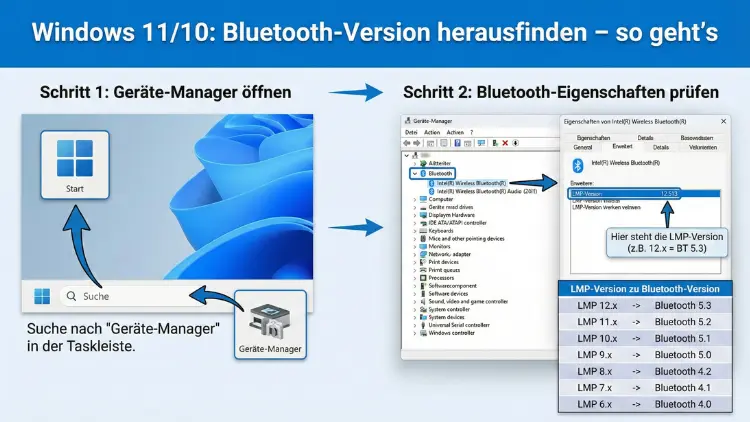
Methode 1: Bluetooth-Version über den Geräte-Manager herausfinden
Der Geräte-Manager ist der schnellste Weg, um Informationen zur Hardware Ihres Computers abzurufen.
Schritt-für-Schritt-Anleitung
- Drücken Sie Windows-Taste + X.
- Wählen Sie Geräte-Manager.
- Öffnen Sie den Bereich Bluetooth.
- Doppelklicken Sie auf Ihren Bluetooth-Adapter.
- Wechseln Sie zum Tab „Erweitert“.
- Notieren Sie die LMP-Version.
Die LMP-Version (Link Manager Protocol) zeigt indirekt die Bluetooth-Version an.
LMP-Version in Bluetooth-Version umrechnen
- LMP 6.x = Bluetooth 4.0
- LMP 7.x = Bluetooth 4.1
- LMP 8.x = Bluetooth 4.2
- LMP 9.x = Bluetooth 5.0
- LMP 10.x = Bluetooth 5.1
- LMP 11.x = Bluetooth 5.2
- LMP 12.x = Bluetooth 5.3
Diese Methode funktioniert unter Windows 10 und Windows 11 gleichermaßen.
Methode 2: Bluetooth-Version mit PowerShell prüfen
Fortgeschrittene Nutzer können die Windows PowerShell verwenden.
Vorgehensweise
- Öffnen Sie das Startmenü.
- Geben Sie PowerShell ein.
- Starten Sie die Anwendung als Administrator.
- Geben Sie folgenden Befehl ein:
Get-PnpDevice -Class BluetoothAnschließend können Sie die Geräteeigenschaften abrufen und anhand der Modellbezeichnung die Version ermitteln.
Methode 3: Technische Daten des Herstellers prüfen
Wenn die oben genannten Methoden keine eindeutigen Ergebnisse liefern, hilft ein Blick in die Spezifikationen Ihres Geräts.
So gehen Sie vor
- Modellnummer Ihres Laptops oder Mainboards notieren
- Technische Daten im Handbuch nachschlagen
- Herstellerseite konsultieren
Diese Methode ist besonders zuverlässig, da Hersteller die unterstützte Bluetooth-Version exakt angeben.
Methode 4: Über Systeminformationen herausfinden
Windows bietet eine Übersicht über installierte Hardware.
Schritte
- Drücken Sie Windows-Taste + R.
- Geben Sie msinfo32 ein.
- Navigieren Sie zu den Komponenten.
- Suchen Sie nach Bluetooth-Einträgen.
Hier finden Sie Details zum Adapter, die Ihnen bei der Identifikation helfen.
Unterschiede zwischen Windows 10 und Windows 11
Die Vorgehensweise ist nahezu identisch, da beide Systeme denselben Geräte-Manager verwenden. Unterschiede bestehen lediglich im Design der Einstellungen.
Windows 11
- Modernisierte Oberfläche
- Schnellzugriff über Einstellungen → Bluetooth & Geräte
Windows 10
- Klassische Systemsteuerung
- Einstellungen → Geräte → Bluetooth
Die eigentliche Versionsermittlung erfolgt jedoch immer über die Hardwareinformationen.
Häufige Probleme und Lösungen
Bluetooth wird nicht angezeigt
Mögliche Ursachen:
- Adapter deaktiviert
- Fehlender Treiber
- Hardware nicht vorhanden
Lösung: Treiber aktualisieren oder Bluetooth im BIOS aktivieren.
Falsche Version wird angezeigt
Manchmal zeigt Windows eine niedrigere Version an, als tatsächlich unterstützt wird.
Ursache: Veralteter Treiber.
Lösung: Aktuelle Treiber vom Hersteller installieren.
Verbindung instabil
Eine alte Bluetooth-Version kann zu Abbrüchen führen.
Optionen:
- USB-Bluetooth-Adapter mit neuer Version verwenden
- Störquellen reduzieren
- Firmware aktualisieren
Externe Bluetooth-Adapter als Upgrade
Wenn Ihr PC nur eine alte Version unterstützt, können Sie einfach aufrüsten.
Vorteile moderner USB-Adapter:
- Unterstützung aktueller Standards
- Größere Reichweite
- Bessere Audioqualität
- Plug-and-Play unter Windows
Achten Sie beim Kauf auf die angegebene Version und Treiberkompatibilität.
Bluetooth-Version und Audioqualität
Für kabellose Kopfhörer ist die Version besonders wichtig.
Moderne Standards ermöglichen:
- Geringere Latenz beim Gaming
- Stabileres Streaming
- Höhere Klangqualität
Bluetooth 5.2 unterstützt beispielsweise neue Audioverfahren, die mehrere Geräte gleichzeitig versorgen können.
Sicherheit und Datenschutz
Neuere Versionen bieten verbesserte Verschlüsselung und Schutz vor Angriffen.
Wichtige Verbesserungen:
- Sicheres Pairing
- Schutz vor Tracking
- Stabilere Authentifizierung
Wenn Sie sensible Geräte verbinden, ist ein aktueller Standard empfehlenswert.
Tipps zur Optimierung der Bluetooth-Leistung
Unabhängig von der Version können Sie die Leistung verbessern:
- Treiber regelmäßig aktualisieren
- Abstand zwischen Geräten verringern
- WLAN-Router nicht zu nah platzieren
- Energiesparoptionen prüfen
Wann ein Upgrade sinnvoll ist
Ein Upgrade lohnt sich besonders, wenn Sie:
- Moderne Kopfhörer nutzen
- Smart-Home-Geräte verbinden
- Mehrere Geräte gleichzeitig betreiben
- Probleme mit Reichweite haben
Ein USB-Adapter ist eine kostengünstige Lösung.
Häufig gestellte Fragen
Kann Windows die Bluetooth-Version direkt anzeigen?
Nein, Windows zeigt nur indirekte Informationen. Die LMP-Version muss umgerechnet werden.
Unterstützt mein PC automatisch die neueste Version?
Nein, die Version hängt vom verbauten Adapter ab.
Funktionieren alte Geräte mit neuen Versionen?
Ja, Bluetooth ist abwärtskompatibel.
Kann ein Treiberupdates die Version erhöhen?
Nein, nur neue Hardware kann eine höhere Version bieten.
Schritt-für-Schritt-Kurzanleitung
Wenn Sie schnell prüfen möchten:
- Geräte-Manager öffnen
- Bluetooth-Adapter auswählen
- Eigenschaften → Erweitert
- LMP-Version notieren
- Version anhand Tabelle bestimmen
Fazit
Die Bluetooth-Version Ihres Windows-Computers zu kennen, hilft Ihnen bei der Auswahl kompatibler Geräte und der Fehlerbehebung. Unter Windows 11 und Windows 10 lässt sich die Version am zuverlässigsten über den Geräte-Manager anhand der LMP-Version ermitteln. Alternativ können Sie Herstellerangaben oder Systeminformationen nutzen.
Moderne Bluetooth-Standards bieten deutliche Vorteile bei Reichweite, Geschwindigkeit, Energieeffizienz und Sicherheit. Wenn Ihr PC nur eine ältere Version unterstützt, ist ein Upgrade per USB-Adapter eine einfache und günstige Lösung. So stellen Sie sicher, dass Ihre kabellosen Geräte optimal funktionieren und zukünftige Technologien unterstützt werden.