
Erfahren Sie, wie Sie in Windows den Standarddrucker richtig festlegen und Druckprobleme schnell und dauerhaft vermeiden – in wenigen Schritten.
Ein falsch eingestellter Standarddrucker kostet Zeit, Nerven und Papier. Wenn Dokumente ständig an das falsche Gerät gesendet werden oder Windows automatisch den zuletzt verwendeten Drucker auswählt, leidet der Arbeitsfluss.
In diesem Leitfaden erfahren Sie Schritt für Schritt, wie Sie unter Windows den Standarddrucker festlegen, automatische Umschaltungen deaktivieren und Druckerprobleme gezielt beheben – einfach, schnell und dauerhaft.
Warum der Standarddrucker so wichtig ist
Der Standarddrucker ist das Gerät, das Windows automatisch auswählt, sobald Sie einen Druckauftrag starten. Besonders im Büro oder im Homeoffice mit mehreren installierten Druckern – etwa einem Laserdrucker, einem Farbdrucker oder einem PDF-Drucker – spielt diese Einstellung eine zentrale Rolle.
Typische Szenarien:
- Sie drucken regelmäßig Rechnungen über denselben Netzwerkdrucker.
- Sie nutzen mehrere Geräte an verschiedenen Standorten.
- Windows ändert den Standarddrucker automatisch.
- Druckaufträge landen versehentlich auf dem falschen Drucker.
Wenn der Standarddrucker korrekt konfiguriert ist, sparen Sie Zeit und vermeiden unnötige Fehler.
Standarddrucker unter Windows 11 festlegen
Unter Windows 11 ist die Druckerverwaltung übersichtlich in die Einstellungen integriert.
Schritt-für-Schritt-Anleitung
- Öffnen Sie das Startmenü.
- Klicken Sie auf Einstellungen.
- Navigieren Sie zu Bluetooth und Geräte.
- Wählen Sie Drucker und Scanner.
- Klicken Sie auf den gewünschten Drucker.
- Wählen Sie Als Standard festlegen.
Sobald diese Einstellung aktiv ist, erscheint unter dem Gerät der Hinweis „Standard“.
Standarddrucker unter Windows 10 ändern
Auch unter Windows 10 erfolgt die Anpassung über die Systemeinstellungen.
Vorgehensweise
- Öffnen Sie das Startmenü.
- Gehen Sie zu Einstellungen.
- Klicken Sie auf Geräte.
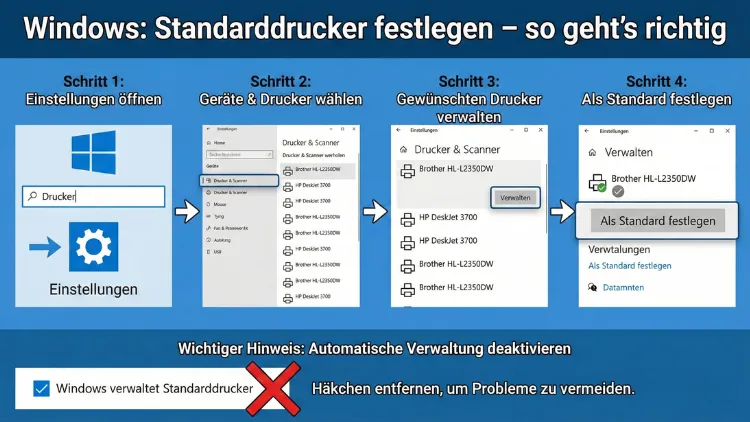
- Wählen Sie Drucker und Scanner.
- Klicken Sie auf den gewünschten Drucker.
- Wählen Sie Verwalten.
- Klicken Sie auf Als Standard festlegen.
Falls die Option ausgegraut ist, müssen Sie zunächst die automatische Druckerverwaltung deaktivieren.
Windows verwaltet den Standarddrucker automatisch – was bedeutet das?
Seit einigen Versionen aktiviert Windows standardmäßig die Funktion:
„Windows verwaltet den Standarddrucker.“
Ist diese Option eingeschaltet, setzt das System automatisch den zuletzt verwendeten Drucker als neuen Standard fest.
Das kann praktisch sein, führt jedoch häufig zu Verwirrung – besonders bei mehreren installierten Druckern.
Automatische Verwaltung deaktivieren
- Öffnen Sie Einstellungen.
- Navigieren Sie zu Drucker und Scanner.
- Scrollen Sie nach unten.
- Deaktivieren Sie die Option
„Windows verwaltet den Standarddrucker“.
Erst danach lässt sich ein Drucker dauerhaft manuell festlegen.
Standarddrucker über die klassische Systemsteuerung festlegen
Neben den modernen Einstellungen existiert weiterhin die klassische Systemsteuerung.
So gehen Sie vor:
- Drücken Sie Windows-Taste + R.
- Geben Sie
controlein. - Wählen Sie Geräte und Drucker.
- Klicken Sie mit der rechten Maustaste auf den gewünschten Drucker.
- Wählen Sie Als Standarddrucker festlegen.
Der Standarddrucker wird mit einem grünen Häkchen markiert.
Diese Methode ist besonders hilfreich, wenn Sie ältere Programme nutzen oder detaillierte Druckereinstellungen anpassen möchten.
Standarddrucker per Befehl festlegen (PowerShell & Eingabeaufforderung)
Fortgeschrittene Anwender oder IT-Administratoren können den Standarddrucker auch per Kommandozeile definieren.
PowerShell-Methode
- Öffnen Sie PowerShell mit Administratorrechten.
- Geben Sie folgenden Befehl ein:
Set-Printer -Name "Druckername" -IsDefault $trueErsetzen Sie „Druckername“ durch die exakte Bezeichnung des Geräts.
Diese Methode eignet sich ideal für:
- Netzwerkinstallationen
- Automatisierte Skripte
- Unternehmensumgebungen
Netzwerkdrucker als Standarddrucker festlegen
In Büros sind Netzwerkdrucker weit verbreitet. Diese Geräte sind über das lokale Netzwerk erreichbar.
Vorgehensweise
- Stellen Sie sicher, dass der Drucker korrekt installiert ist.
- Prüfen Sie, ob er in der Liste „Drucker und Scanner“ erscheint.
- Deaktivieren Sie die automatische Verwaltung.
- Legen Sie das Gerät als Standard fest.
Falls der Drucker nicht angezeigt wird:
- Überprüfen Sie die Netzwerkverbindung.
- Installieren Sie den passenden Treiber.
- Fügen Sie den Drucker manuell über die IP-Adresse hinzu.
Standarddrucker wird ständig geändert – Ursachen und Lösungen
Ein häufiges Problem: Windows setzt immer wieder einen anderen Drucker als Standard.
Mögliche Ursachen
- Automatische Druckerverwaltung aktiviert
- Wechsel zwischen verschiedenen Netzwerken
- Gruppenrichtlinien in Firmennetzwerken
- Drittanbieter-Druckersoftware
Lösungsschritte
- Automatische Verwaltung deaktivieren.
- Drucker entfernen und neu installieren.
- Treiber aktualisieren.
- Gruppenrichtlinien prüfen (bei Unternehmens-PCs).
Drucker wird nicht als Standard gespeichert
Manchmal lässt sich ein Drucker scheinbar als Standard festlegen – nach einem Neustart ist die Einstellung jedoch verschwunden.
Mögliche Gründe
- Fehlende Administratorrechte
- Beschädigte Druckwarteschlange
- Fehlerhafte Registry-Einträge
- Veraltete Druckertreiber
Druckwarteschlange zurücksetzen
- Drücken Sie Windows-Taste + R.
- Geben Sie
services.mscein. - Suchen Sie den Dienst Druckwarteschlange.
- Beenden Sie den Dienst.
- Löschen Sie den Inhalt des Ordners:
C:\Windows\System32\spool\PRINTERS- Starten Sie den Dienst erneut.
Standarddrucker in Unternehmen zentral festlegen
In Unternehmensumgebungen wird der Standarddrucker häufig zentral verwaltet.
Typische Methoden:
- Gruppenrichtlinien
- Login-Skripte
- Druckserver-Konfiguration
- Active Directory
Hier erfolgt die Konfiguration meist über administrative Vorlagen. Endanwender können die Einstellung dann nicht manuell ändern.
PDF-Drucker als Standard festlegen
Virtuelle Drucker wie „Microsoft Print to PDF“ ermöglichen das Speichern von Dokumenten als PDF.
Vorteile:
- Papierloses Arbeiten
- Digitale Archivierung
- Versand per E-Mail
Wenn Sie regelmäßig PDFs erstellen, kann es sinnvoll sein, diesen virtuellen Drucker als Standard zu definieren.
Vorgehensweise identisch mit der normalen Druckerauswahl.
Unterschiede zwischen lokalen und virtuellen Druckern
Lokale Drucker
- Direkt per USB angeschlossen
- Schnelle Erkennung
- Ideal für Einzelarbeitsplätze
Netzwerkdrucker
- Über LAN oder WLAN erreichbar
- Für mehrere Benutzer geeignet
- Zentral verwaltbar
Virtuelle Drucker
- Kein physisches Gerät
- Erstellung von PDF- oder XPS-Dateien
- Integration in digitale Workflows
Die Wahl des richtigen Standarddruckers hängt stark von Ihrem Arbeitsalltag ab.
Druckertreiber aktualisieren – warum das wichtig ist
Ein veralteter Druckertreiber kann dazu führen, dass:
- Drucker nicht korrekt erkannt werden
- Standardeinstellungen nicht gespeichert werden
- Druckaufträge fehlschlagen
Besuchen Sie bei Bedarf die Herstellerseite Ihres Druckers oder nutzen Sie die Treiberaktualisierung in Windows.
Das Betriebssystem wird von Microsoft entwickelt und erhält regelmäßig Updates, die auch Druckfunktionen betreffen können.
Standarddrucker bei mehreren Benutzerkonten
Jedes Benutzerkonto in Windows speichert eigene Druckereinstellungen.
Das bedeutet:
- Jeder Nutzer kann einen eigenen Standarddrucker definieren.
- Änderungen wirken sich nicht automatisch auf andere Konten aus.
- Administratoren können Einstellungen überschreiben.
Wenn mehrere Personen denselben Computer nutzen, empfiehlt sich eine klare Druckerstruktur.
Drucker priorisieren statt ständig wechseln
Statt regelmäßig den Standarddrucker zu ändern, können Sie auch:
- Drucker gezielt im Druckdialog auswählen
- Profile für bestimmte Anwendungen erstellen
- Druckvoreinstellungen speichern
Viele Programme merken sich den zuletzt gewählten Drucker unabhängig von der Windows-Standardkonfiguration.
Häufige Fehler beim Festlegen des Standarddruckers
Fehler 1: Option ausgegraut
Lösung: Automatische Verwaltung deaktivieren.
Fehler 2: Drucker offline
Lösung: Netzwerk oder USB-Verbindung prüfen.
Fehler 3: Druckauftrag bleibt hängen
Lösung: Druckwarteschlange leeren.
Fehler 4: Standarddrucker springt zurück
Lösung: Gruppenrichtlinien prüfen.
Registry-Methode für fortgeschrittene Anwender
In seltenen Fällen muss der Standarddrucker über die Windows-Registry korrigiert werden.
Pfad:
HKEY_CURRENT_USER\Software\Microsoft\Windows NT\CurrentVersion\WindowsDer Eintrag Device definiert den Standarddrucker.
⚠ Achtung: Änderungen an der Registry sollten nur von erfahrenen Anwendern vorgenommen werden.
Tipps für stabile Druckerkonfigurationen
- Installieren Sie nur benötigte Drucker.
- Entfernen Sie alte Geräte.
- Aktualisieren Sie Treiber regelmäßig.
- Deaktivieren Sie automatische Druckerverwaltung.
- Verwenden Sie eindeutige Druckernamen.
- Prüfen Sie Netzwerkverbindungen.
Eine saubere Druckerkonfiguration verhindert die meisten Probleme.
Standarddrucker bei Remote Desktop und VPN
Wenn Sie per Remote Desktop arbeiten, kann sich der Standarddrucker ändern.
Gründe:
- Lokale Drucker werden umgeleitet.
- Virtuelle Sitzungsdrucker erscheinen temporär.
- VPN-Verbindungen verändern Netzwerkpfade.
Empfehlung:
- Nach jeder Remote-Sitzung die Druckerliste prüfen.
- Automatische Verwaltung deaktiviert lassen.
Sicherheitsaspekte beim Drucken
Ein falsch konfigurierter Drucker kann auch Sicherheitsrisiken bergen:
- Ausdruck vertraulicher Dokumente am falschen Gerät
- Zugriff durch unbefugte Personen
- Unkontrollierte Druckserver-Zugriffe
Gerade in Unternehmen sollte die Standarddrucker-Konfiguration klar geregelt sein.
Fazit
Das Festlegen des Standarddruckers unter Windows ist unkompliziert – vorausgesetzt, die automatische Verwaltung ist deaktiviert. Ob lokal angeschlossener Drucker, Netzwerkdrucker oder virtueller PDF-Drucker: Mit den richtigen Einstellungen vermeiden Sie unnötige Druckfehler und sparen Zeit im Arbeitsalltag.
Besonders wichtig ist die regelmäßige Kontrolle der Druckerkonfiguration, insbesondere nach Updates oder Netzwerkwechseln. Wer die beschriebenen Schritte beachtet, stellt sicher, dass Druckaufträge zuverlässig am gewünschten Gerät landen – dauerhaft und ohne Überraschungen.