
Erfahren Sie, wie Sie in Windows freigegebene Ordner anzeigen, verwalten und Zugriffe sicher steuern – Schritt für Schritt erklärt.
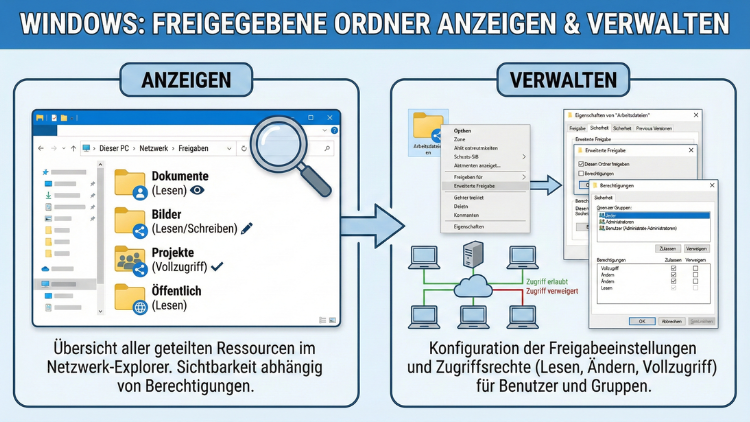
Sie möchten unter Windows freigegebene Ordner anzeigen und gezielt verwalten?
Dieser Leitfaden zeigt Schritt für Schritt, wie Sie Netzwerkfreigaben finden, Berechtigungen anpassen und Freigaben sicher konfigurieren. Von Explorer über Computerverwaltung bis PowerShell – Sie lernen alle wichtigen Methoden kennen, um Freigaben schnell zu prüfen, zu ändern oder zu entfernen, inklusive Tipps zu Sicherheit und Fehlerbehebung.
Warum freigegebene Ordner unter Windows wichtig sind
Freigegebene Ordner ermöglichen den Zugriff auf Dateien über ein Netzwerk. In Unternehmen sind sie ein zentraler Bestandteil der Zusammenarbeit, aber auch im Heimnetzwerk spielen sie eine große Rolle. Sie erlauben den Austausch von Dokumenten, Bildern oder Sicherungsdateien zwischen mehreren Rechnern, ohne dass zusätzliche Software notwendig ist.
Windows bietet dafür umfangreiche Funktionen. Sie können Ordner im Netzwerk freigeben, Berechtigungen festlegen und jederzeit kontrollieren, wer Zugriff hat. Gleichzeitig lassen sich bestehende Freigaben anzeigen, verwalten und bei Bedarf entfernen. Gerade aus Sicherheitsgründen ist es sinnvoll, regelmäßig zu prüfen, welche Ordner tatsächlich freigegeben sind.
Überblick: Möglichkeiten zum Anzeigen freigegebener Ordner
Windows stellt mehrere Wege bereit, um alle aktiven Freigaben zu sehen und zu verwalten. Die wichtigsten Methoden sind:
- Datei-Explorer
- Computerverwaltung
- Eingabeaufforderung (CMD)
- PowerShell
- Netzwerkumgebung im Explorer
Jede Methode hat ihre Stärken. Während der Explorer eine einfache Übersicht bietet, liefern Computerverwaltung, CMD und PowerShell detaillierte Informationen zu Freigaben, Berechtigungen und verbundenen Sitzungen.
Freigegebene Ordner im Datei-Explorer anzeigen
Der einfachste Weg, um Netzwerkfreigaben zu finden, führt über den Datei-Explorer. Diese Methode eignet sich besonders für Einsteiger.
Schritt-für-Schritt-Anleitung
- Öffnen Sie den Datei-Explorer mit der Tastenkombination Windows + E.
- Klicken Sie in der linken Navigation auf „Netzwerk“.
- Warten Sie, bis Windows verfügbare Geräte im Netzwerk anzeigt.
- Wählen Sie den gewünschten Computer aus.
- Sie sehen nun alle freigegebenen Ordner dieses Rechners.
Falls keine Geräte erscheinen, ist die Netzwerkerkennung möglicherweise deaktiviert. In diesem Fall müssen Sie diese Funktion zunächst aktivieren.
Netzwerkerkennung aktivieren
- Öffnen Sie die Systemsteuerung.
- Navigieren Sie zu „Netzwerk und Internet“.
- Klicken Sie auf „Netzwerk- und Freigabecenter“.
- Wählen Sie „Erweiterte Freigabeeinstellungen ändern“.
- Aktivieren Sie „Netzwerkerkennung einschalten“.
- Speichern Sie die Änderungen.
Nach der Aktivierung werden freigegebene Ordner im Netzwerk automatisch sichtbar.
Freigegebene Ordner über die Computerverwaltung anzeigen
Die Computerverwaltung bietet eine umfassende Übersicht über alle lokalen Freigaben eines Windows-Systems. Diese Methode eignet sich besonders für Administratoren und fortgeschrittene Anwender.
So öffnen Sie die Computerverwaltung
- Drücken Sie Windows + X.
- Wählen Sie „Computerverwaltung“.
- Navigieren Sie zu „Freigegebene Ordner“.
- Klicken Sie auf „Freigaben“.
Jetzt sehen Sie eine Liste aller freigegebenen Ordner auf Ihrem Computer. Hier werden auch administrative Standardfreigaben angezeigt, die mit einem Dollarzeichen enden, etwa C$ oder ADMIN$.
Bedeutung der angezeigten Freigaben
- Normale Freigaben: Manuell erstellte Netzwerkordner.
- Administrative Freigaben: Automatisch erstellte Systemfreigaben.
- Versteckte Freigaben: Mit $ gekennzeichnet, nicht direkt sichtbar im Netzwerk.
Diese Ansicht ist ideal, um schnell zu überprüfen, welche Ressourcen aktuell im Netzwerk verfügbar sind.
Freigaben mit der Eingabeaufforderung anzeigen
Die Eingabeaufforderung bietet eine schnelle Möglichkeit, alle freigegebenen Ordner per Befehl aufzulisten. Das ist besonders nützlich für Administratoren oder bei automatisierten Skripten.
Befehl zum Anzeigen aller Freigaben
- Öffnen Sie die Eingabeaufforderung als Administrator.
- Geben Sie den folgenden Befehl ein:
net share- Drücken Sie Enter.
Sie erhalten eine Liste aller aktiven Freigaben inklusive Pfad und Beschreibung.
Freigaben eines anderen Computers anzeigen
Mit folgendem Befehl können Sie die Freigaben eines entfernten Rechners im Netzwerk abfragen:
net view \\ComputernameErsetzen Sie „Computername“ durch den tatsächlichen Gerätenamen. Voraussetzung ist, dass Sie entsprechende Zugriffsrechte besitzen.
Freigegebene Ordner per PowerShell verwalten
PowerShell bietet moderne Verwaltungsbefehle für Netzwerkfreigaben. Diese Methode ist besonders leistungsfähig und eignet sich für komplexe Umgebungen.
Alle Freigaben anzeigen
- Öffnen Sie PowerShell als Administrator.
- Geben Sie folgenden Befehl ein:
Get-SmbShareSie sehen eine strukturierte Liste aller SMB-Freigaben auf dem System.
Details zu einer bestimmten Freigabe anzeigen
Get-SmbShare -Name "Freigabename"Damit erhalten Sie zusätzliche Informationen, etwa Pfad, Beschreibung und Zugriffsrechte.
Freigegebene Ordner erstellen und verwalten
Neben dem Anzeigen ist das Verwalten von Freigaben ein zentraler Bestandteil der Windows-Administration. Sie können Ordner freigeben, Berechtigungen anpassen oder Freigaben wieder entfernen.
Ordner freigeben – klassische Methode
- Klicken Sie mit der rechten Maustaste auf den gewünschten Ordner.
- Wählen Sie „Eigenschaften“.
- Wechseln Sie zum Tab „Freigabe“.
- Klicken Sie auf „Erweiterte Freigabe“.
- Aktivieren Sie „Diesen Ordner freigeben“.
- Vergeben Sie einen Freigabenamen.
- Bestätigen Sie mit „OK“.
Jetzt ist der Ordner im Netzwerk verfügbar.
Freigabeberechtigungen konfigurieren
Unter „Berechtigungen“ legen Sie fest, welche Benutzer Zugriff haben. Sie können drei typische Rechte vergeben:
- Lesen: Dateien ansehen, aber nicht ändern.
- Ändern: Dateien bearbeiten und löschen.
- Vollzugriff: Uneingeschränkter Zugriff.
Die Kombination aus Freigabeberechtigungen und NTFS-Rechten bestimmt den tatsächlichen Zugriff im Netzwerk.
Unterschied zwischen Freigabeberechtigungen und NTFS-Berechtigungen
Ein häufiges Missverständnis besteht darin, dass Freigaberechte allein den Zugriff regeln. Tatsächlich gelten zwei Ebenen:
- Freigabeberechtigungen: Gelten nur für Netzwerkzugriffe.
- NTFS-Berechtigungen: Gelten lokal und im Netzwerk.
Die effektiv wirksamen Rechte sind immer die strengere Kombination beider Ebenen. Wenn ein Benutzer beispielsweise Vollzugriff über die Freigabe hat, aber nur Leserechte im NTFS-System, kann er dennoch nichts verändern.
Freigaben löschen oder deaktivieren
Nicht mehr benötigte Netzwerkfreigaben sollten Sie aus Sicherheitsgründen entfernen. Das reduziert Angriffsflächen und verhindert ungewollten Zugriff.
Freigabe über Eigenschaften entfernen
- Rechtsklick auf den Ordner.
- „Eigenschaften“ öffnen.
- Tab „Freigabe“ wählen.
- „Erweiterte Freigabe“ öffnen.
- Haken bei „Diesen Ordner freigeben“ entfernen.
- Mit „OK“ bestätigen.
Freigabe über Computerverwaltung löschen
- Computerverwaltung öffnen.
- „Freigegebene Ordner“ → „Freigaben“ wählen.
- Rechtsklick auf die gewünschte Freigabe.
- „Freigabe beenden“ auswählen.
Diese Methode entfernt die Freigabe sofort, ohne den Ordner selbst zu löschen.
Versteckte administrative Freigaben verstehen
Windows erstellt automatisch administrative Freigaben, die mit einem Dollarzeichen enden. Dazu gehören beispielsweise:
- C$
- D$
- ADMIN$
- IPC$
Diese Freigaben dienen der Systemverwaltung und sind standardmäßig nur für Administratoren zugänglich. Sie sollten diese Freigaben in der Regel nicht löschen, da sie für Wartung und Fernzugriff benötigt werden.
Freigegebene Ordner im Netzwerk verbinden
Häufig möchten Sie auf eine Netzwerkfreigabe dauerhaft zugreifen. Dafür können Sie ein Netzlaufwerk verbinden.
Netzlaufwerk verbinden – so geht’s
- Öffnen Sie den Datei-Explorer.
- Klicken Sie auf „Dieser PC“.
- Wählen Sie „Netzlaufwerk verbinden“.
- Geben Sie den Pfad ein, zum Beispiel \Server\Freigabe.
- Wählen Sie einen Laufwerksbuchstaben.
- Aktivieren Sie „Verbindung bei Anmeldung wiederherstellen“.
- Bestätigen Sie mit „Fertig stellen“.
Die Freigabe erscheint nun wie ein lokales Laufwerk im Explorer.
Zugriff auf fremde Freigaben prüfen
Wenn Sie nicht auf eine Freigabe zugreifen können, liegt das meist an fehlenden Berechtigungen oder Netzwerkeinstellungen.
Häufige Ursachen für Zugriffsprobleme
- Netzwerkerkennung deaktiviert
- Firewall blockiert SMB-Verbindungen
- Falsche Benutzerrechte
- Unterschiedliche Netzwerkprofile (öffentlich vs. privat)
Prüfen Sie diese Punkte systematisch, um Zugriffsprobleme schnell zu beheben.
Sicherheit bei freigegebenen Ordnern beachten
Freigegebene Ordner können ein Sicherheitsrisiko darstellen, wenn sie falsch konfiguriert sind. Besonders im Unternehmensnetzwerk sollten klare Richtlinien gelten.
Wichtige Sicherheitsmaßnahmen
- Nur notwendige Ordner freigeben
- Zugriffsrechte minimal halten
- Gastzugriff deaktivieren
- Regelmäßige Überprüfung aller Freigaben
- Firewall- und SMB-Einstellungen kontrollieren
Durch konsequente Verwaltung behalten Sie jederzeit die Kontrolle über freigegebene Ressourcen.
Freigaben per PowerShell erstellen und entfernen
Für Administratoren ist PowerShell ein leistungsfähiges Werkzeug, um Freigaben automatisiert zu verwalten.
Freigabe erstellen
New-SmbShare -Name "Freigabe" -Path "C:\Ordner"Freigabe entfernen
Remove-SmbShare -Name "Freigabe"Diese Befehle lassen sich in Skripte integrieren, um mehrere Systeme gleichzeitig zu konfigurieren.
Sitzungen und offene Dateien überwachen
Windows ermöglicht es, aktive Verbindungen zu freigegebenen Ordnern zu überwachen. Das ist hilfreich, um zu sehen, wer gerade auf welche Dateien zugreift.
Aktive Sitzungen anzeigen
- Computerverwaltung öffnen.
- „Freigegebene Ordner“ → „Sitzungen“ auswählen.
Hier sehen Sie alle aktuell verbundenen Benutzer und deren Zugriffe.
Geöffnete Dateien anzeigen
Unter „Geöffnete Dateien“ erkennen Sie, welche Dokumente derzeit im Netzwerk verwendet werden. Bei Bedarf können Sie diese Verbindungen beenden, etwa bei Wartungsarbeiten.
Unterschiede zwischen Windows 10 und Windows 11
Die grundlegende Verwaltung von Netzwerkfreigaben ist in Windows 10 und Windows 11 nahezu identisch. Unterschiede bestehen hauptsächlich in der Benutzeroberfläche. Die Funktionen für Freigaben, Berechtigungen und Netzlaufwerke bleiben jedoch gleich.
Windows 11 bietet eine modernere Oberfläche, während Windows 10 stärker auf klassische Systemsteuerungselemente setzt. Die beschriebenen Schritte funktionieren in beiden Versionen zuverlässig.
Tipps für eine effiziente Verwaltung von Netzwerkfreigaben
Eine strukturierte Verwaltung erleichtert den Überblick über freigegebene Ordner erheblich. Besonders in größeren Netzwerken sollten Sie klare Namenskonventionen und Zugriffsrichtlinien definieren.
Bewährte Empfohlene Vorgehensweisen
- Eindeutige Freigabenamen verwenden
- Freigaben regelmäßig dokumentieren
- Zugriffsrechte nach Bedarf vergeben
- Alte oder ungenutzte Freigaben entfernen
- Administrative Freigaben nicht unnötig ändern
Mit diesen Maßnahmen behalten Sie die Kontrolle und vermeiden Sicherheitslücken.
Fehlerbehebung bei fehlenden Freigaben
Wenn freigegebene Ordner nicht angezeigt werden, kann das verschiedene Ursachen haben. Eine systematische Fehlersuche hilft, das Problem schnell zu identifizieren.
Checkliste zur Fehlerdiagnose
- Netzwerkprofil auf „Privat“ stellen.
- Netzwerkerkennung aktivieren.
- SMB-Protokoll prüfen.
- Firewall-Einstellungen kontrollieren.
- Benutzerrechte überprüfen.
- Computername korrekt eingeben.
Durch das schrittweise Prüfen dieser Punkte lassen sich die meisten Probleme schnell lösen.
Fazit: Freigegebene Ordner in Windows effektiv verwalten
Das Anzeigen und Verwalten freigegebener Ordner gehört zu den wichtigsten Aufgaben in Windows-Netzwerken. Ob im Heimnetzwerk oder in der Unternehmensumgebung – Sie sollten stets wissen, welche Freigaben existieren und wer darauf zugreifen kann.
Mit Explorer, Computerverwaltung, CMD und PowerShell stehen Ihnen flexible Werkzeuge zur Verfügung, um Freigaben gezielt zu kontrollieren, zu konfigurieren oder zu entfernen.
Durch regelmäßige Überprüfung, klare Berechtigungen und bewusste Sicherheitsmaßnahmen stellen Sie sicher, dass Ihre Netzwerkfreigaben zuverlässig, übersichtlich und geschützt bleiben.